v1.3.4 Descarga la versión gratuita: sin cuenta, sin tarjeta. Descargar

—Para ingenieros y proyectistas

Cada agujero según norma. Cada tornillo tal como lo pedirías.

Estructuras de acero, muebles, utillajes, stands de feria: elige qué unes y con qué, y screwit3D taladra todas las paredes a lo largo del eje e inserta la tornillería que pedirías de verdad — métrica o en pulgadas, con la longitud calculada y la lista de materiales siempre al día.

01Tres normas

Un selector entre métrico, pulgadas e impresión 3D.

El mismo selector que ves en el panel. Elige la norma y cada medida, cabeza, agujero y avellanado la sigue — ISO métrica, ASME en pulgadas, SI3DP cuando las piezas salen de una impresora.

ISOM3–M20

Métrico, según DIN / ISO

  • Agujeros pasantes ISO 273 — serie fina, media, gruesa
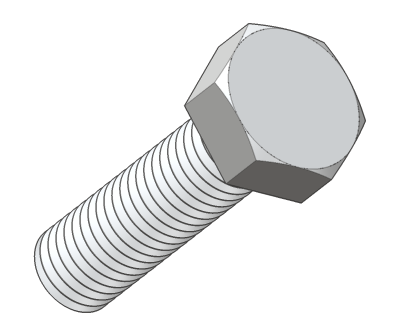
  • DIN 933 · 912 · 6921 · 7991 · ISO 7380 · 14581
  • Tuercas DIN 934, arandelas DIN 125, avellanados a 90°
ASMEUNC · UNF

Pulgadas, según ASME B18

  • De #6 a 3/4", paso grueso UNC o fino UNF
  • B18.2.1 · B18.3 · B18.2.2 · B18.22.1
  • Avellanados a 82°, entrada en fracciones de pulgada
IMPRESIÓN 3DSI3DP

Imprimible, nuestra propia norma

02Tornillería

Seis tipos de fijación, ocho cabezas, siete accionamientos.

Tornillotuerca · arandelas
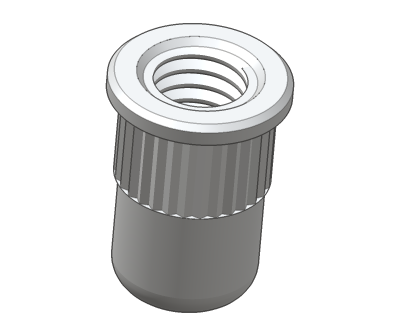
Tuerca remachablepara tubos
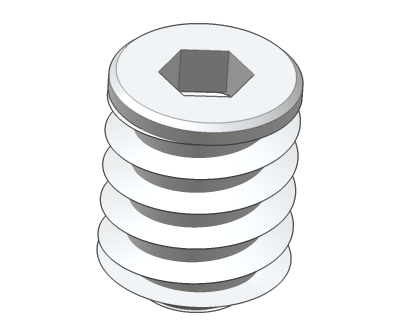
Inserto roscadopara madera
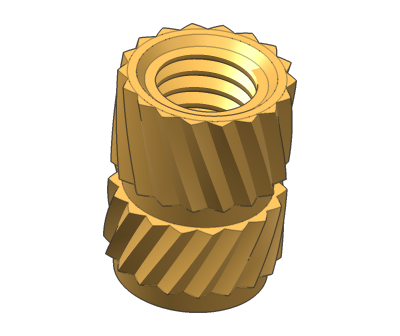
Inserto térmicopara impresiones 3D
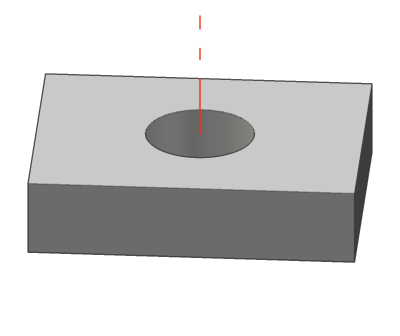
Solo agujerosegún norma o a medida
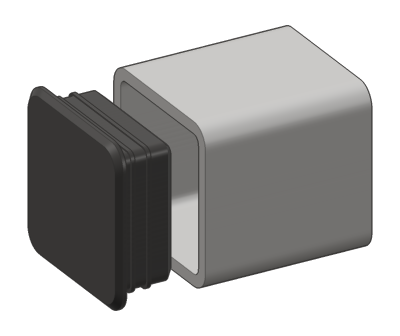
Tapóntubo cuadrado · tubo redondo · agujero

8 tipos de cabeza, dibujados a partir de la geometría real
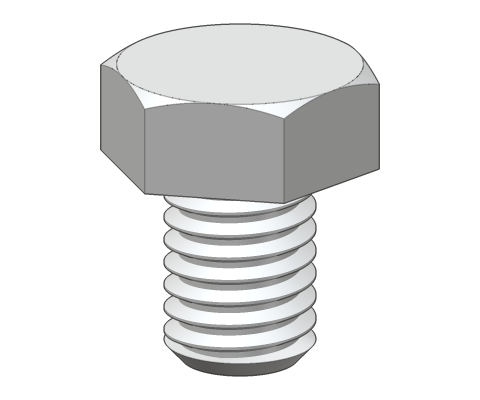
Hexagonal
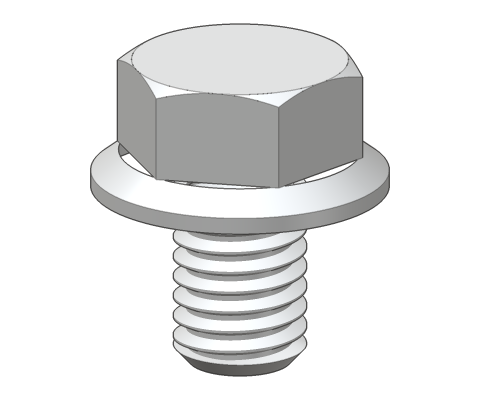
Con brida
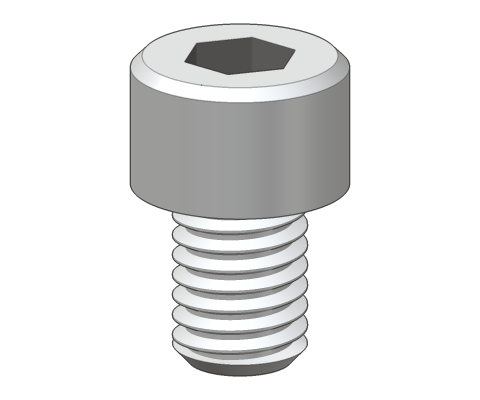
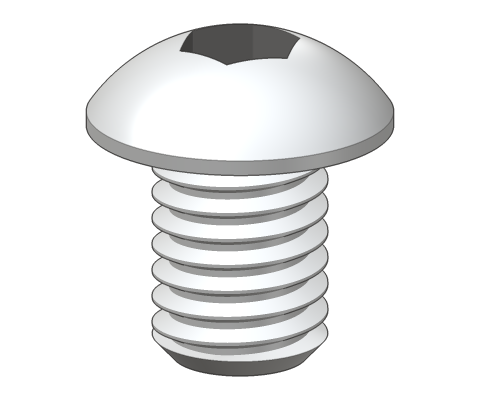
Cilíndrica Allen
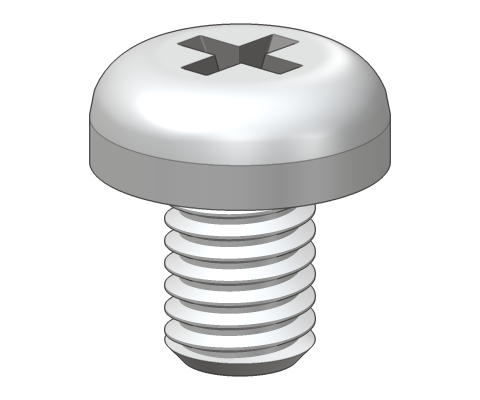
Abombada
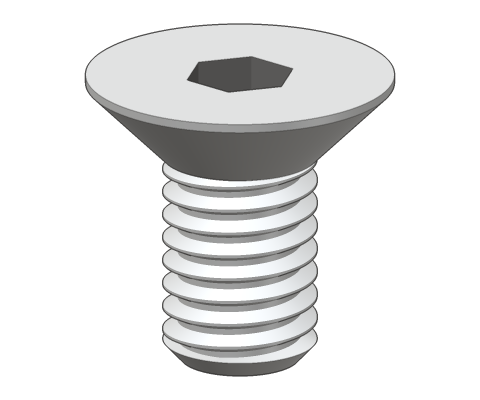
Avellanada
Alomada
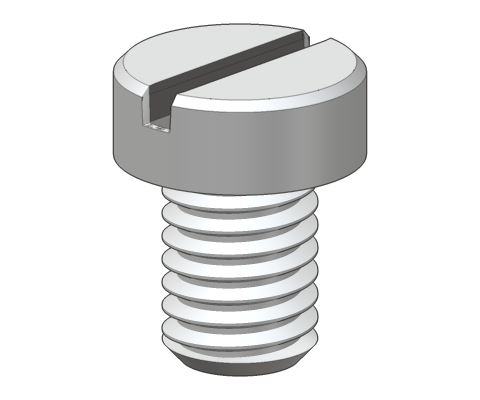
Cilíndrica ranurada
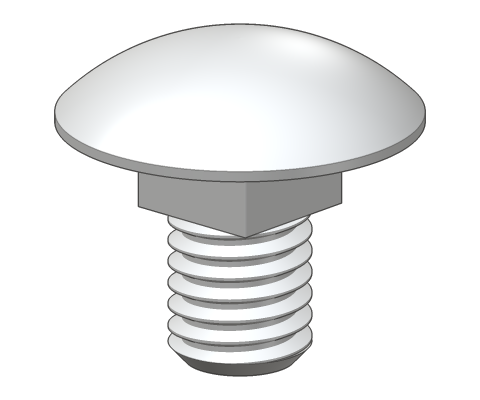
De carrocería

Accionamientos: hexágono exterior · hexágono interior · Torx · Phillips · Pozidriv · ranura
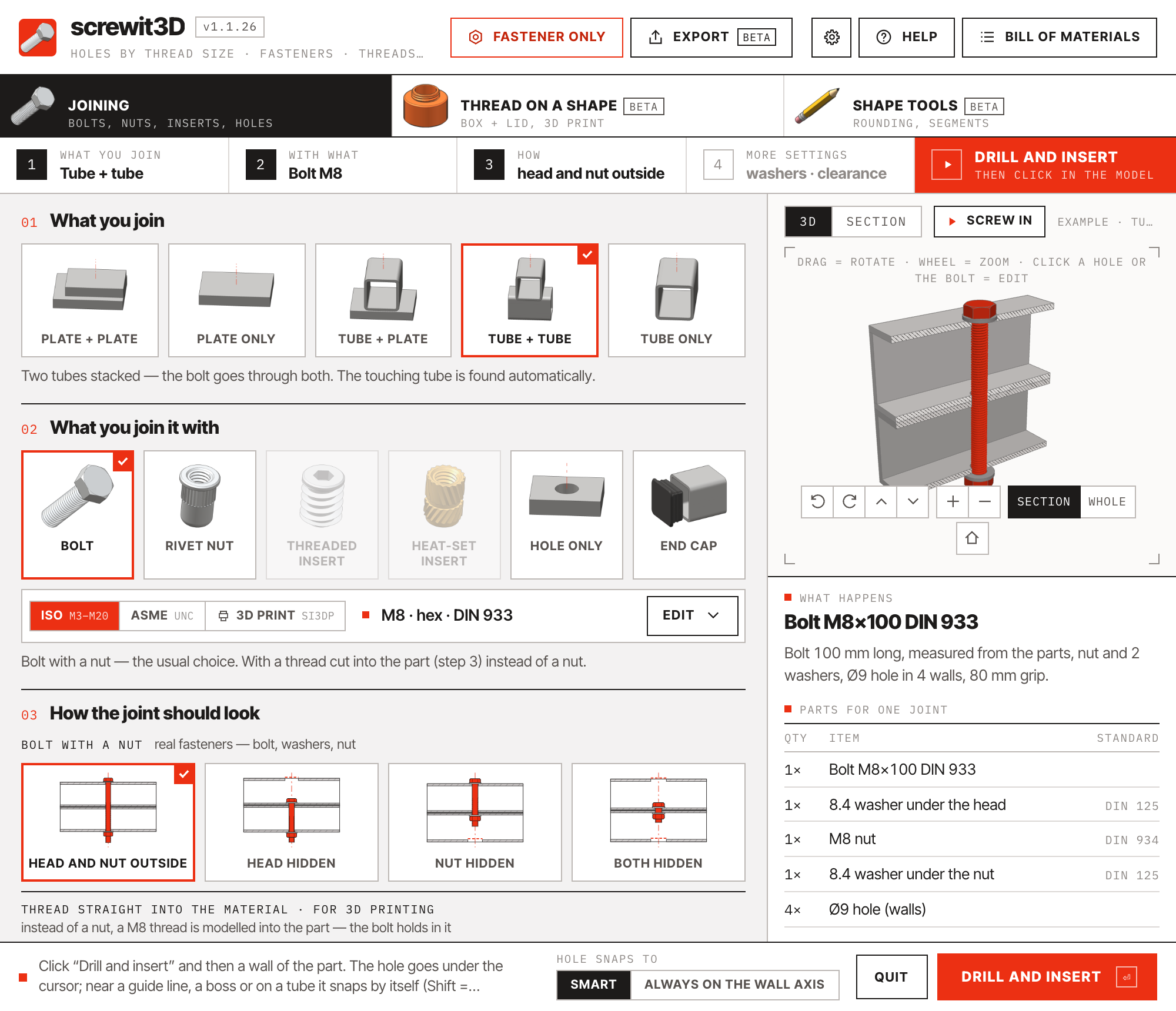
screwit3D panel: M8 bolt through two square tubes 1 2 3 4
  1. 1

    Cuatro pasos, y a taladrar

    Qué unes · con qué · cómo · más ajustes. La barra siempre muestra la elección actual y termina en la única acción en rojo.

  2. 2

    Tres normas, un selector

    ISO, ASME o impresión 3D. Al lado, una línea de resumen — medida, cabeza, norma, longitud medida de las piezas. Ábrela solo cuando necesites otra cosa.

  3. 3

    3D en vivo o sección acotada

    Generados desde el mismo plan que usa el taladrado — con la geometría real de la rosca en la tornillería. Haz clic en una parte del tornillo para saltar a su ajuste.

  4. 4

    Qué pasa + lista de piezas

    Una frase sencilla que describe la unión y una tabla CANT. / ELEMENTO / NORMA para esta unión.

03Pruébalo

Métrico y pulgadas, lado a lado.

La vista previa de la propia extensión, funcionando en la página. Cambia entre ISO y ASME, abre la sección y lee la lista de piezas que la unión escribe en tu modelo.

screwit3D

arrastra para girar · rueda para hacer zoom

Qué pasa

04En SketchUp

Acero y madera, en grabaciones reales.

05Novedades en 1.1

Piezas a DXF para CNC y láser — en plano, anidadas, con círculos verdaderos.

Exportación STL y DXFbeta

Selecciona las placas, pulsa Exportar, indica el tablero.

Cada pieza seleccionada se pone en plano, su contorno y sus agujeros se escriben como círculos y arcos verdaderos, y se anida en el tamaño de tablero que indiques, con un espacio entre piezas. Lo que no cabe pasa al siguiente tablero — antes se te pregunta. Una unión con tornillo seleccionada se divide en tornillo, tuerca y arandelas.
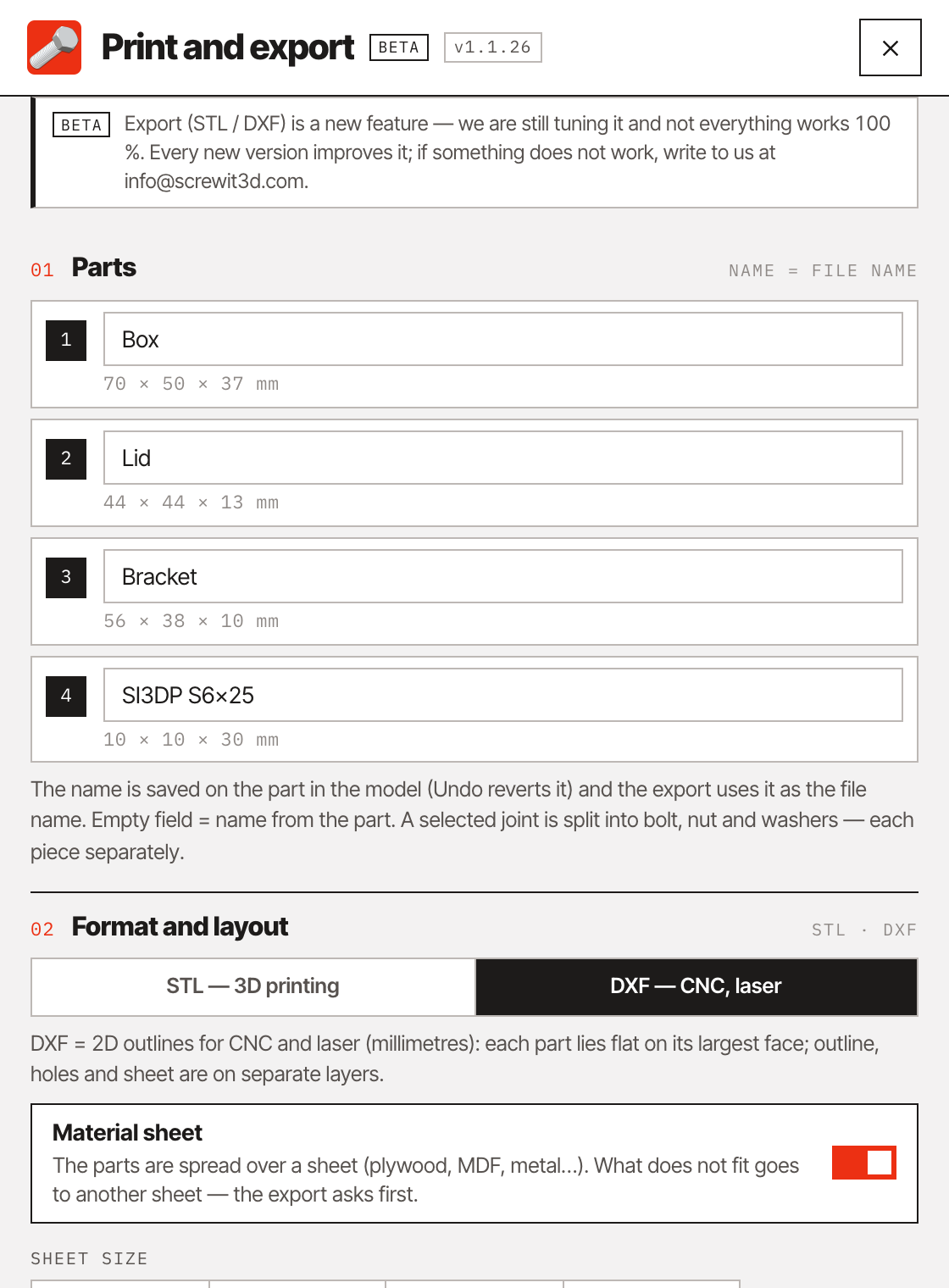
  • Disponer en el modelo deja tu modelo intacto y pone las copias anidadas a su lado — útil para un plano de corte en LayOut.
  • Cambia a STL para plantillas, útiles y tapones impresos en 3D, dispuestos sobre tu cama de impresión.
  • Las herramientas de Edición de forma (versión completa) redondean o achaflanan antes las aristas, así el DXF ya lleva los radios.
  • También en la versión gratuita.
The Export window set to DXF with a 600 × 400 mm sheet
La ventana Exportar en DXF — piezas y tamaño del tablero

06Flujo de trabajo

De una cara vacía a una unión terminada y editable.

Configura la unión

Placa + placa, solo placa, tubo + placa, tubo + tubo o solo tubo. Tornillo, tuerca remachable, inserto roscado para madera, inserto térmico, agujero simple o tapón. Solo se ofrecen las variantes de unión que tienen sentido para esas piezas — cada una mostrada como sección.

Haz clic en la pieza

El agujero va donde señalas y se ajusta a puntos guía, líneas guía y al centro de los elementos redondos. Un clic corta todas las paredes a lo largo del eje — incluidas las piezas en contacto con la primera — y coloca la tornillería agrupada.

Edita cuando quieras

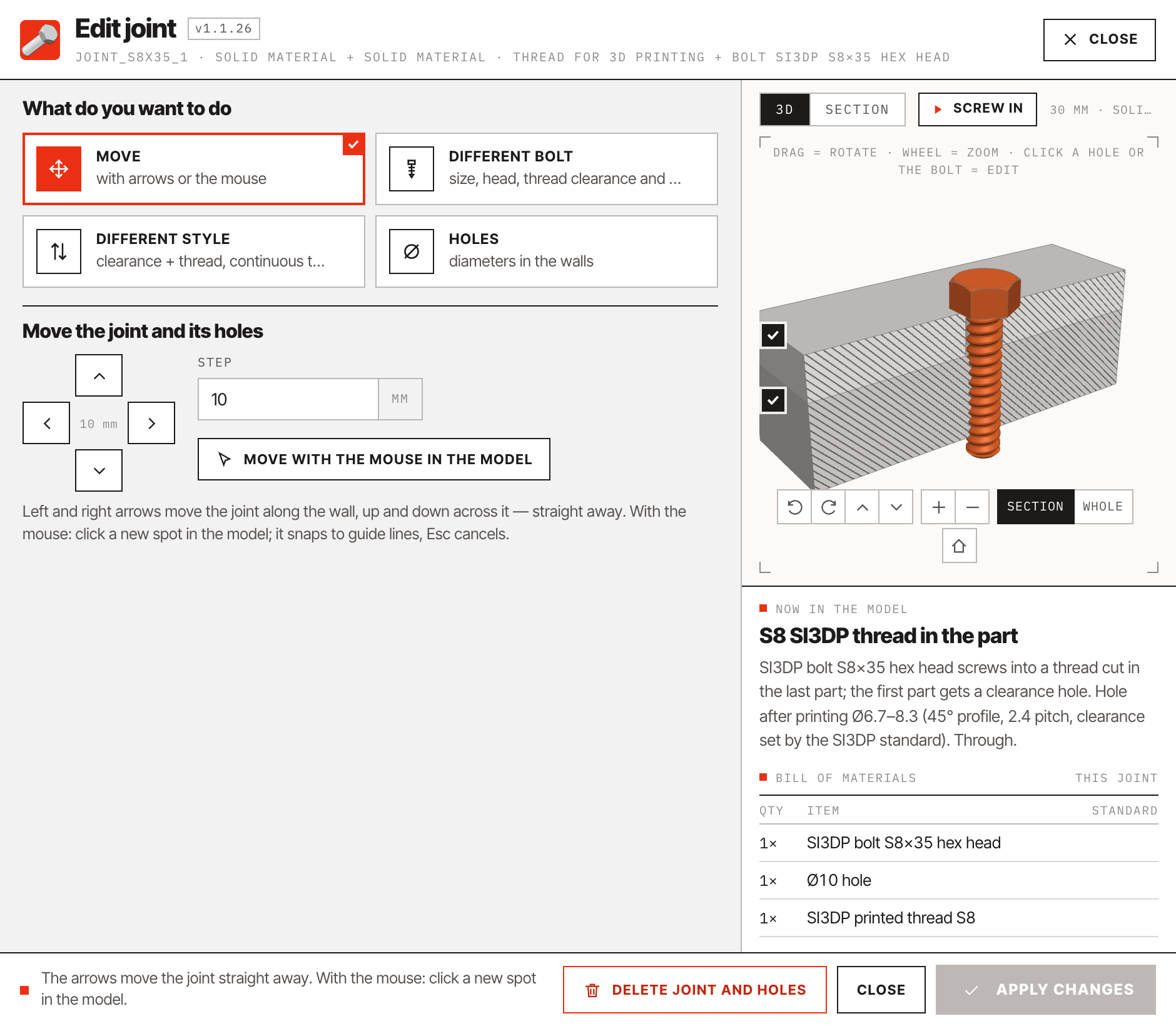
Selecciona una unión y elige qué hacer: moverla, cambiar el tornillo, la variante o los diámetros de los agujeros — escritos directamente. Los agujeros se cierran y se vuelven a cortar, roscas incluidas. Las uniones idénticas y las copias de un componente se editan juntas.
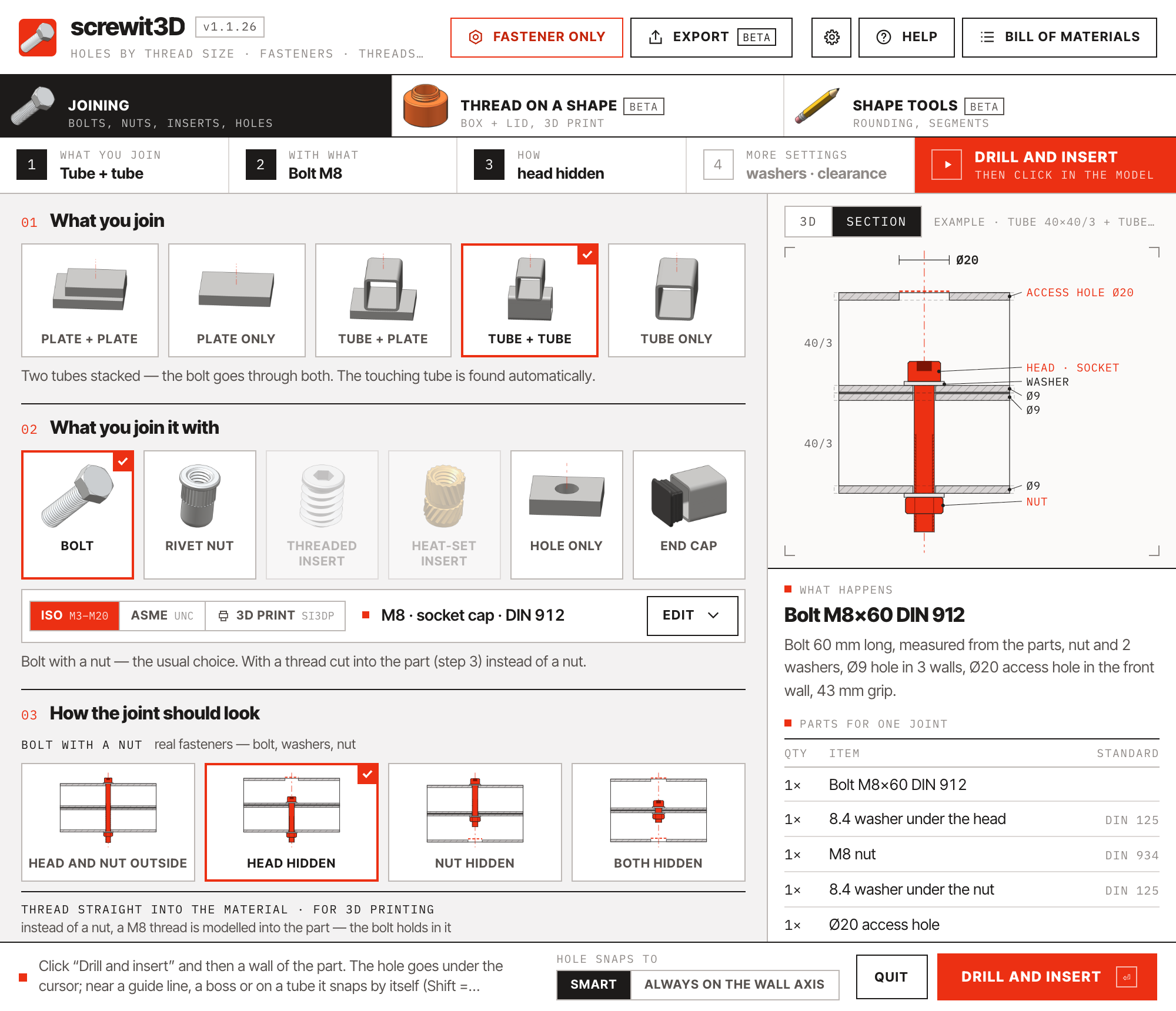
Dimensioned section of a hidden-head joint
Sección acotada · cabeza oculta dentro del tubo
Joint editor: move, different bolt, different style, holes
Editor de uniones · «¿Qué quieres hacer?»

07Todas las funciones

Doce cosas que ya no modelas a mano.

Geometría de rosca real

Tornillos, tuercas, tuercas remachables e insertos llevan una rosca helicoidal real, chaflanes y moleteado — o un modelo ligero con textura cuando prefieres velocidad.

Roscas sin tirones

Las mallas de rosca ponen puntos solo donde el perfil cambia de dirección. Una rosca SI3DP necesita más o menos la mitad de caras que una ISO; la densidad se ajusta de 12 a 32 puntos por vuelta.

Solo tornillería

Un botón en la cabecera cuelga del cursor un tornillo, su tuerca o una arandela — en medidas ISO, ASME o de impresión 3D — para colocar, exportar e imprimir.

Ajuste inteligente

El agujero va donde señalas, se ajusta a puntos y líneas guía y al centro de un saliente o de una esquina redondeada, y se centra en la pared solo cuando la pieza es hueca. Escribe una distancia para un desplazamiento exacto.

A través de todas las paredes

Los perfiles huecos se cortan por las dos paredes. Las piezas en contacto a lo largo del eje se detectan automáticamente y se aprietan con un solo tornillo.

Medida y longitud correctas

Agujeros pasantes según ISO 273 o ASME B18.2.8 — serie fina, media o gruesa. La longitud del tornillo se calcula a partir del espesor a apretar y se redondea a la serie comercial.

Agujeros ajustables y preajustes

Cada agujero alrededor de la cabeza y de la tuerca se puede ajustar antes o después de taladrar — en ±0,5 mm o escrito a mano — guardarse como preajuste y volver a la norma.

Tapones y tapas

Tapones para tubo cuadrado y tubo redondo, patas niveladoras y tapones embellecedores para agujeros — con brida o enrasados, comprados o impresos con nervios.

Tuercas remachables e insertos

Tuercas remachables para tubos, insertos roscados para madera e insertos térmicos de latón para impresiones 3D — con agujeros de catálogo y alojamientos guía, uniendo dos piezas con el tornillo correspondiente.

Edición no destructiva

Cada unión recuerda sus paredes. Muévela, cambia su tamaño o su variante más tarde — incluso convierte una unión con tornillo en una rosca en la pieza y al revés — y la geometría se cierra y se vuelve a cortar.

Entiende los componentes

Los agujeros van a la definición del componente, así que todas las instancias los reciben — y cada colocación recibe su propia tornillería donde toca con otra pieza.

Lista de materiales

Toda la tornillería está en una etiqueta propia con nombres de catálogo como «Tornillo M8×60 DIN 933» — en inglés, alemán, español o checo. Las herramientas de despiece los cuentan; el informe integrado los suma.

08Novedades en 1.2

Tornillos para madera, métricos y en pulgadas — para todo el mundo. Y agujeros que se ajustan a líneas y bordes.

La versión 1.2 añade el segundo gran elemento de fijación junto al tornillo: los tornillos para madera, exactamente como se fabrican y se venden — medidas y longitudes según normas y catálogos de fabricantes, nada inventado. Y tres formas de decir dónde va el agujero.

Tornillos para madera · DIN · EN

Para aglomerado, clásico, de cabeza ancha, DIN 571, confirmat.

Elige Tornillo para madera, escoge la familia, y el panel solo ofrece cabezas, accionamientos, diámetros y longitudes que existen: tornillos para aglomerado DIN 7505 (Torx / PZ), tornillos clásicos DIN 7997 / 7995 / 7996 y ranurados DIN 97 / 95 / 96, tornillos de cabeza ancha, tirafondos hexagonales DIN 571 con arandela y tornillos confirmat con el agujero escalonado para la broca de confirmat.
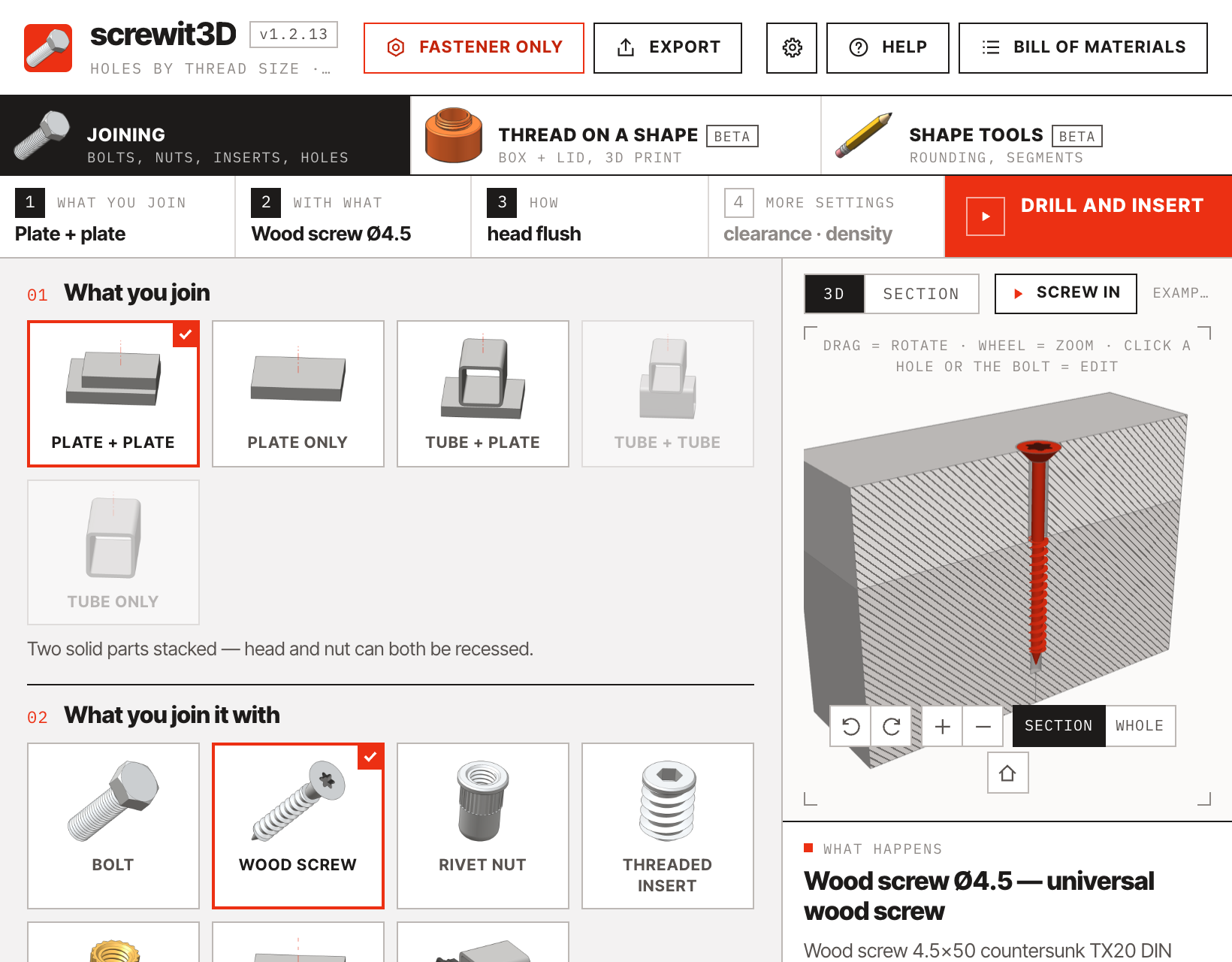

  • Un tornillo para madera hace su propia rosca — nunca se modela una rosca en el material.
  • La última pieza recibe un agujero guía según el tipo de madera — madera blanda, madera dura, aglomerado / MDF; las piezas anteriores, un agujero pasante o ninguno. Tú eliges.
  • La longitud sale de las piezas: unas 2,5 veces el grosor de las piezas anteriores a la última, siempre una longitud comercial. También vale una longitud fija.
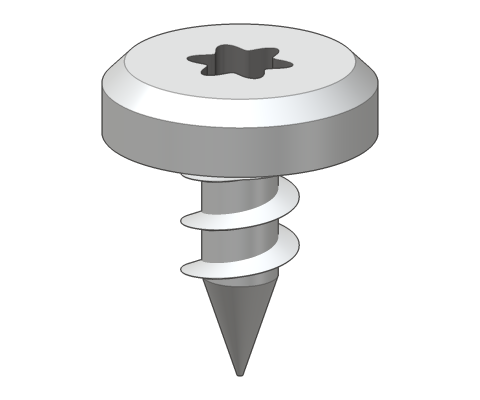
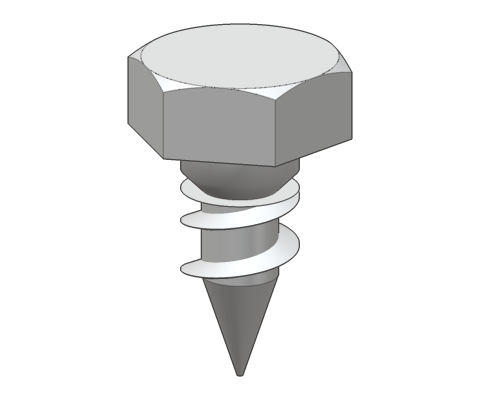
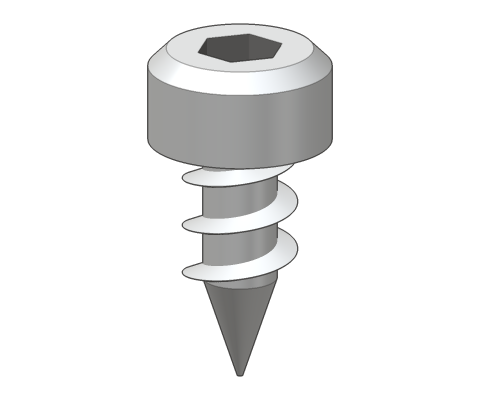
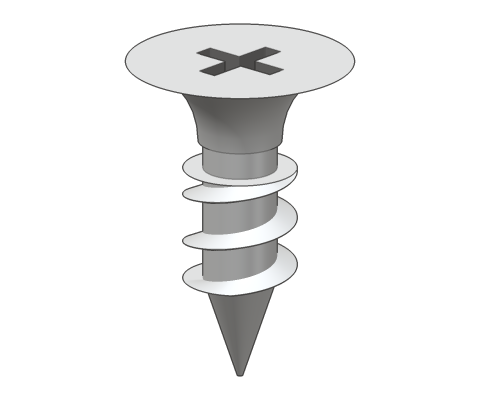
  • Cabezas de tornillo para madera dibujadas como tales: avellanada, gota de sebo, alomada, ancha, hexagonal, cilíndrica (confirmat), trompeta.
screwit3D panel with a wood screw selected: family, size, head and the pilot-hole settings
El panel con un tornillo para madera: familia, diámetro, cabeza y accionamiento, agujero guía según el tipo de madera
Switch between the metric wood-screw families
Familias métricas (DIN · EN) — aglomerado, clásico, cabeza ancha, cabeza hexagonal, confirmat
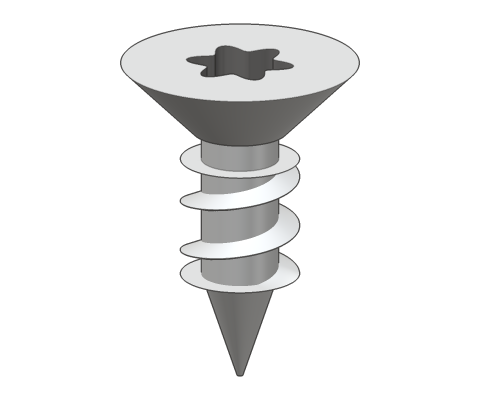
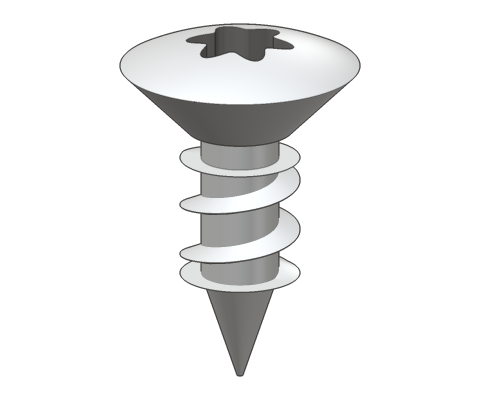
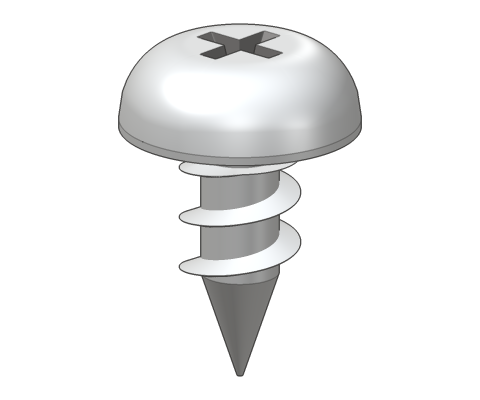
Countersunk headRaised countersunk headPan headWasher headHex headCylindrical confirmat headBugle head
Cabezas tal como las dibuja el panel: avellanada · gota de sebo · alomada · ancha · hexagonal · cilíndrica · trompeta

Tornillos para madera · ASME · ASTM

Tornillos en pulgadas: para madera, para tarima, tirafondos, para placa de yeso.

Cambia a ASME · ASTM y el mismo panel habla en pulgadas: tornillos para madera ASME B18.6.1 del #4 al #14 (Phillips, cuadrado, ranura), tornillos para tarima #8–#10 con cabeza de trompeta (Torx / cuadrado), tirafondos ASME B18.2.1 de 1/4" a 3/4" con cabeza hexagonal y arandela, y tornillos para placa de yeso ASTM C1002 en #6 y #8. Longitudes de catálogos de fabricantes.

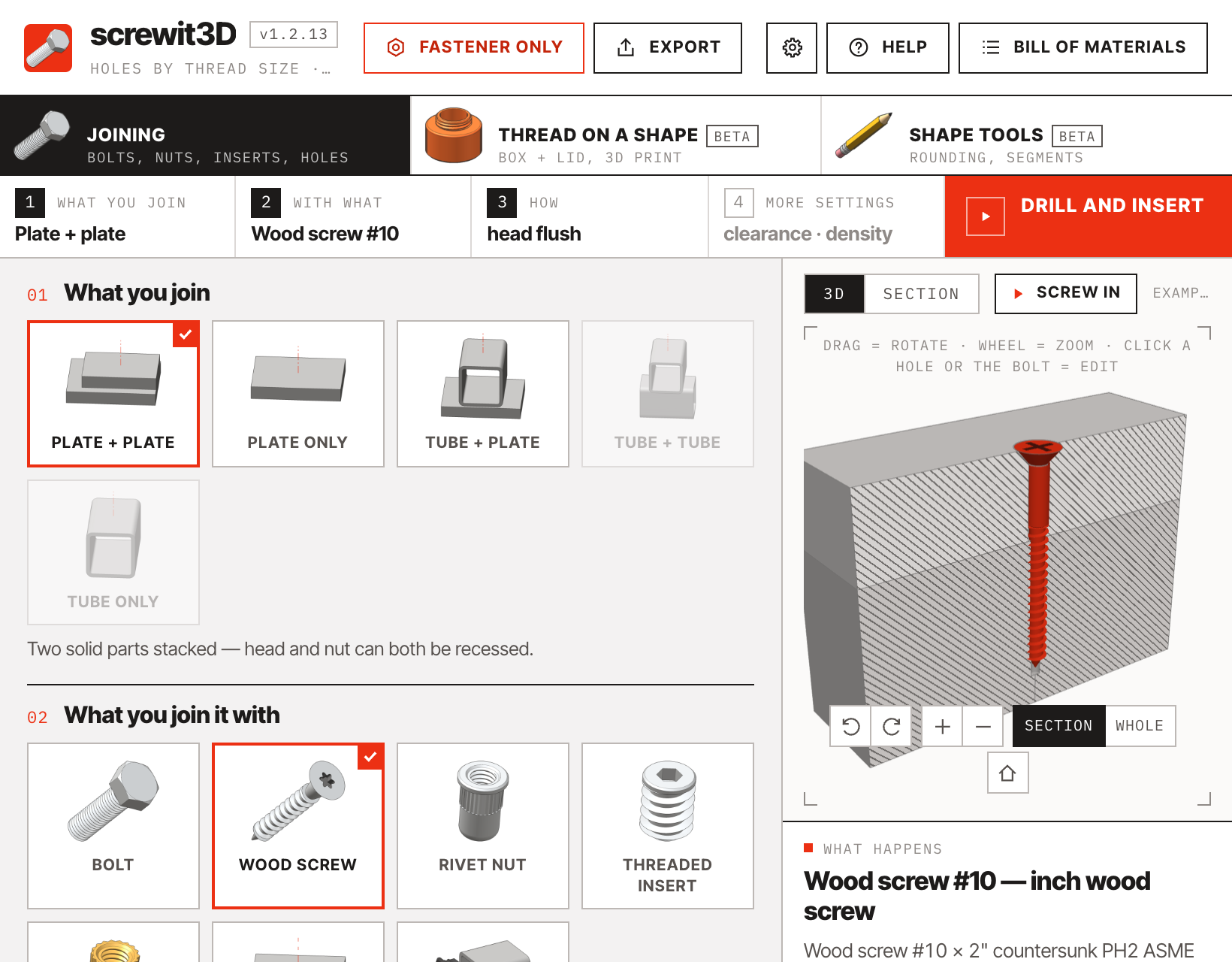
  • Medidas mostradas como #8 o 1/2", longitudes en pulgadas, agujeros guía según el tipo de madera — como en los métricos.
  • Versión gratuita: tornillos para madera Ø4 y Ø12, #8 y 1/2" y el confirmat de 7 mm — la misma regla que para los tornillos, hasta 3 de cada tipo en un modelo.
Switch between the inch wood-screw families
Familias en pulgadas (ASME · ASTM) — para madera, tarima, tirafondo, placa de yeso
screwit3D panel with an inch wood screw
El panel en pulgadas: tornillo para madera #8, longitudes de catálogo

Dónde va el agujero

Guías y líneas · Desde el borde · Eje de la pared.

Tres formas en la parte inferior del panel. Guías y líneas: el agujero va bajo el cursor, y cerca de una línea guía o de una línea dibujada sobre la cara se ajusta a ella — exactamente en un cruce, sobre un poste en su centro, en un tubo en el eje de la pared. Desde el borde: escribe una distancia, por ejemplo 20 mm, y el centro del agujero se ajusta a esa distancia del borde recto más cercano — en una esquina, desde ambos bordes. Eje de la pared: siempre en el eje de la pared — y se detiene en una línea guía que cruza el eje, en una línea dibujada sobre la cara y en un punto guía.

  • Mayús = en cualquier sitio, Alt (Ctrl en Windows) = la otra forma por un momento. La misma opción está en el menú del botón derecho en el modelo.
  • Un icono i junto a cada opción reproduce una breve demostración de cómo se usa. Los tres bucles de la derecha son esas demostraciones.
The three snapping options at the bottom of the panel: Guides and lines, From edge with a distance, Wall axis
La parte inferior del panel: Guías y líneas · Desde el borde con su distancia · Eje de la pared
Las demostraciones del panel: una línea guía trazada con Medir y una línea sobre la cara · 20 mm desde el borde y la esquina · el eje de la pared de un tubo

También nuevo en 1.2.10 – 1.2.13

Agujeros ciegos, agujeros que ya existen, filas que te dicen qué no cabe.

Cosas más pequeñas del trabajo diario con armarios y estanterías.
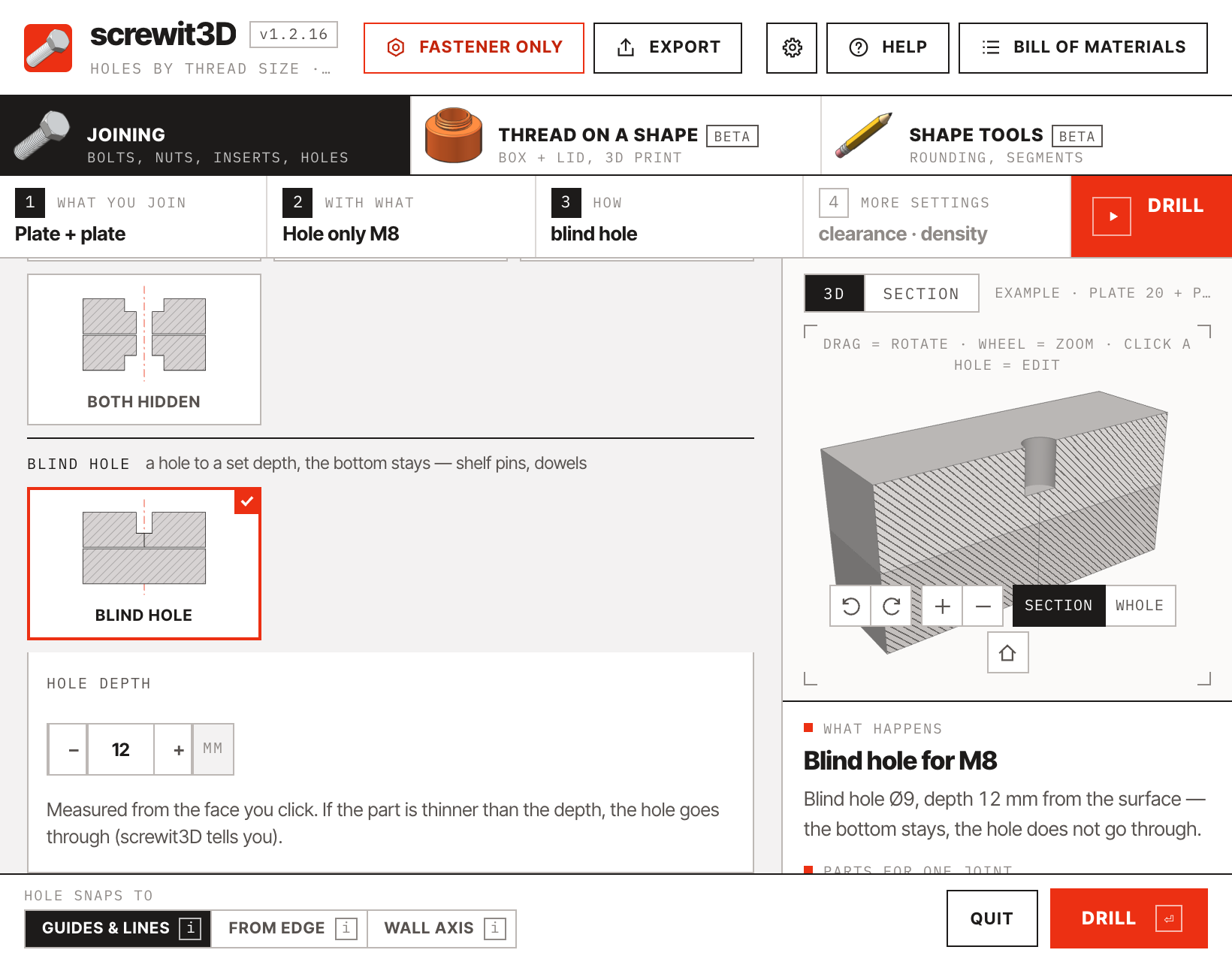
  • Agujero ciego. «Solo agujero» tiene la opción Agujero ciego en el paso 3, con una profundidad en mm medida desde la cara en la que haces clic — el fondo se queda. Para soportes de balda y espigas. Si la pieza es más fina, el agujero atraviesa y screwit3D lo avisa. Rellenar entre y las filas también hacen agujeros ciegos.
  • Un agujero que ya está en la pieza se reutiliza — una balda como componente con sus agujeros recibe la tornillería justo en ellos, sin un segundo agujero al lado.
  • Los dos laterales de un armario como un solo componente reciben el tornillo también en el otro lado.
  • La vista previa de la fila dice la verdad: los agujeros y tornillos nuevos están en azul donde caben y en rojo donde no, con el motivo en la propia vista previa — antes de hacer clic en Rellenar.
screwit3D panel with Hole only and the Blind hole option with a depth of 12 mm
Solo agujero → Agujero ciego, 12 mm de profundidad desde la cara — el fondo se queda

Novedades en 1.2.17 – 1.2.40 · Posición del tornillo

Atornillado o desatornillado — en el modelo y en cada escena.

La ventana de edición de la unión tiene una sección Posición del tornillo. Pon un tornillo atornillado o desatornillado en el modelo — se queda así después de guardar y volver a abrir el archivo. Con escenas lo ajustas para cada escena, y al cambiar de escena el tornillo entra o sale durante lo que dura la transición.
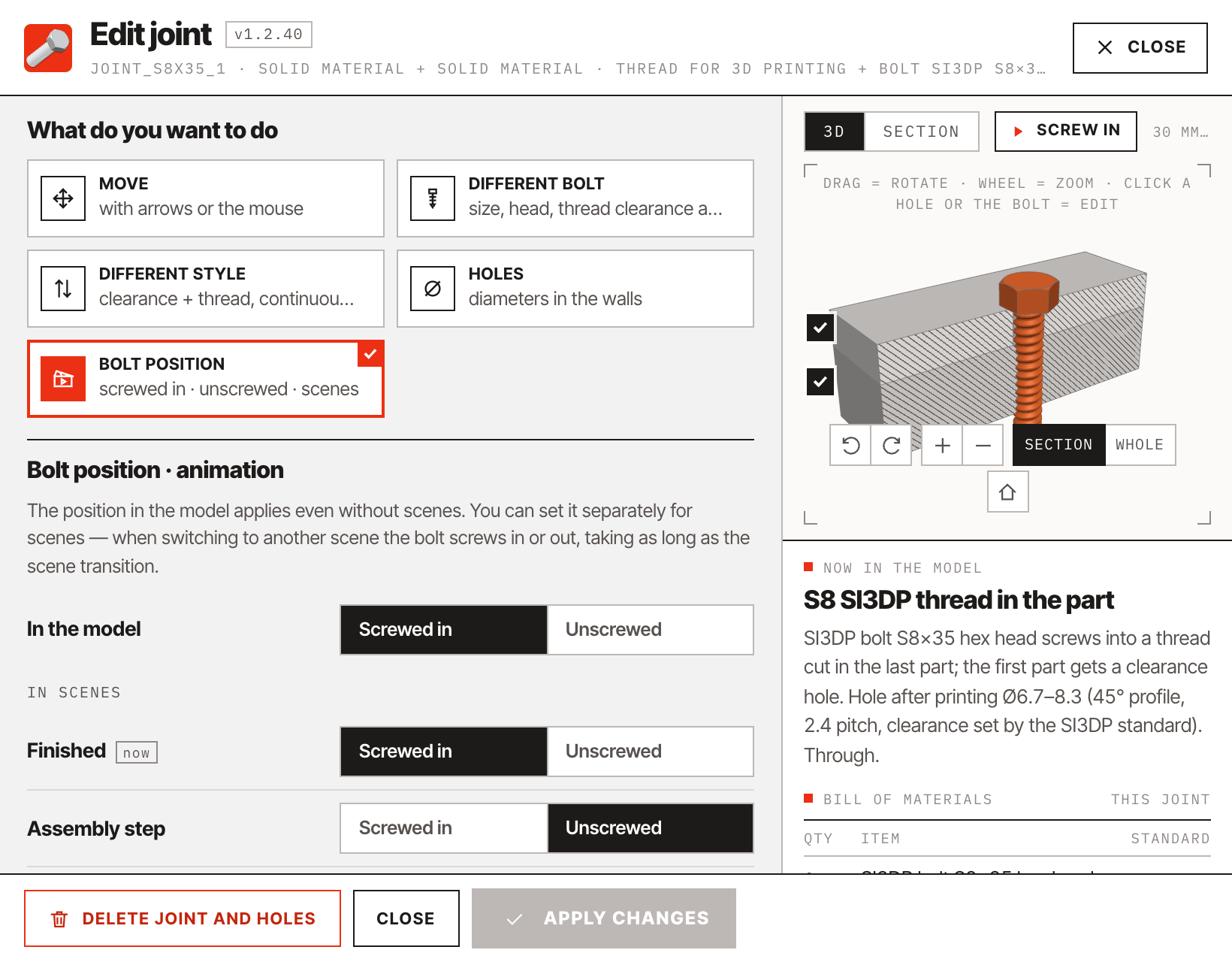
  • Las escenas sin ajuste propio siguen la posición del modelo.
  • Un tornillo desatornillado se puede clicar y editar como cualquier otro.
  • Planos de montaje y presentaciones con los tornillos fuera de sus agujeros — sin copiar ni mover ni un solo tornillo a mano.
Edit joint window with the Bolt position section: screwed in or unscrewed in the model and for each scene
Editar unión → Posición del tornillo: en el modelo y para cada escena — Terminado atornillado, Paso de montaje desatornillado

Copias · Varias placas · OpenCutList

Ningún agujero sin tornillo — y cuando no funciona, te dice por qué.

La mayoría de los modelos reutilizan componentes. screwit3D ahora cuida de cada copia de las piezas que taladras.
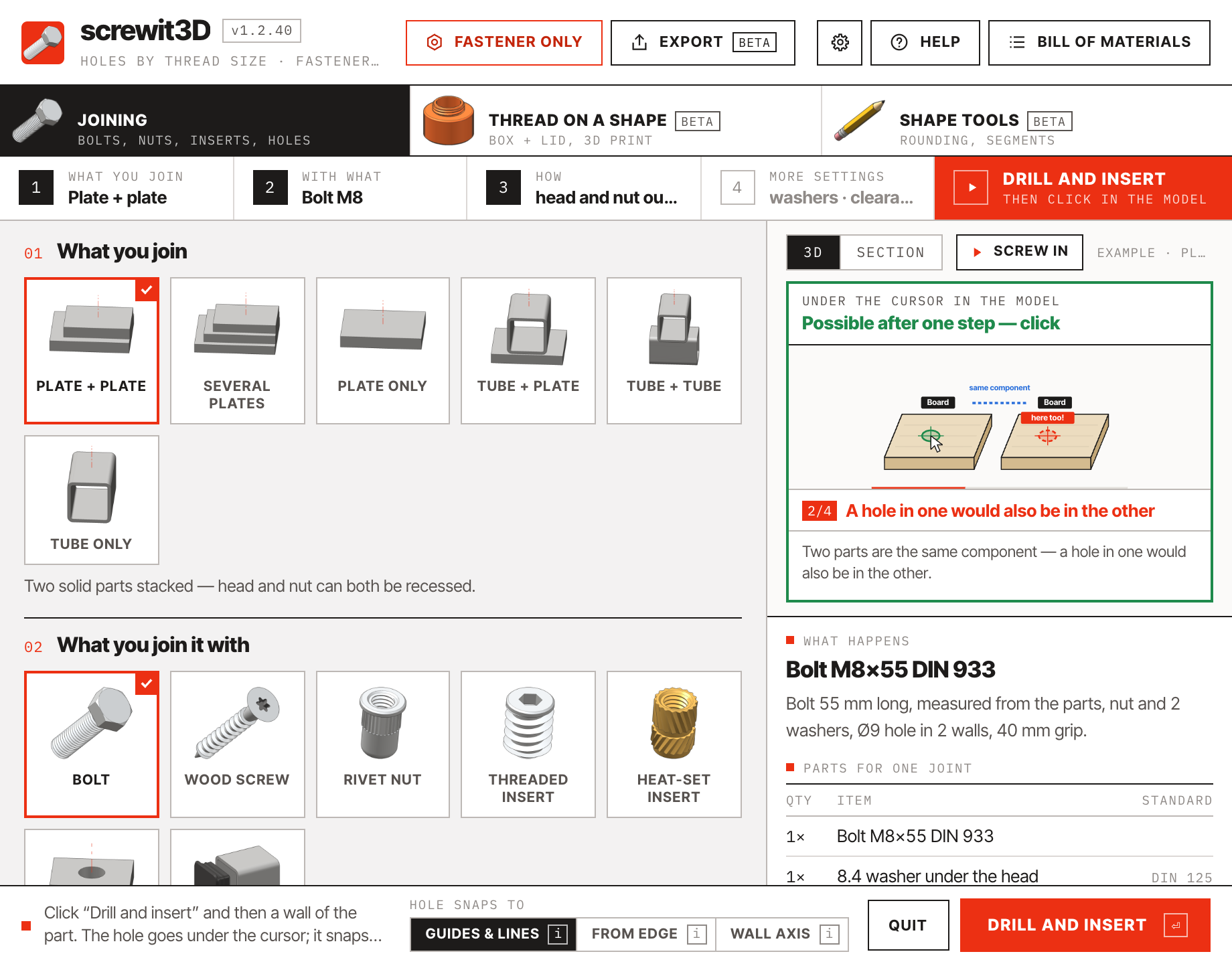
  • Las copias en otro lugar del modelo que recibirían un agujero sin tornillo se separan al taladrar (Hacer único) — también una copia girada de otra forma (reflejada, 180°) y una pieza dentro de un conjunto usado varias veces. Sin preguntas: la barra de estado dice qué se separó y un solo Deshacer lo revierte todo.
  • Dos piezas de la unión son el mismo componente, o la pieza ya tiene un agujero de una copia: screwit3D pregunta una vez y hace única la pieza. Las copias de un conjunto entero — los dos lados de una silla — siguen idénticas y reciben el tornillo en ambos lados.
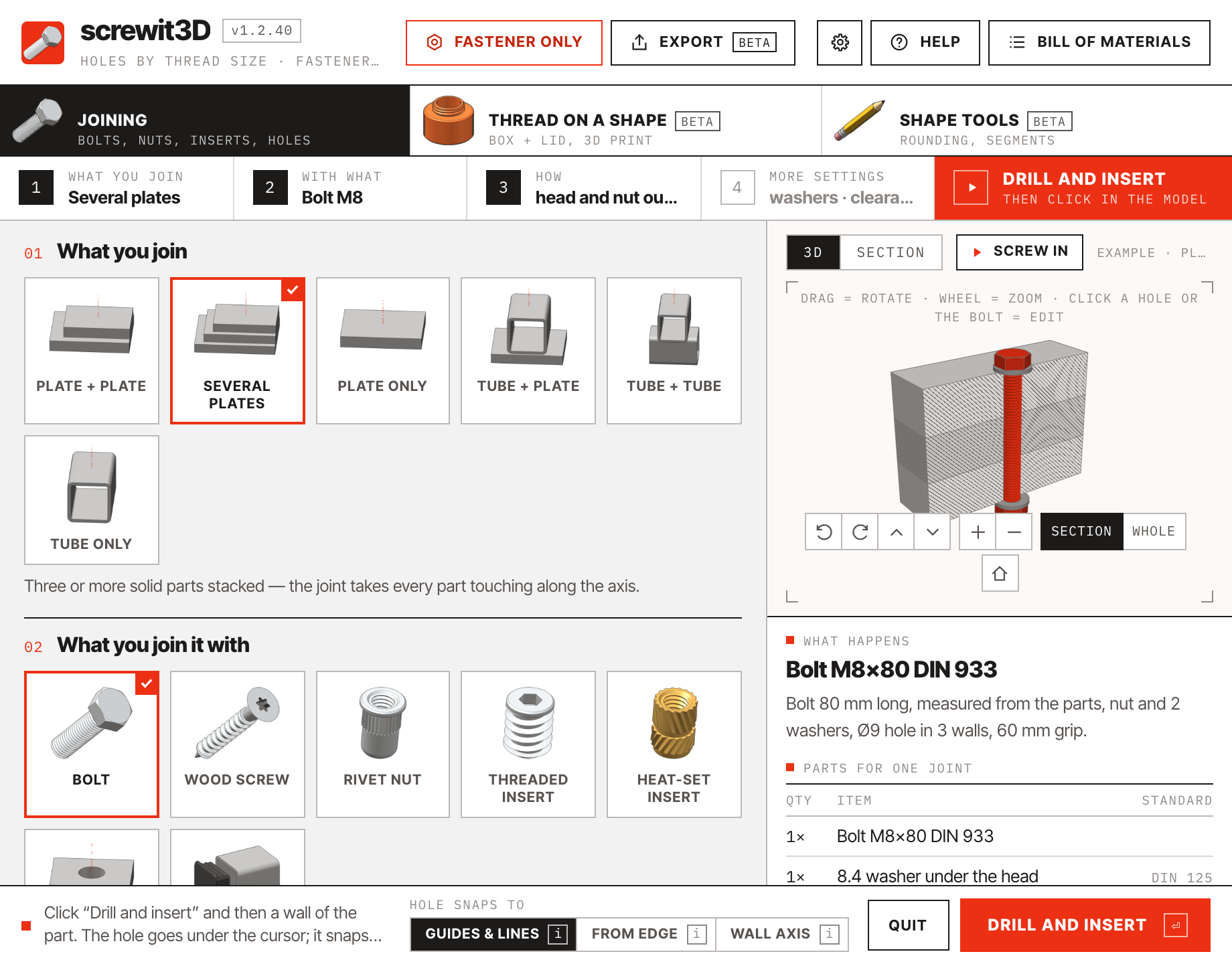
  • Varias placas — una opción nueva en el paso 1: la unión toma todas las placas en contacto a lo largo del eje, tres o más.
  • Una pieza entre las piezas seleccionadas — por ejemplo un tablero entre dos tubos seleccionados — siempre entra en la unión, aunque no esté seleccionada. El mensaje junto al cursor dice «piezas de la selección: 2 seleccionadas».
  • Un mensaje corto junto al cursor: «Funciona — haz clic», qué se inserta y cuántas veces aparece en el modelo. Donde no funciona, el título dice por qué — prueba otro punto, un paso más o cambia los ajustes — y el panel reproduce una animación paso a paso. El mensaje «por el borde» nombra la pieza.
  • El círculo del agujero tiene el tamaño real del agujero y un relleno: azul = taladrar, verde = tras un paso más, rojo = aquí no es posible.
  • OpenCutList agrupa la tornillería por tipo (Tornillo DIN 933, Tuerca DIN 934…). En los tornillos para madera, el agujero guía que eliges se taladra siempre.
screwit3D panel with a card explaining step by step why drilling needs one more step: two boards of the same component, Make Unique
¿Todavía no es posible? El panel muestra por qué, paso a paso — aquí dos tableros del mismo componente
screwit3D panel with Several plates selected in step 1 and one bolt through three plates in the preview
Paso 1 → Varias placas: un tornillo a través de las tres

09Novedades en 1.1.25

Filas de uniones, agujeros editables y una animación de atornillado.

La versión 1.1.25 va de trabajar con muchas uniones a la vez: rellena una fila entre dos tornillos, edita esa fila después, cambia todas las uniones idénticas de una vez — y mira cómo entra el tornillo.

Rellenar entre · Fila

Dos tornillos en los extremos. El resto se rellena solo.

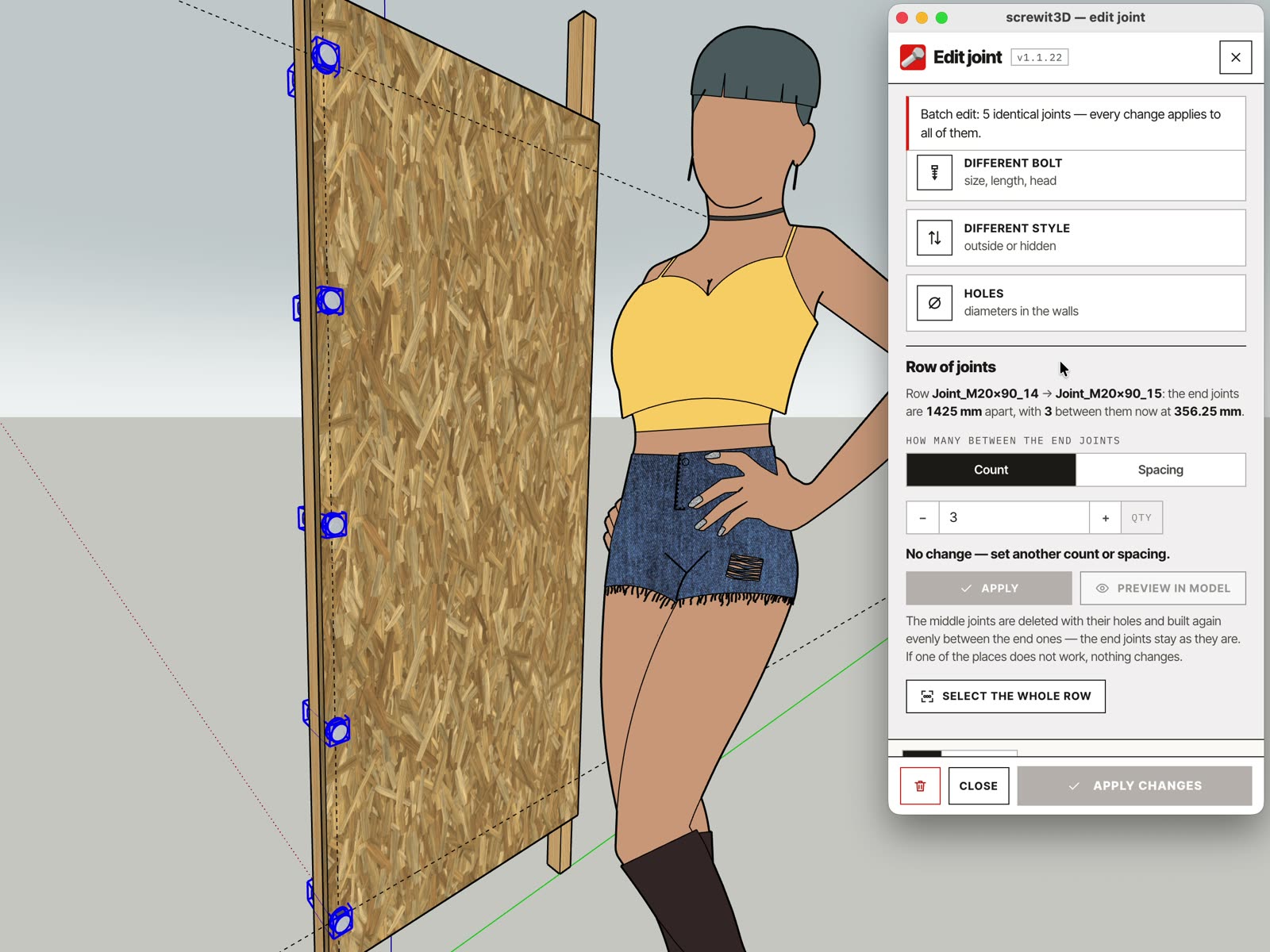
Selecciona dos uniones idénticas — por ejemplo un tornillo en cada extremo de un tablero — y elige Rellenar entre en la ventana de edición. Indica una cantidad o la separación máxima y las uniones intermedias se reparten por igual, misma tornillería, mismos agujeros. Ver en el modelo muestra dónde irán antes de cambiar nada.

  • Una fila recuerda cómo se hizo: haz clic en cualquier unión de la fila, elige Fila, añade o quita uniones o cambia la separación — las del medio se reparten de nuevo.
  • Un solo Deshacer revierte todo el relleno. Si un punto no funciona — fuera del material, en un agujero o en otra unión — no cambia nada y la ventana dice por qué.
  • En las copias de un componente, las uniones se añaden en todas las copias. Seleccionar toda la fila las elige todas a la vez.
Rellenar entre en un panel de contrachapado — dos tornillos se convierten en una fila de cinco, primero con la vista previa en el modelo. Grabación real de pantalla.

Atornillar

Pulsa ▶ y mira cómo entra el tornillo.

El botón ▶ de la vista previa 3D reproduce cómo entra la tornillería en el material — y desde la ventana de edición lo reproduce también en el propio modelo, para las uniones seleccionadas y sus copias de componente. Un tornillo en una rosca o en un anclaje gira y avanza exactamente un paso por vuelta; con tuerca, el tornillo se desliza por los agujeros y la tuerca se enrosca.

  • Tu modelo no cambia: al final, o cuando paras, las piezas vuelven exactamente a su sitio y no se añade nada a Deshacer.
  • También desde el menú: Atornillar las uniones seleccionadas.
Atornillar, reproducido en el modelo — tornillo, arandela y tuerca a través de una placa y un listón

Agujeros · uniones idénticas · herramienta Taladrar

Cosas más pequeñas que ahorran clics.

Tres cambios más en el trabajo diario de unir.
  • Los agujeros sin tornillería se pueden editar. Un agujero simple, o una rosca en la pieza sin tornillo, recibe un marcador azul transparente: haz clic en él para mover el agujero, cambiar su diámetro o borrarlo — o selecciona dos y rellena entre ellos. Los marcadores están en su propia etiqueta MARCADORES DE AGUJERO y nunca entran en la exportación ni en la lista de materiales.
  • Seleccionar todos los iguales. La ventana de edición dice cuántas uniones idénticas tiene el modelo — misma tornillería, mismos agujeros — y un botón las selecciona todas. Lo que cambies a continuación se aplica a todas.
  • Herramienta Taladrar sobre una unión terminada. Haz clic en un tornillo justo después de taladrar y se abre su ventana de edición — sin cambiar antes a Seleccionar. Junto al tornillo sigues taladrando como siempre.
Plywood panel with blue markers showing where the new joints of a row will go, and the edit window beside it
Marcadores azules: la vista previa de una fila antes de crearla — los mismos marcadores señalan los agujeros simples sin tornillería

10Los detalles

Las pequeñas cosas que te ahorran rehacer el trabajo.

  • Un tapón sobre la cabeza del tornillo. Haz clic junto al agujero y el tornillo se hunde por sí solo justo lo necesario para que el tapón apoye en su cabeza — enrasado con la superficie, sin holgura. Un solo Deshacer revierte los dos.
  • Haz clic en la tornillería de la vista previa. Haz clic en la cabeza, el vástago, las arandelas o la tuerca y el panel salta al ajuste que lo cambia.
  • Preajustes. Guarda una variante de unión modificada y vuelve la próxima vez, marcada como modificada, con la vuelta a la norma a un clic.
  • Avisos, no muros. ¿Demasiado cerca de un borde o de otro agujero? Recibes un aviso y decides tú; solo se rechaza un agujero que se saldría de la cara.
  • Actualizaciones con un clic. La extensión te avisa cuando sale una versión nueva y la instala por ti. Idioma, unidades y tus valores predeterminados se conservan entre sesiones.
Hole plug flush over a recessed bolt head
Tapón embellecedor · enrasado — el tornillo se hunde para que el tapón apoye en su cabeza

11Casos de uso

Impreso, acero, madera.

Conjuntos impresos en 3D

Carcasas, plantillas, soportes y prototipos que se atornillan con tornillería SI3DP impresa — o con tornillos métricos en roscas ISO impresas e insertos térmicos.

Estructuras de acero

Estructuras de tubo cuadrado y rectangular: agujeros por las dos paredes, cabezas ocultas con agujeros de acceso para la llave, tuercas remachables, tapones y patas niveladoras.

Muebles y carpintería

Tornillos avellanados y de carrocería, insertos roscados con alojamientos guía, tapones sobre las cabezas de los tornillos y uniones que aparecen en tu lista de despiece con los nombres correctos.

12Por qué screwit3D

Minutos de modelado, sustituidos por un clic.

Modelado a manoscrewit3D
Rosca imprimibleBuscar un plugin de roscas, adivinar una tolerancia, imprimir una prueba, repetirUna norma con la holgura incluida, más una placa de calibración
Agujero a través de un perfil huecoCírculo, Empujar/Tirar, repetir en la pared opuesta, alinear las dosUn clic, las dos paredes, en el eje
Longitud del tornilloMedir, adivinar la medida comercial, esperar que sobresalga lo justoCalculada del espesor a apretar, redondeada a la serie comercial, con aviso si no sale
Modelos de tornilleríaDescargar del Warehouse, escalar, colocar, girarGenerados según ISO o ASME con roscas reales, en la orientación correcta
Tapón sobre una cabeza embutidaProfundizar el rebaje a mano, mover el tornillo, modelar el tapónUn clic — el tornillo se hunde y el tapón apoya en su cabeza
Cambiar la medida más tardeBorrarlo todo, empezar de nuevoEditar la unión — agujeros cerrados y recortados, tornillería reconstruida
Lista de materialesContar a manoNombres de catálogo en una etiqueta, sumados por el informe

13Gratis o completa

Empieza gratis. Desbloquea todo cuando lo necesites.

El mismo paquete funciona como versión gratuita hasta que introduces una clave de licencia. Pruébalo primero en tus propios modelos — sin cuenta, sin tarjeta.

Versión gratuita

Pruébalo en tus propios modelos

0 €sin clave
  • Medidas ISO M4 y M12, ASME #8 y 1/2", impresión 3D (SI3DP) S6 y S12 — lo mismo en tornillos para madera, más el confirmat de 7 mm
  • Hasta 3 de cada tipo a la vez — tornillos, tornillos para madera, uniones para impresión 3D, anclajes, tapones, agujeros, piezas
  • Las uniones que ya están en un modelo siguen siendo editables
  • Taladrado, editor de uniones, secciones, lista de materiales
Descargar gratis

Versión completa

Todas las medidas, sin límites

pago único · sin IVA
  • Todas las medidas — M3–M20 y #6–3/4"
  • Sin límite en el número de uniones
  • Todas las actualizaciones 1.x incluidas, sin suscripción
  • Hasta 3 equipos, uso comercial permitido
Comprar screwit3D
Compara la versión gratuita y la completa en detalle

14Instagram

Clips cortos, uniones reales. Síguenos.

Cada herramienta nueva aparece primero como un clip de 30 segundos en Instagram — un modelo real, una impresión real, sin diapositivas.

@screwit3d800+ seguidoresSeguir
♥ 205Pared de madera, revestimiento y un estante, atornillados en menos de 15 minutos. La longitud del tornillo se elige sola y la vista de rayos X muestra cada tornillo por dentro.
♥ 209Todos los tornillos, de máquina o para madera — un clic. Normas reales, métrico y pulgadas, directamente en SketchUp.
♥ 215Un armario completo con datos de producción en menos de 12 minutos, en tiempo real — agujeros, tornillos, herrajes → DXF para CNC.

Al reproducir un clip, se carga desde Instagram (Meta) y desde ese momento se aplican sus cookies. No se carga nada hasta que pulsas reproducir.

15Especificaciones

Especificaciones técnicas

Funciona en
SketchUp 2019 – 2027macOSWindows
Interfaz
Inglés, alemán, español y checo · milímetros o pulgadas (se admiten fracciones) · los ajustes se recuerdan
ISO métrico
M3 · M4 · M5 · M6 · M8 · M10 · M12 · M14 · M16 · M18 · M20
ASME pulgadas
De #6 a 3/4" · UNC grueso / UNF fino · B18.2.1 · B18.3 · B18.2.2 · B18.22.1 · avellanados a 82°
Rosca SI3DP
S6 · S8 · S10 · S12 · S16 · S20 — P = 0,3 · D, flancos 45°, profundidad 0,1 · D, holgura −0,10 / +0,15 mm (holgura del agujero ajustable)
Agujeros pasantes
ISO 273 o ASME B18.2.8 serie fina / media / gruesa, o un diámetro a medida
Tipos de cabeza
Hexagonal, hexagonal con brida, cilíndrica Allen, abombada, avellanada, alomada, cilíndrica ranurada, de carrocería
Accionamientos
Hexágono exterior, hexágono interior, Torx, Phillips, Pozidriv, ranura, ninguno
Normas
ISO 273 · DIN 933 · DIN 912 · DIN 6921 · ISO 7380 · DIN 7991 · ISO 14581 · DIN 603 · DIN 934 · DIN 125
Anclajes
Tuercas remachables M3–M12 (tubo), insertos roscados M4–M12 (madera), insertos térmicos M3–M8 (impresión 3D), uniendo dos piezas con el tornillo correspondiente
Variantes de unión
Pasante, cabeza oculta, tuerca oculta, ambas ocultas, solo pared frontal, rosca cortada en la pieza; avellanado y rebaje en piezas macizas; ajustables, guardables como preajustes
Roscas en piezas
SI3DP o ISO / ASME con tolerancia de impresión · pasante o ciega · holgura + rosca, o una rosca continua a través de las piezas · 12–32 puntos por vuelta
Tapones
Tubo cuadrado, tubo redondo o agujero · con brida o enrasado · roscado M8 / M10 / M12 con pata niveladora · comprado o impreso en 3D con nervios
Instalación
Paquete .rbz estándar mediante el Administrador de extensiones · actualizaciones con un clic · clave de licencia activada una vez en ⚙ Ajustes, después funciona sin conexión

Agujeros según norma. Tornillería que puedes pedir.