v1.3.4 Gratisversion herunterladen – kein Konto, keine Karte. Herunterladen

—Für Konstrukteure

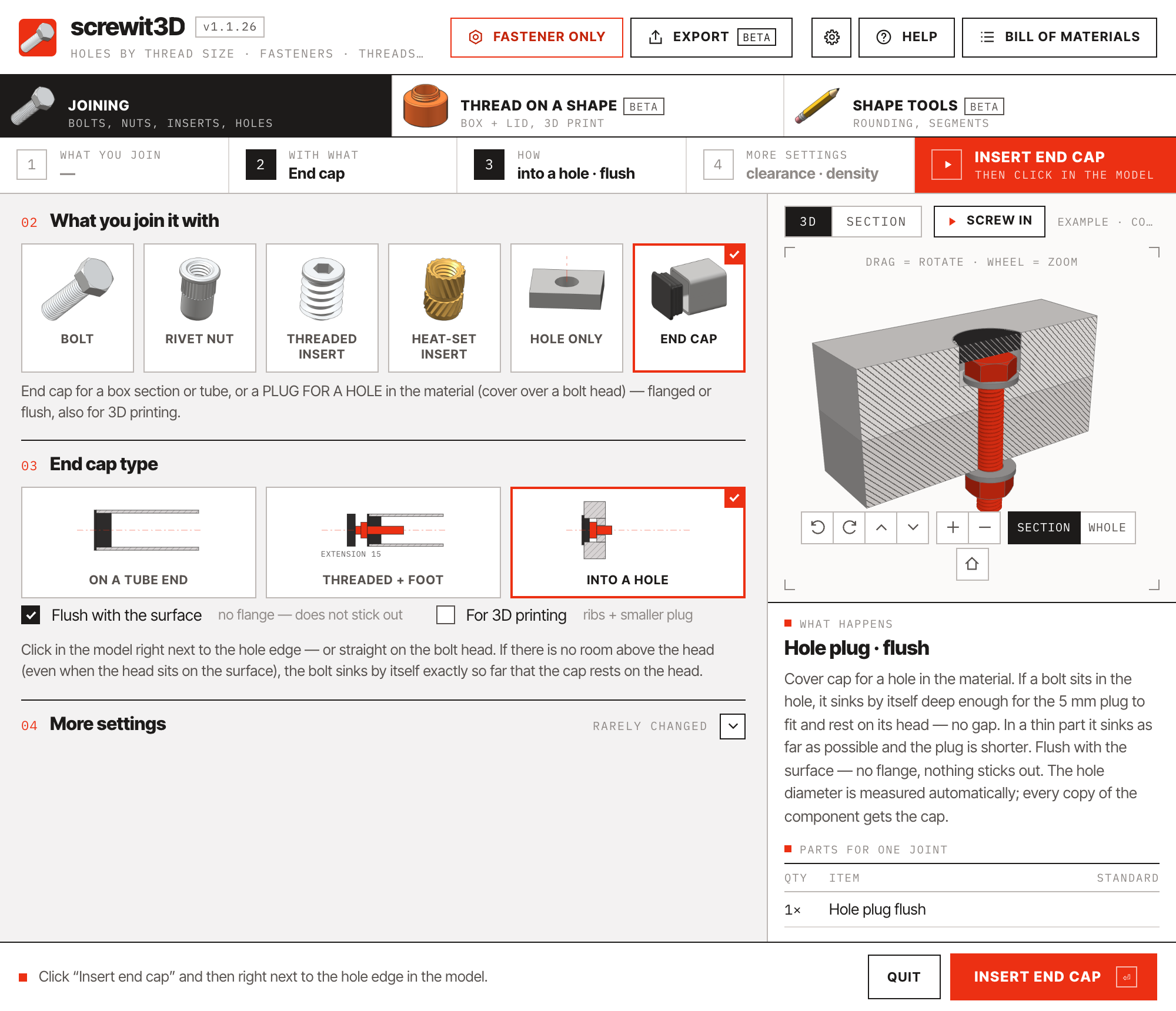
Jede Bohrung nach Norm. Jede Schraube, wie du sie bestellst.

Stahlrahmen, Möbel, Vorrichtungen, Messestände: Wähle, was du verbindest und womit, und screwit3D bohrt jede Wand entlang der Achse und setzt die Verbindungselemente ein, die du wirklich bestellen würdest – metrisch oder Zoll, mit berechneter Länge und einer Stückliste, die immer aktuell ist.

01Drei Normen

Ein Schalter zwischen metrisch, Zoll und 3D-Druck.

Derselbe Schalter wie im Panel. Wähl die Norm, und jede Größe, jeder Kopf, jede Bohrung und jede Senkung folgt ihr – ISO metrisch, ASME Zoll, SI3DP, wenn die Teile aus dem Drucker kommen.

ISOM3–M20

Metrisch, nach DIN / ISO

  • Durchgangslöcher ISO 273 – fein, mittel, grob
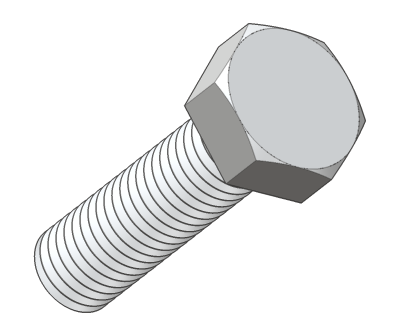
  • DIN 933 · 912 · 6921 · 7991 · ISO 7380 · 14581
  • Muttern DIN 934, Unterlegscheiben DIN 125, Senkungen 90°
ASMEUNC · UNF

Zoll, nach ASME B18

  • #6 bis 3/4", UNC grob oder UNF fein
  • B18.2.1 · B18.3 · B18.2.2 · B18.22.1
  • 82°-Senkungen, Eingabe in Zollbrüchen
3D-DRUCKSI3DP

Druckbar, unsere eigene Norm

02Verbindungselemente

Sechs Arten, acht Köpfe, sieben Antriebe.

SchraubeMutter · Unterlegscheiben
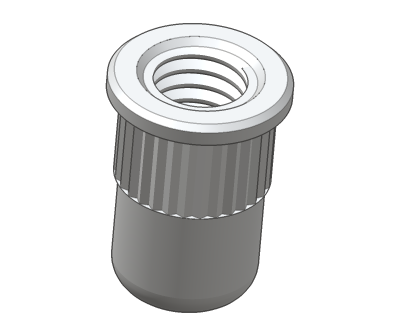
Blindnietmutterfür Rohre
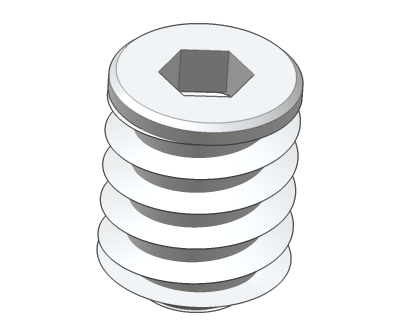
Einschraubmutterfür Holz
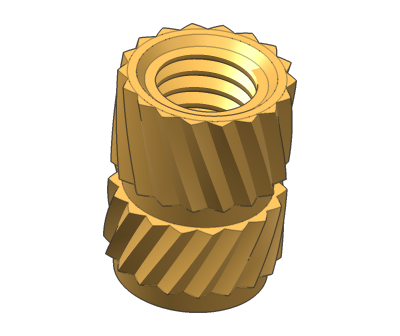
Gewindeeinsatzfür 3D-Drucke
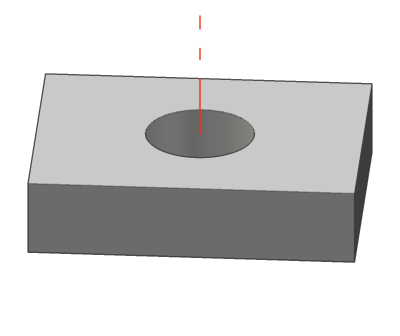
Nur Bohrungnach Norm oder nach Maß
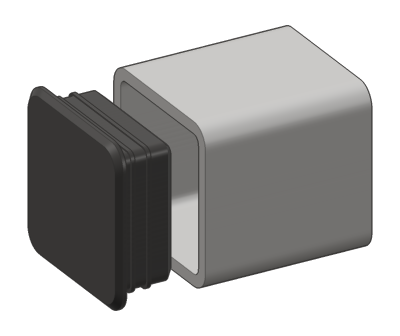
StopfenVierkantrohr · Rundrohr · Bohrung

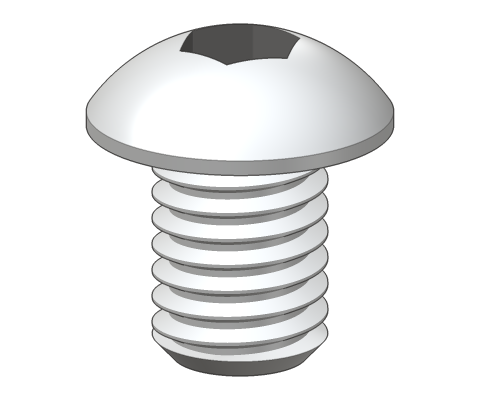
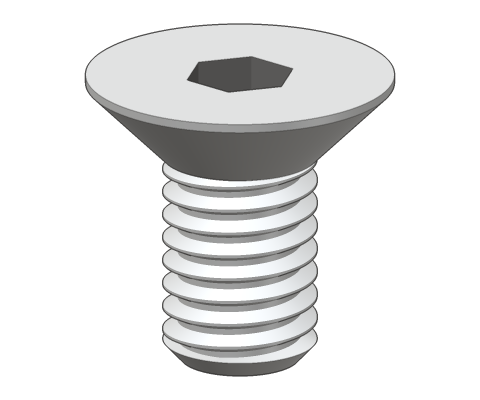
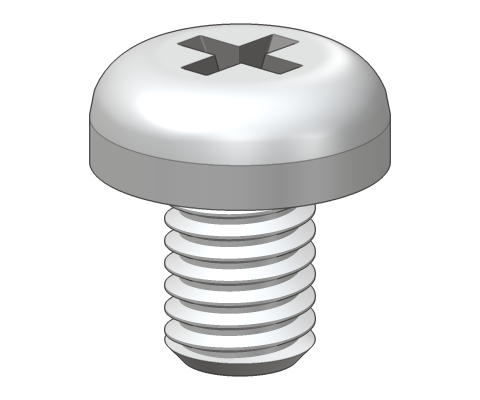
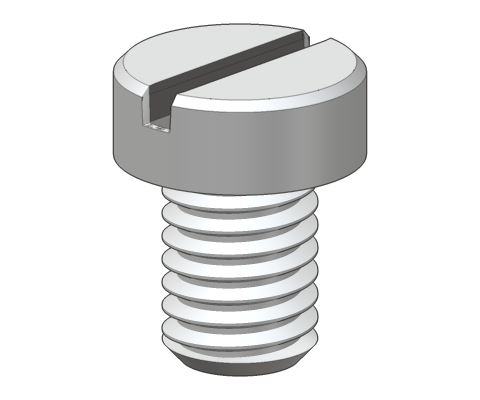
8 Kopfformen, aus der echten Geometrie gezeichnet
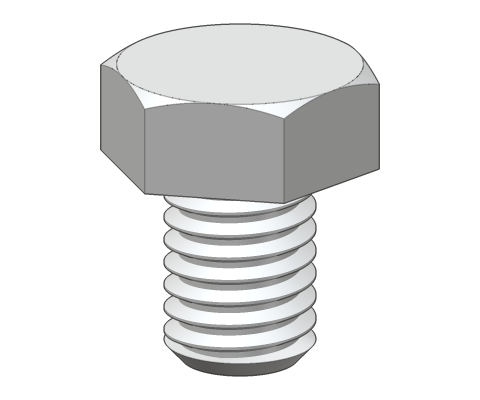
Sechskant
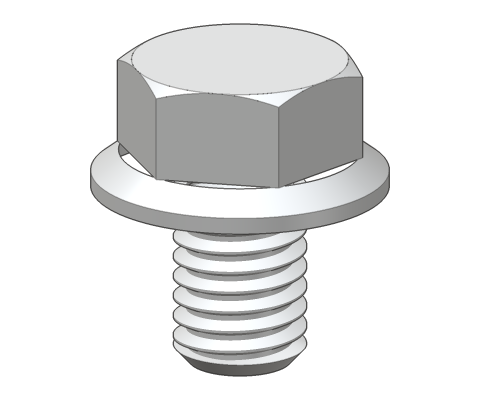
Flansch
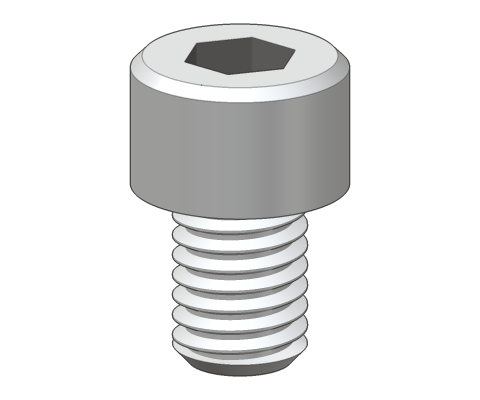
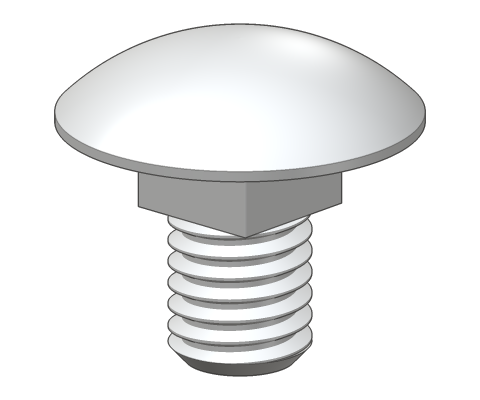
Zylinderkopf
Linsenkopf
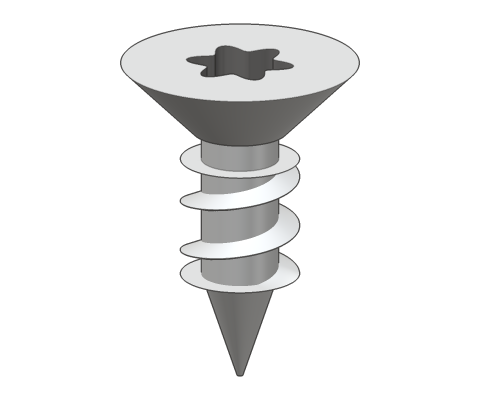
Senkkopf
Flachkopf
Zylinder mit Schlitz
Flachrund

Antriebe: Außensechskant · Innensechskant · Torx · Kreuzschlitz PH · Pozidriv PZ · Schlitz
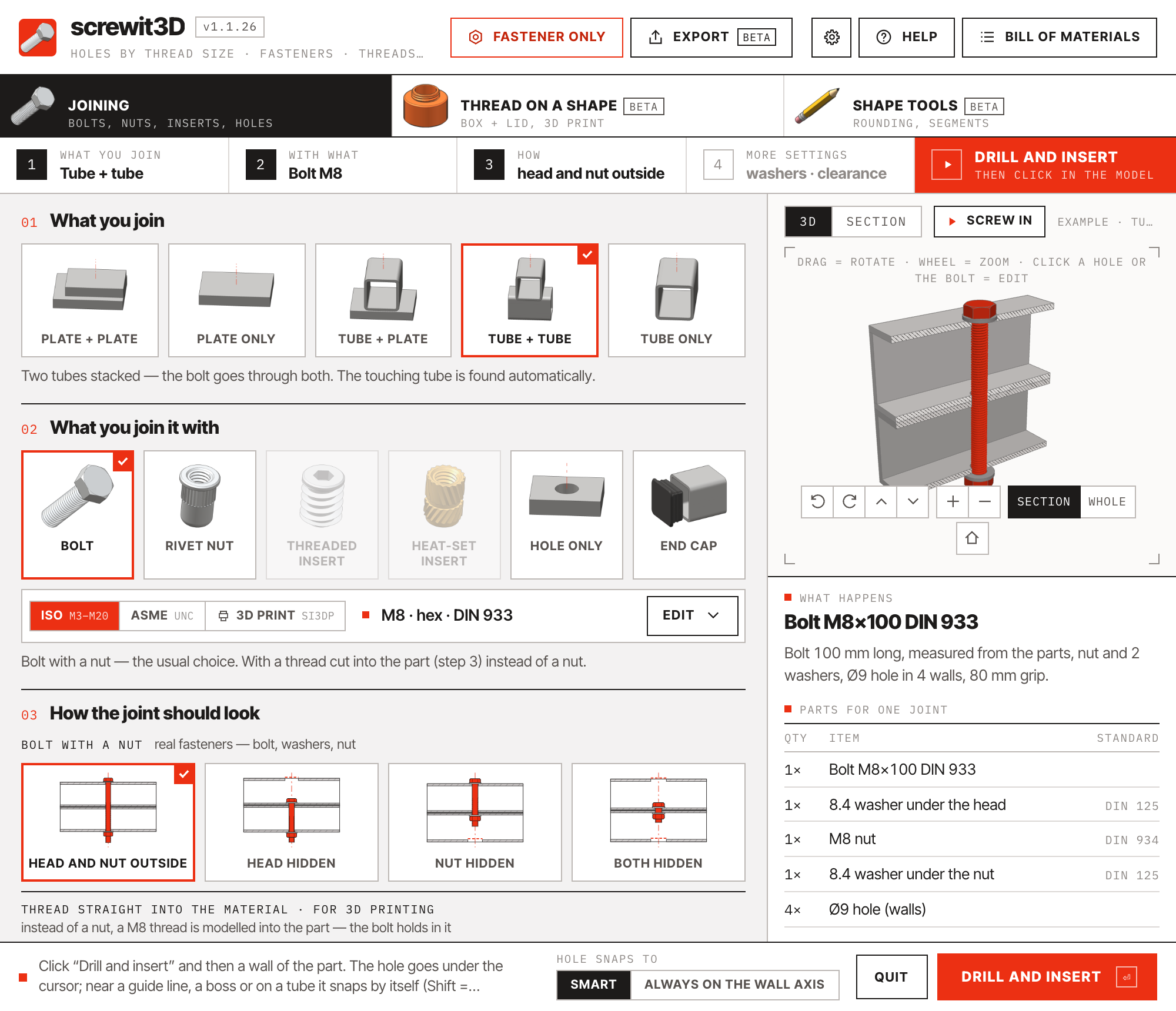
screwit3D panel: M8 bolt through two square tubes 1 2 3 4
  1. 1

    Vier Schritte, dann bohren

    Was du verbindest · womit · wie · weitere Einstellungen. Die Leiste zeigt immer die aktuelle Wahl und endet in der einen roten Aktion.

  2. 2

    Drei Normen, ein Schalter

    ISO, ASME oder 3D-Druck. Daneben eine Zeile als Zusammenfassung – Größe, Kopf, Norm, Länge aus den Bauteilen gemessen. Aufklappen nur, wenn du etwas anderes brauchst.

  3. 3

    Live-3D oder bemaßter Schnitt

    Erzeugt aus demselben Plan, den auch das Bohren nutzt – mit echter Gewindegeometrie an den Verbindungselementen. Klick auf einen Teil des Verbindungselements, um zu seiner Einstellung zu springen.

  4. 4

    Was passiert + Stückliste

    Ein schlichter Satz, der die Verbindung beschreibt, und eine Tabelle STÜCK / TEIL / NORM für diese Verbindung.

03Ausprobieren

Metrisch und Zoll, nebeneinander.

Die Vorschau der Erweiterung selbst, direkt auf der Seite. Wechsle zwischen ISO und ASME, öffne den Schnitt und lies die Stückliste, die die Verbindung in dein Modell schreibt.

screwit3D

Ziehen zum Drehen · Scrollen zum Zoomen

Was passiert

04In SketchUp

Stahl und Holz, in echten Aufnahmen.

05Neu in 1.1

Teile als DXF für CNC und Laser – flach, verschachtelt, mit echten Kreisen.

STL- und DXF-Exportbeta

Platten auswählen, auf Export drücken, Plattenmaß einstellen.

Jedes ausgewählte Bauteil wird flach gelegt, Umriss und Bohrungen als echte Kreise und Bögen geschrieben und auf der eingestellten Plattengröße mit Abstand zueinander verschachtelt. Was nicht passt, kommt auf die nächste Platte – du wirst vorher gefragt. Eine ausgewählte Schraubverbindung wird in Schraube, Mutter und Unterlegscheiben zerlegt.
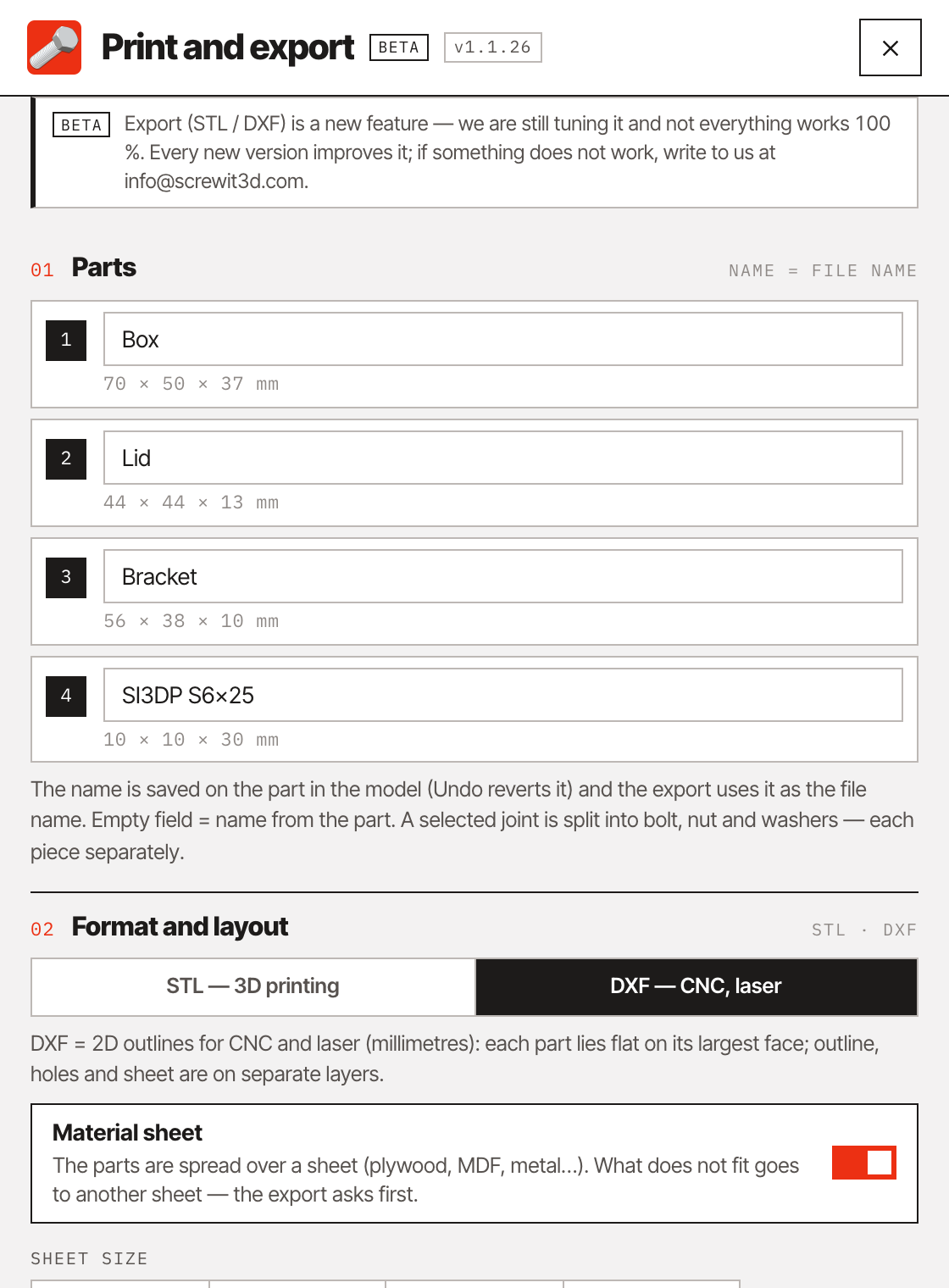
  • Im Modell auslegen lässt dein Modell unberührt und setzt die verschachtelten Kopien daneben – praktisch für einen Zuschnittplan in LayOut.
  • Wechsle auf STL für 3D-gedruckte Vorrichtungen, Schablonen und Stopfen, ausgelegt auf deinem Druckbett.
  • Die Formbearbeitung (Vollversion) rundet oder fast die Kanten vorher, die DXF trägt die Radien also schon.
  • Auch in der Gratisversion.
The Export window set to DXF with a 600 × 400 mm sheet
Das Exportfenster auf DXF – Teile und Plattengröße

06Arbeitsablauf

Von der leeren Fläche zur fertigen, bearbeitbaren Verbindung.

Verbindung einstellen

Platte + Platte, Nur Platte, Rohr + Platte, Rohr + Rohr oder Nur Rohr. Schraube, Blindnietmutter, Einschraubmutter, Gewindeeinsatz, Nur Bohrung oder Rohrstopfen. Angeboten werden nur die Ausführungen, die bei diesen Bauteilen Sinn ergeben – jede als Schnitt dargestellt.

Auf das Bauteil klicken

Die Bohrung sitzt dort, wo du hinzeigst, und rastet an Hilfspunkten, Hilfslinien und der Mitte runder Formen ein. Ein Klick schneidet alle Wände entlang der Achse – auch Bauteile, die das erste berühren – und setzt die gruppierten Verbindungselemente ein.

Jederzeit bearbeiten

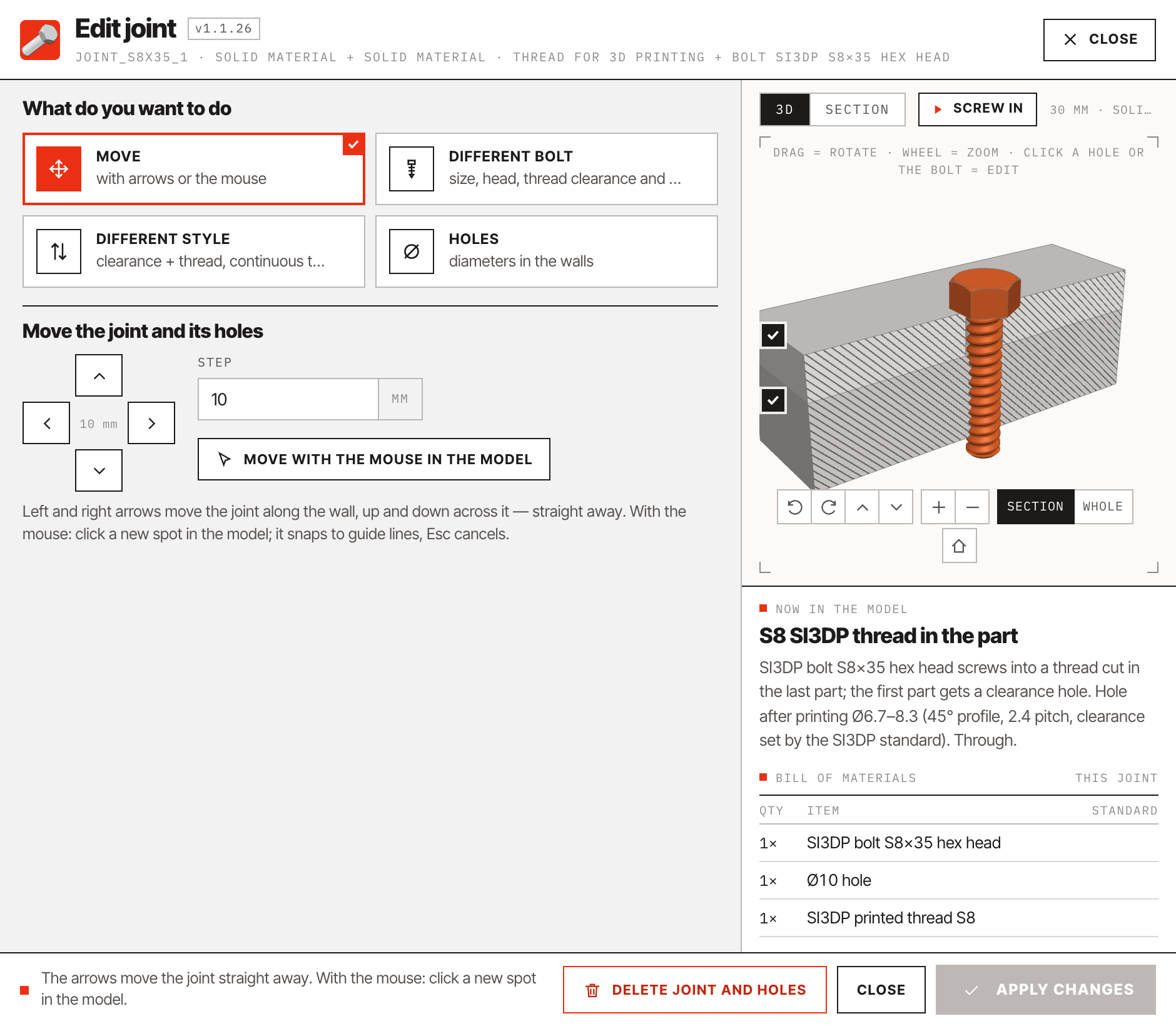
Verbindung auswählen und entscheiden: verschieben, andere Schraube, andere Ausführung oder andere Bohrungsdurchmesser – direkt eingetippt. Bohrungen werden geschlossen und neu geschnitten, Gewinde inklusive. Gleiche Verbindungen und Kopien einer Komponente werden zusammen bearbeitet.
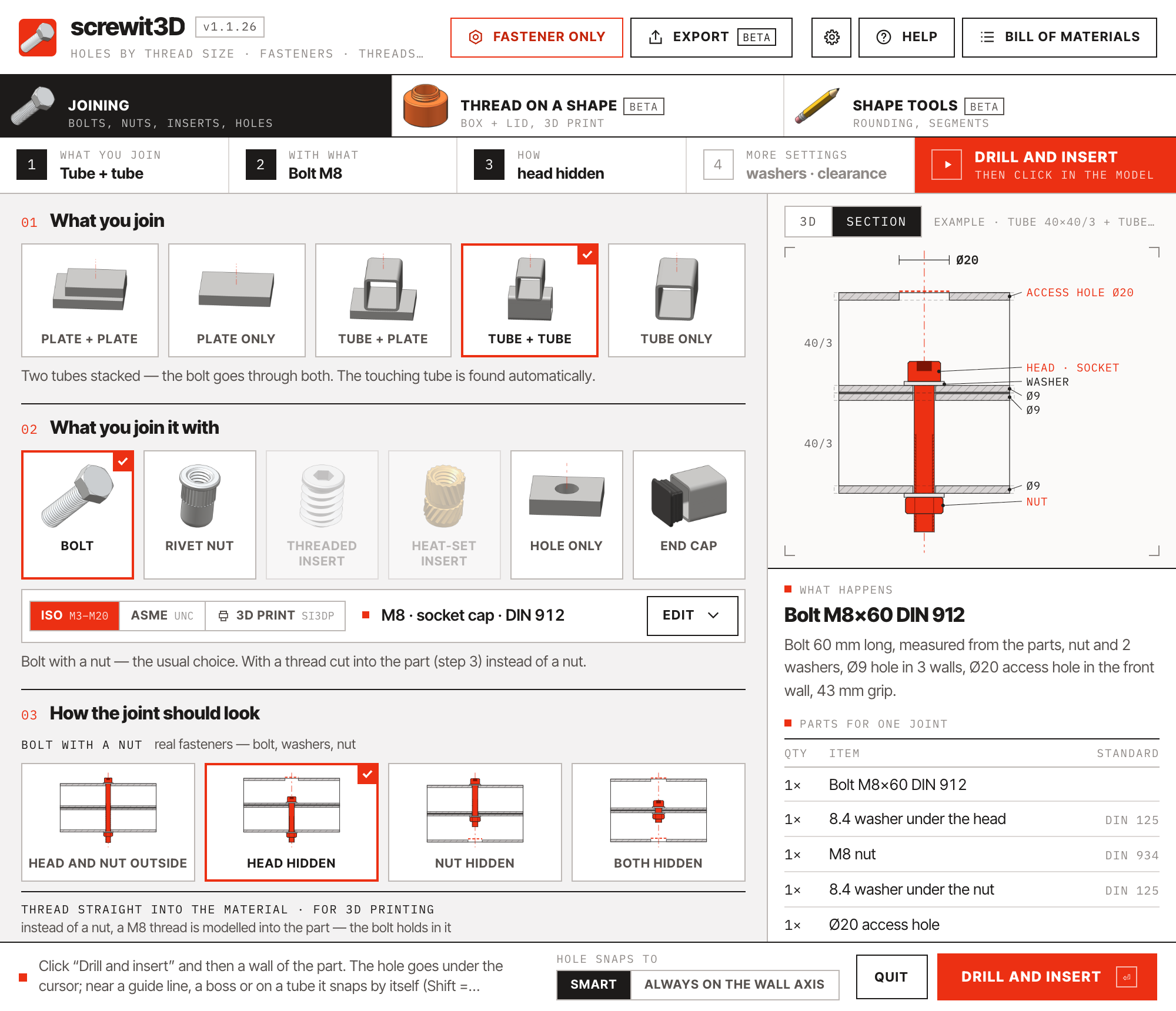
Dimensioned section of a hidden-head joint
Bemaßter Schnitt · Kopf im Rohr versenkt
Joint editor: move, different bolt, different style, holes
Bearbeitungsfenster · „Was möchtest du tun“

07Alle Funktionen

Zwölf Dinge, die du nicht mehr von Hand modellierst.

Echte Gewindegeometrie

Schrauben, Muttern, Blindnietmuttern und Einsätze tragen ein echtes Schraubengewinde, Fasen und Rändel – oder ein leichtes Modell mit Textur, wenn es schnell gehen soll.

Gewinde ohne Ruckeln

Die Gewindenetze setzen Punkte nur dort, wo das Profil knickt. Ein SI3DP-Gewinde braucht etwa halb so viele Flächen wie ein ISO-Gewinde; die Dichte ist von 12 bis 32 Punkten je Umdrehung einstellbar.

Nur Verbindungselement

Ein Knopf in der Kopfzeile hängt dir eine Schraube, ihre Mutter oder eine Unterlegscheibe an den Cursor – in ISO-, ASME- oder 3D-Druck-Größen – zum Platzieren, Exportieren und Drucken.

Kluges Einrasten

Die Bohrung sitzt dort, wo du hinzeigst, rastet an Hilfspunkten und Hilfslinien ein, an der Mitte eines Zapfens oder einer runden Ecke, und auf der Wandmitte nur bei Hohlprofilen. Für einen genauen Abstand tippst du eine Zahl ein.

Durch alle Wände

Hohlprofile werden durch beide Wände geschnitten. Bauteile, die sich entlang der Achse berühren, werden automatisch gefunden und mit einer einzigen Schraube verspannt.

Richtige Größe und Länge

Durchgangslöcher nach ISO 273 oder ASME B18.2.8 – fein, mittel oder grob. Die Schraubenlänge wird aus der Klemmlänge berechnet und auf die Lagerreihe gerundet.

Bohrungen nach Maß und Vorgaben

Jede Bohrung rund um Kopf und Mutter lässt sich vor oder nach dem Bohren anpassen – in Schritten von ±0,5 mm oder eingetippt – als Vorgabe speichern und auf die Norm zurücksetzen.

Stopfen und Kappen

Rohrstopfen für Vierkant- und Rundrohre, Stellfüße und Abdeckkappen für Bohrungen – mit Flansch oder bündig, gekauft oder gedruckt mit Rippen.

Blindnietmuttern und Einsätze

Blindnietmuttern für Rohre, Einschraubmuttern für Holz und Messing-Gewindeeinsätze für 3D-Drucke – mit Bohrungsmaßen aus dem Katalog und Vorbohrungen, zwei Bauteile verbunden mit der passenden Schraube.

Zerstörungsfrei bearbeiten

Jede Verbindung kennt ihre Wände. Verschieb sie später, ändere Größe oder Ausführung – mach sogar aus einer Schraubverbindung ein Gewinde im Bauteil und zurück – und die Geometrie wird geschlossen und neu geschnitten.

Versteht Komponenten

Bohrungen gehen in die Komponentendefinition, also bekommt sie jede Instanz – und jede Platzierung erhält ihre eigenen Verbindungselemente dort, wo sie auf ein anderes Bauteil trifft.

Stückliste

Alle Verbindungselemente liegen auf einem eigenen Tag mit Katalogbezeichnungen wie „Schraube M8×60 DIN 933“ – auf Deutsch, Englisch, Spanisch oder Tschechisch. Zuschnittlisten-Werkzeuge zählen sie; der eingebaute Bericht summiert sie.

08Neu in 1.2

Holzschrauben, metrisch und Zoll – für die ganze Welt. Und Bohrungen, die an Linien und Kanten einrasten.

Version 1.2 bringt das zweite große Verbindungselement neben der Schraube: Holzschrauben, genau so, wie sie gefertigt und verkauft werden – Größen und Längen nach Normen und Herstellerkatalogen, nichts erfunden. Und drei Arten zu sagen, wo die Bohrung hinkommt.

Holzschrauben · DIN · EN

Spanplatten-, Holz-, Tellerkopf-, DIN-571- und Konfirmatschrauben.

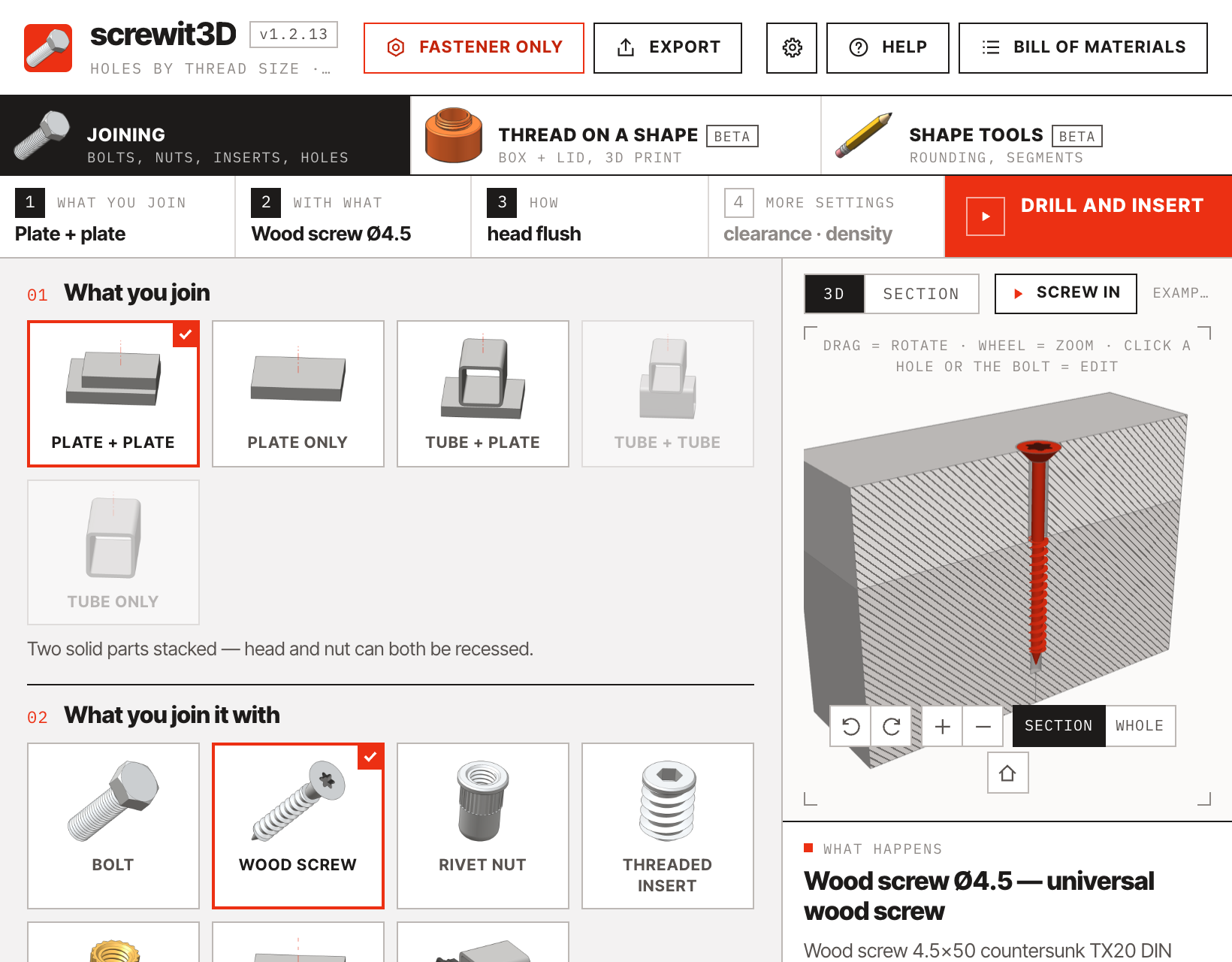
Wähle Holzschraube und die Familie, und das Panel bietet nur Köpfe, Antriebe, Durchmesser und Längen an, die es wirklich gibt: Spanplattenschrauben DIN 7505 (Torx / PZ), Holzschrauben DIN 7997 / 7995 / 7996 und mit Schlitz DIN 97 / 95 / 96, Tellerkopfschrauben, Sechskant-Holzschrauben DIN 571 mit Unterlegscheibe und Konfirmatschrauben mit der Stufenbohrung für den Konfirmatbohrer.

  • Eine Holzschraube schneidet ihr Gewinde selbst – ins Material wird nie ein Gewinde modelliert.
  • Das letzte Bauteil bekommt eine Vorbohrung je nach Holzart – Weichholz, Hartholz, Spanplatte / MDF; die Bauteile davor ein Durchgangsloch oder keins. Deine Wahl.
  • Die Länge kommt aus den Bauteilen: etwa 2,5× die Dicke der Bauteile vor dem letzten, immer eine Lagerlänge. Eine feste Länge geht auch.
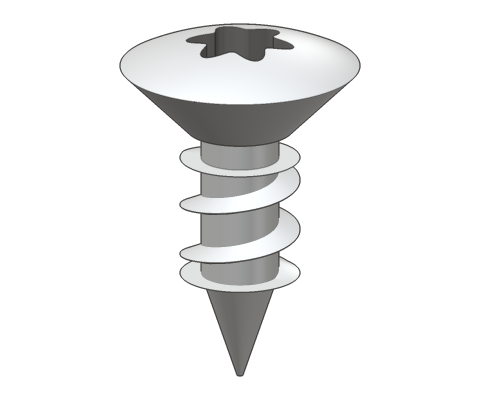
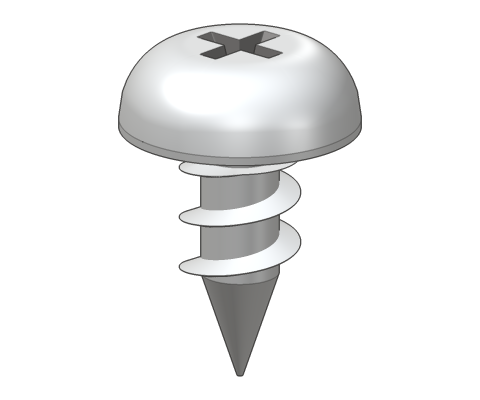
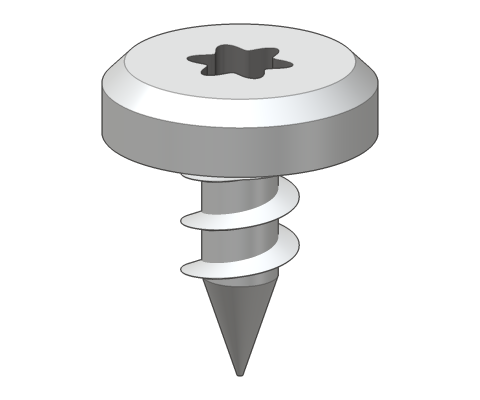
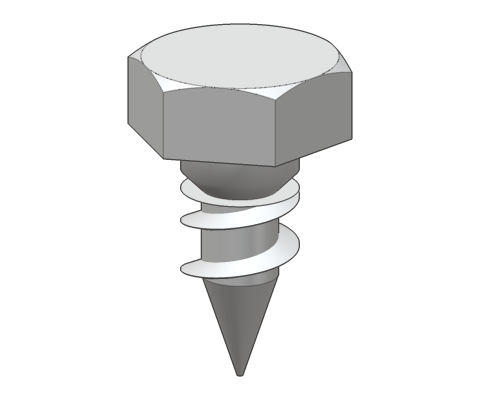
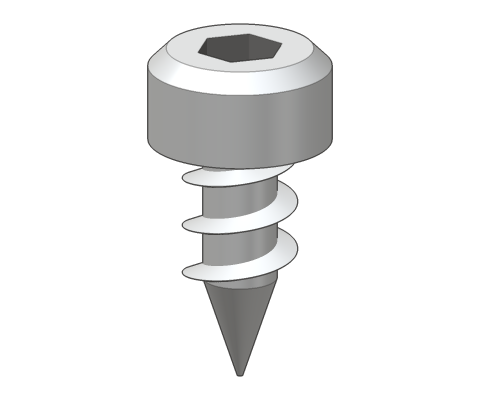
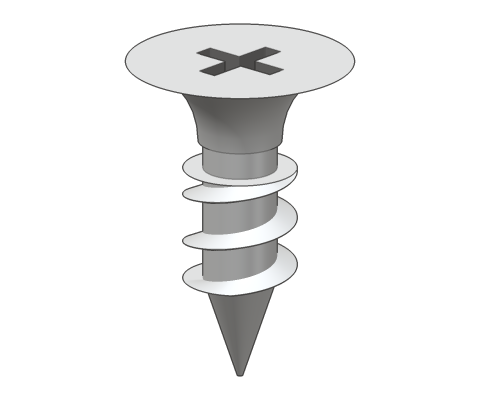
  • Holzschraubenköpfe gezeichnet wie Holzschraubenköpfe: Senkkopf, Linsensenkkopf, Halbrundkopf, Tellerkopf, Sechskant, Zylinderkopf (Konfirmat), Trompetenkopf.
screwit3D panel with a wood screw selected: family, size, head and the pilot-hole settings
Das Panel mit einer Holzschraube: Familie, Durchmesser, Kopf und Antrieb, Vorbohrung je nach Holzart
Switch between the metric wood-screw families
Metrische Familien (DIN · EN) – Spanplatten-, Holz-, Tellerkopf-, Sechskant- und Konfirmatschrauben
Countersunk headRaised countersunk headPan headWasher headHex headCylindrical confirmat headBugle head
Köpfe, wie das Panel sie zeichnet: Senkkopf · Linsensenkkopf · Halbrundkopf · Tellerkopf · Sechskant · Zylinderkopf · Trompetenkopf

Holzschrauben · ASME · ASTM

Zollschrauben: Holz-, Terrassen-, Schlüssel- und Schnellbauschrauben.

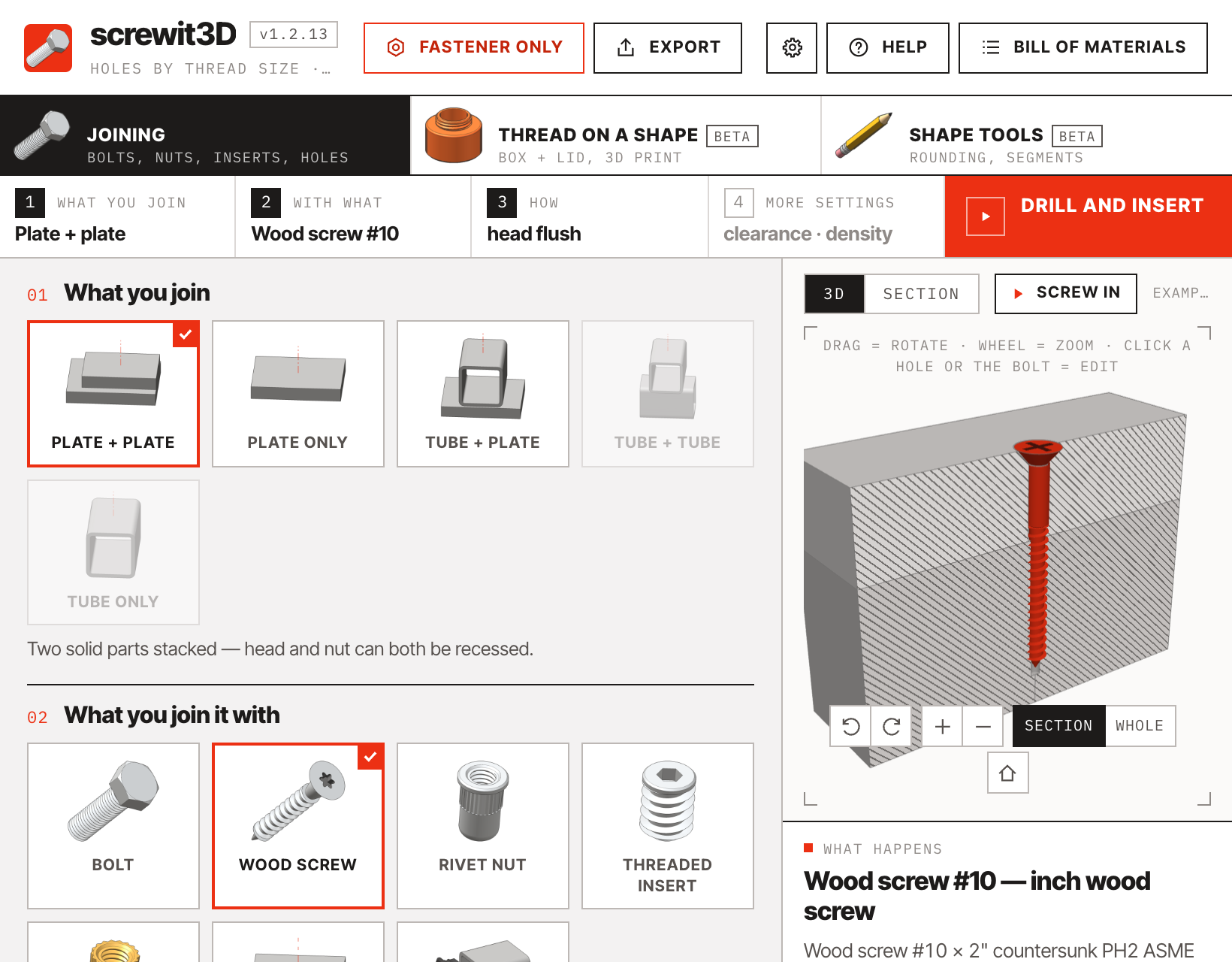
Schalte auf ASME · ASTM um, und dasselbe Panel spricht Zoll: Holzschrauben ASME B18.6.1 von #4 bis #14 (Phillips, Vierkant, Schlitz), Terrassenschrauben #8–#10 mit Trompetenkopf (Torx / Vierkant), Schlüsselschrauben ASME B18.2.1 von 1/4" bis 3/4" mit Sechskantkopf und Unterlegscheibe sowie Schnellbauschrauben ASTM C1002 in #6 und #8. Längen aus Herstellerkatalogen.

  • Größen als #8 oder 1/2", Längen in Zoll, Vorbohrungen je nach Holzart – wie bei den metrischen.
  • Gratisversion: Holzschrauben Ø4 und Ø12, #8 und 1/2" sowie die 7-mm-Konfirmatschraube – dieselbe Regel wie bei Schrauben, bis zu 3 je Art im Modell.
Switch between the inch wood-screw families
Zoll-Familien (ASME · ASTM) – Holz-, Terrassen-, Schlüssel-, Schnellbauschraube
screwit3D panel with an inch wood screw
Das Panel in Zoll: Holzschraube #8, Längen aus dem Katalog

Wo die Bohrung hinkommt

Hilfslinien & Linien · Vom Rand · Wandmitte.

Drei Arten, unten im Panel. Hilfslinien & Linien: Die Bohrung sitzt unter dem Cursor, und in der Nähe einer Hilfslinie oder einer auf die Fläche gezeichneten Linie rastet sie darauf ein – genau auf eine Kreuzung, über einem Pfosten auf dessen Mitte, auf einem Rohr auf die Wandmitte. Vom Rand: Tipp einen Abstand ein, etwa 20 mm, und die Bohrungsmitte rastet in diesem Abstand von der nächsten geraden Kante ein – in einer Ecke von beiden Kanten. Wandmitte: immer auf der Achse der Wand – und sie hält an einer Hilfslinie, die die Achse kreuzt, an einer Linie auf der Fläche und an einem Hilfspunkt.

  • Umschalt = überall, Alt (Strg unter Windows) = kurz die andere Art. Dieselbe Wahl steht im Rechtsklick-Menü im Modell.
  • Ein i-Symbol neben jeder Option spielt eine kurze Demo, wie man sie benutzt. Die drei Schleifen rechts sind diese Demos.
The three snapping options at the bottom of the panel: Guides and lines, From edge with a distance, Wall axis
Unten im Panel: Hilfslinien & Linien · Vom Rand mit Abstand · Wandmitte
Die Demos aus dem Panel: eine Hilfslinie mit dem Maßband und eine Linie auf der Fläche · 20 mm vom Rand und von der Ecke · die Wandmitte eines Rohrs

Auch neu in 1.2.10 – 1.2.13

Sacklöcher, vorhandene Bohrungen, Reihen, die dir sagen, was nicht passt.

Kleinere Dinge aus dem Alltag mit Schränken und Regalen.
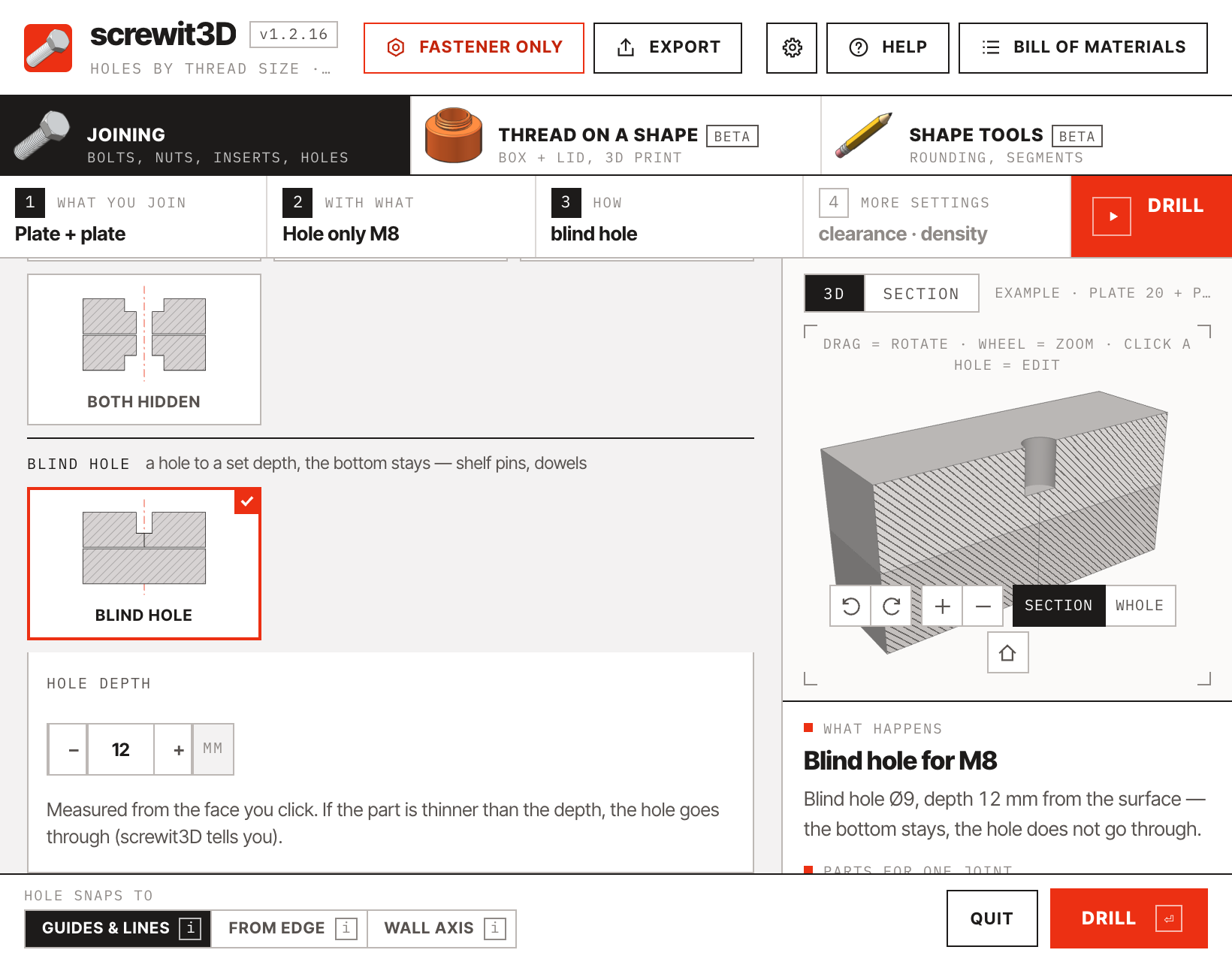
  • Sackloch. „Nur Bohrung“ hat in Schritt 3 die Option Sackloch mit einer Tiefe in mm, gemessen von der Fläche, auf die du klickst – der Boden bleibt stehen. Für Bodenträger und Dübel. Ist das Bauteil dünner, geht die Bohrung durch, und screwit3D sagt es dir. Dazwischen füllen und Reihen machen auch Sacklöcher.
  • Eine Bohrung, die schon im Bauteil ist, wird genutzt – ein Regalboden als Komponente mit seinen Bohrungen bekommt das Verbindungselement direkt hinein, keine zweite Bohrung daneben.
  • Beide Seiten eines Schranks als eine Komponente bekommen die Schraube auch auf der anderen Seite.
  • Die Reihenvorschau sagt die Wahrheit: Neue Bohrungen und Schrauben sind blau, wo sie passen, und rot, wo nicht – mit dem Grund direkt in der Vorschau, bevor du auf Füllen klickst.
screwit3D panel with Hole only and the Blind hole option with a depth of 12 mm
Nur Bohrung → Sackloch, Tiefe 12 mm von der Fläche – der Boden bleibt

Neu in 1.2.17 – 1.2.40 · Schraubenposition

Eingeschraubt oder herausgedreht – im Modell und in jeder Szene.

Das Bearbeitungsfenster der Verbindung hat einen Abschnitt Schraubenposition. Stell eine Schraube im Modell auf eingeschraubt oder herausgedreht – so bleibt sie auch nach Speichern und erneutem Öffnen der Datei. Mit Szenen legst du es für jede Szene fest, und beim Szenenwechsel dreht sich die Schraube ein oder heraus, genau so lang, wie der Szenenübergang dauert.
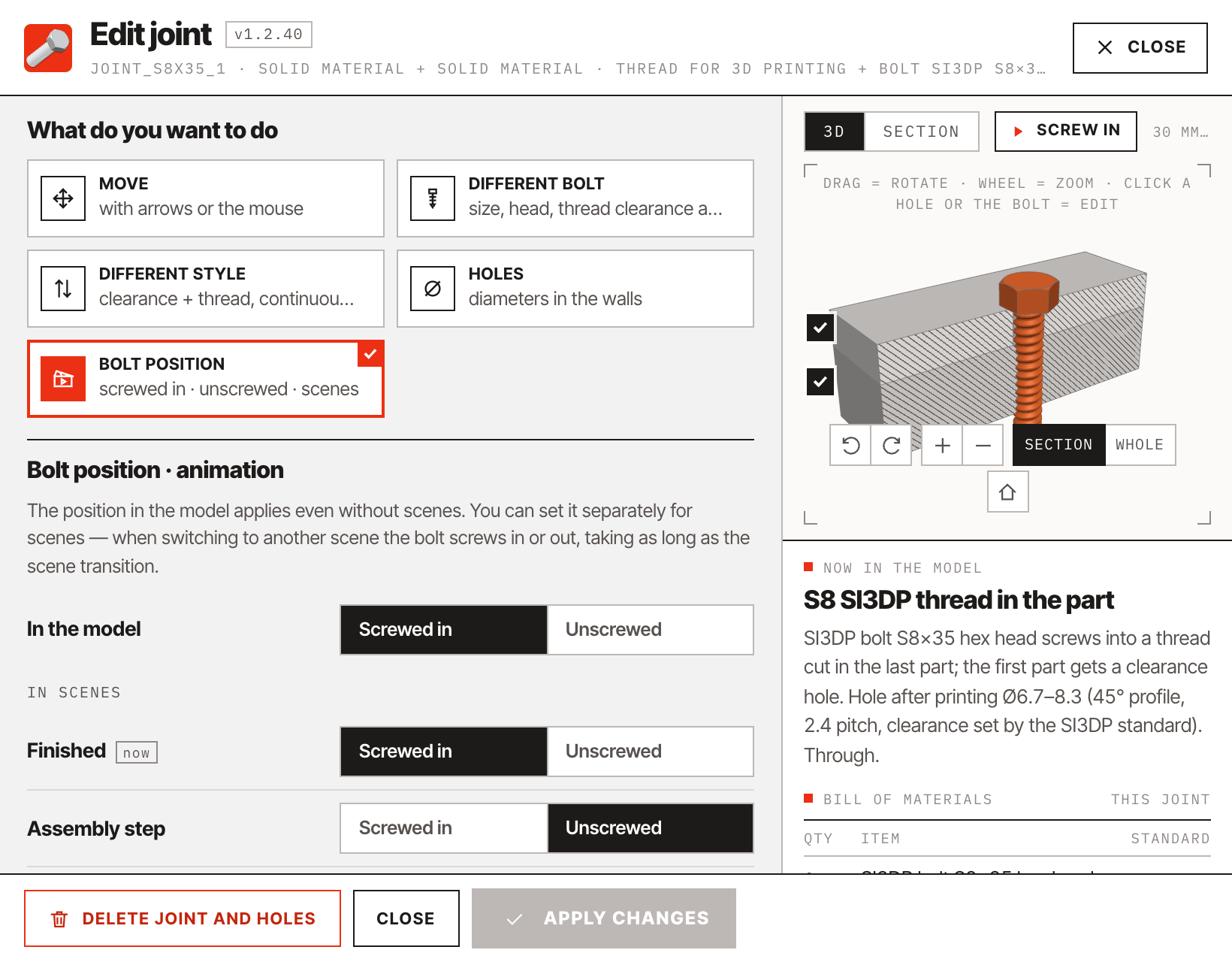
  • Szenen ohne eigene Einstellung folgen der Position im Modell.
  • Eine herausgedrehte Schraube lässt sich anklicken und bearbeiten wie jede andere.
  • Montagezeichnungen und Präsentationen mit den Schrauben außerhalb ihrer Bohrungen – ohne eine einzige Schraube von Hand zu kopieren oder zu verschieben.
Edit joint window with the Bolt position section: screwed in or unscrewed in the model and for each scene
Verbindung bearbeiten → Schraubenposition: im Modell und je Szene – Fertig eingeschraubt, Montageschritt herausgedreht

Kopien · Mehrere Platten · OpenCutList

Keine Bohrung ohne Schraube – und wenn es nicht geht, sagt es dir, warum.

Die meisten Modelle verwenden Komponenten mehrfach. screwit3D kümmert sich jetzt um jede Kopie der Bauteile, die du bohrst.
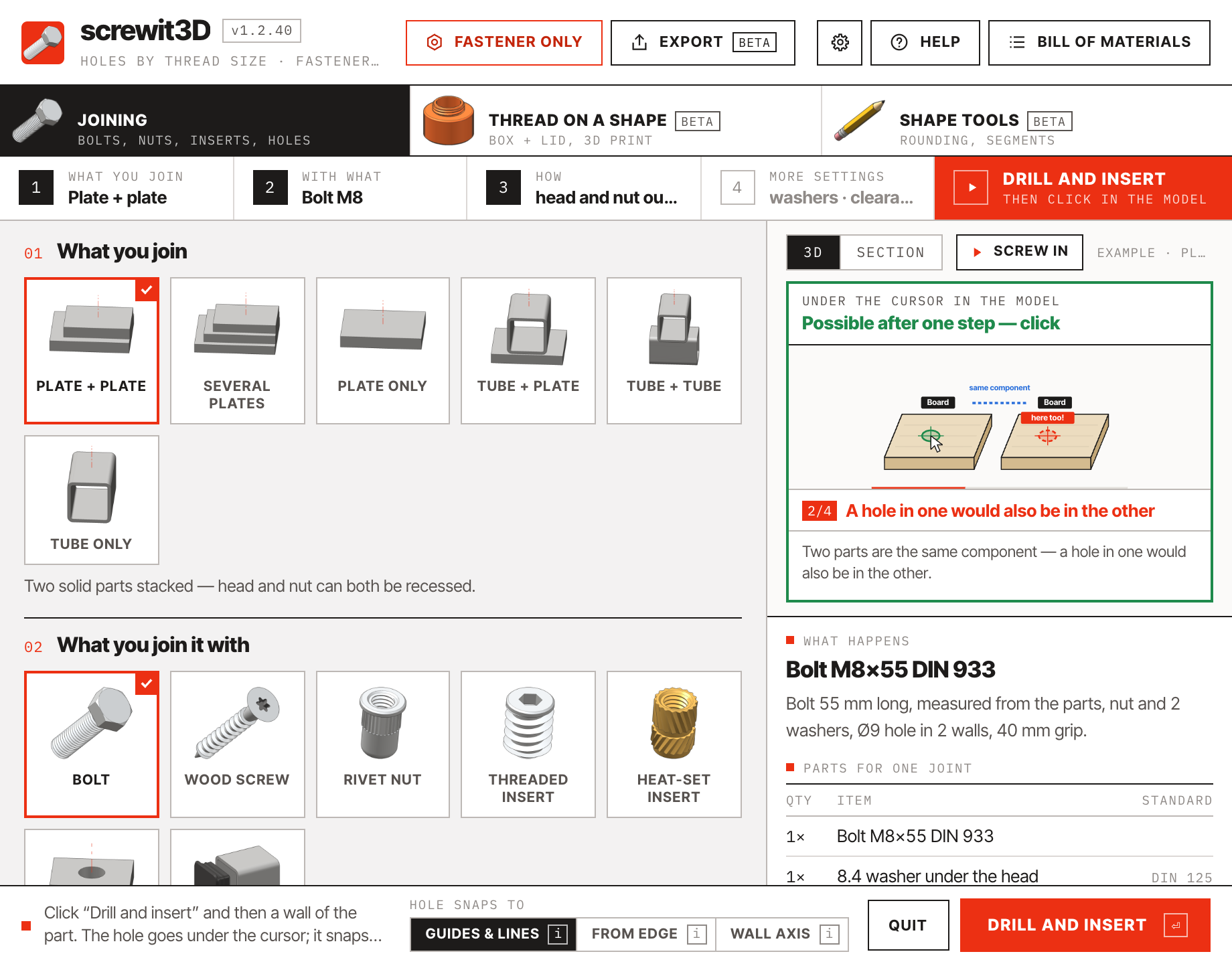
  • Kopien anderswo im Modell, die eine Bohrung ohne Schraube bekämen, werden beim Bohren getrennt (Eindeutig machen) – auch eine anders gedrehte Kopie (gespiegelt, 180°) und ein Bauteil in einer mehrfach verwendeten Baugruppe. Keine Rückfrage: Die Statusleiste sagt, was getrennt wurde, und ein Rückgängig macht alles ungeschehen.
  • Zwei Bauteile der Verbindung sind dieselbe Komponente, oder das Bauteil hat schon eine Bohrung aus einer Kopie: screwit3D fragt einmal und macht das Bauteil eindeutig. Kopien einer ganzen Baugruppe – beide Seiten eines Stuhls – bleiben gleich und bekommen die Schraube auf beiden Seiten.
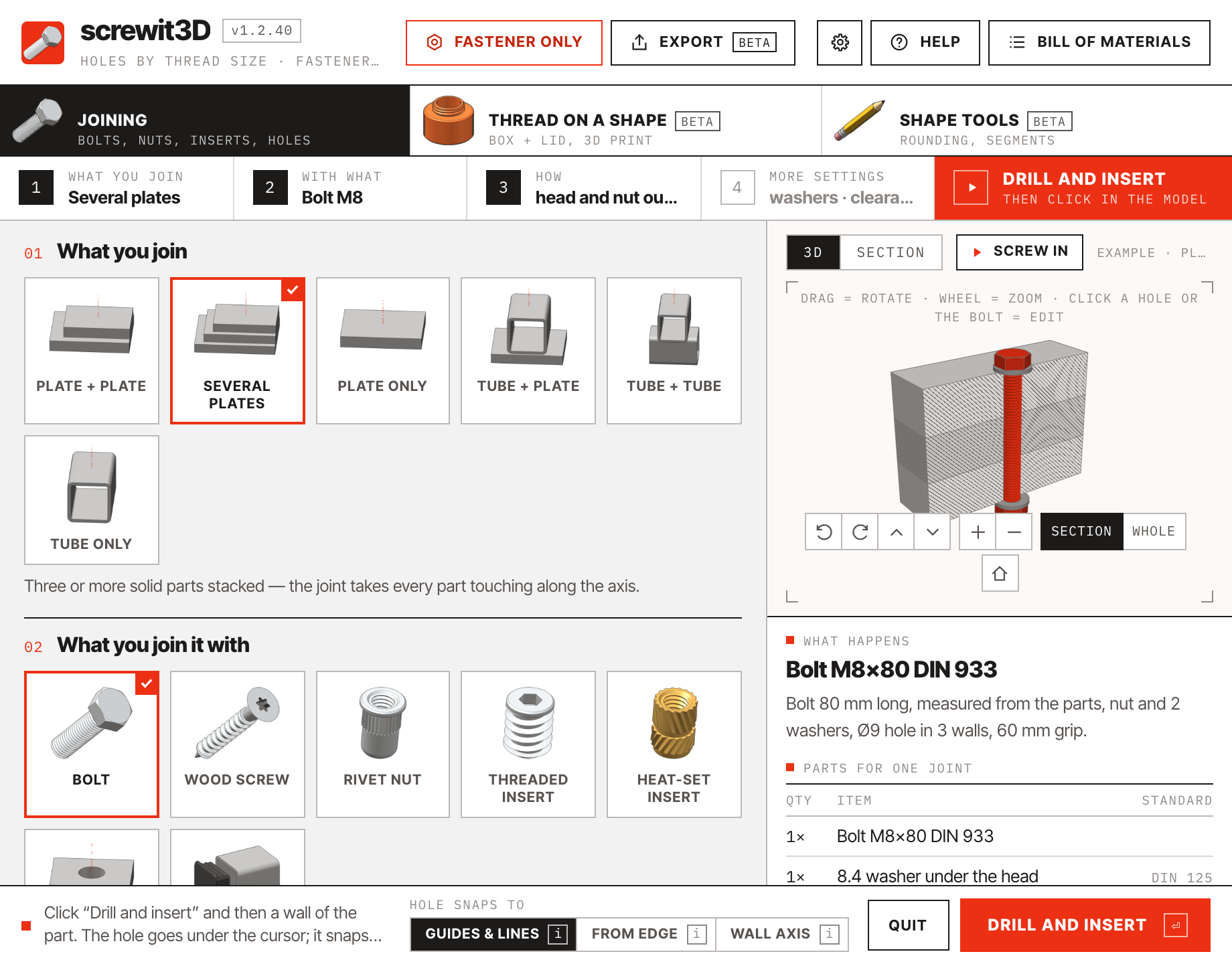
  • Mehrere Platten – eine neue Wahl in Schritt 1: Die Verbindung nimmt jede Platte mit, die sich entlang der Achse berührt, drei und mehr.
  • Ein Bauteil zwischen ausgewählten Bauteilen – etwa ein Brett zwischen zwei ausgewählten Rohren – kommt immer in die Verbindung, auch wenn es selbst nicht ausgewählt ist. Die Meldung am Cursor sagt „Bauteile aus der Auswahl: 2 ausgewählt“.
  • Eine kurze Meldung am Cursor: „Geht – klicken“, was eingesetzt wird und wie oft es im Modell vorkommt. Wo es nicht geht, sagt der Titel, warum – andere Stelle probieren, ein Schritt mehr oder die Einstellungen ändern – und das Panel spielt eine Animation Schritt für Schritt. Die Meldung „über den Rand“ nennt das Bauteil.
  • Der Bohrungskreis hat die echte Bohrungsgröße und eine Füllung: blau = bohren, grün = nach einem Schritt, rot = hier nicht möglich.
  • OpenCutList gruppiert Verbindungselemente nach Typ (Schraube DIN 933, Mutter DIN 934 …). Bei Holzschrauben wird die gewählte Vorbohrung immer gebohrt.
screwit3D panel with a card explaining step by step why drilling needs one more step: two boards of the same component, Make Unique
Geht noch nicht? Das Panel zeigt Schritt für Schritt, warum – hier zwei Bretter derselben Komponente
screwit3D panel with Several plates selected in step 1 and one bolt through three plates in the preview
Schritt 1 → Mehrere Platten: eine Schraube durch alle drei

09Neu in 1.1.25

Reihen von Verbindungen, bearbeitbare Bohrungen und eine Einschraub-Animation.

In Version 1.1.25 geht es um viele Verbindungen auf einmal: eine Reihe zwischen zwei Schrauben füllen, diese Reihe später bearbeiten, alle gleichen Verbindungen in einem Rutsch ändern – und zusehen, wie die Schraube reingeht.

Dazwischen füllen · Reihe

Zwei Schrauben an den Enden. Der Rest füllt sich von selbst.

Wähle zwei gleiche Verbindungen – etwa eine Schraube an jedem Ende eines Bretts – und im Bearbeitungsfenster Dazwischen füllen. Gib eine Anzahl oder den größten Abstand vor, und die Verbindungen dazwischen werden gleichmäßig verteilt, gleiches Verbindungselement, gleiche Bohrungen. Modell-Vorschau zeigt, wo sie hinkommen, bevor sich etwas ändert.

  • Eine Reihe merkt sich, wie sie gemacht wurde: Klick auf eine beliebige Verbindung darin, wähle Reihe, füge Verbindungen hinzu, nimm welche weg oder ändere den Abstand – die mittleren werden neu verteilt.
  • Ein Rückgängig nimmt die ganze Füllung zurück. Geht eine Stelle nicht – außerhalb des Materials, in eine Bohrung oder in eine andere Verbindung – ändert sich nichts, und das Fenster sagt, warum.
  • In Kopien einer Komponente werden die Verbindungen in jeder Kopie ergänzt. Ganze Reihe auswählen greift alle auf einmal.
Dazwischen füllen auf einer Sperrholzplatte – aus zwei Schrauben wird eine Reihe von fünf, vorher die Vorschau im Modell. Echte Bildschirmaufnahme.

Einschrauben

Drück ▶ und sieh zu, wie die Schraube reingeht.

Der ▶-Knopf in der 3D-Vorschau spielt ab, wie das Verbindungselement ins Material geht – und aus dem Bearbeitungsfenster läuft es auch direkt im Modell, für die ausgewählten Verbindungen und ihre Komponentenkopien. Eine Schraube in ein Gewinde oder einen Einsatz dreht sich und rückt genau eine Steigung je Umdrehung vor; mit Mutter gleitet die Schraube durch die Bohrungen, und die Mutter dreht sich auf.

  • Dein Modell ändert sich nicht: Am Ende, oder wenn du stoppst, stehen die Teile wieder genau an ihrem Platz, und in Rückgängig landet nichts.
  • Auch aus dem Menü: Ausgewählte Verbindungen einschrauben.
Einschrauben, im Modell abgespielt – Schraube, Unterlegscheibe und Mutter durch eine Platte und eine Latte

Bohrungen · gleiche Verbindungen · Bohrwerkzeug

Kleinere Dinge, die Klicks sparen.

Drei weitere Änderungen beim täglichen Verbinden.
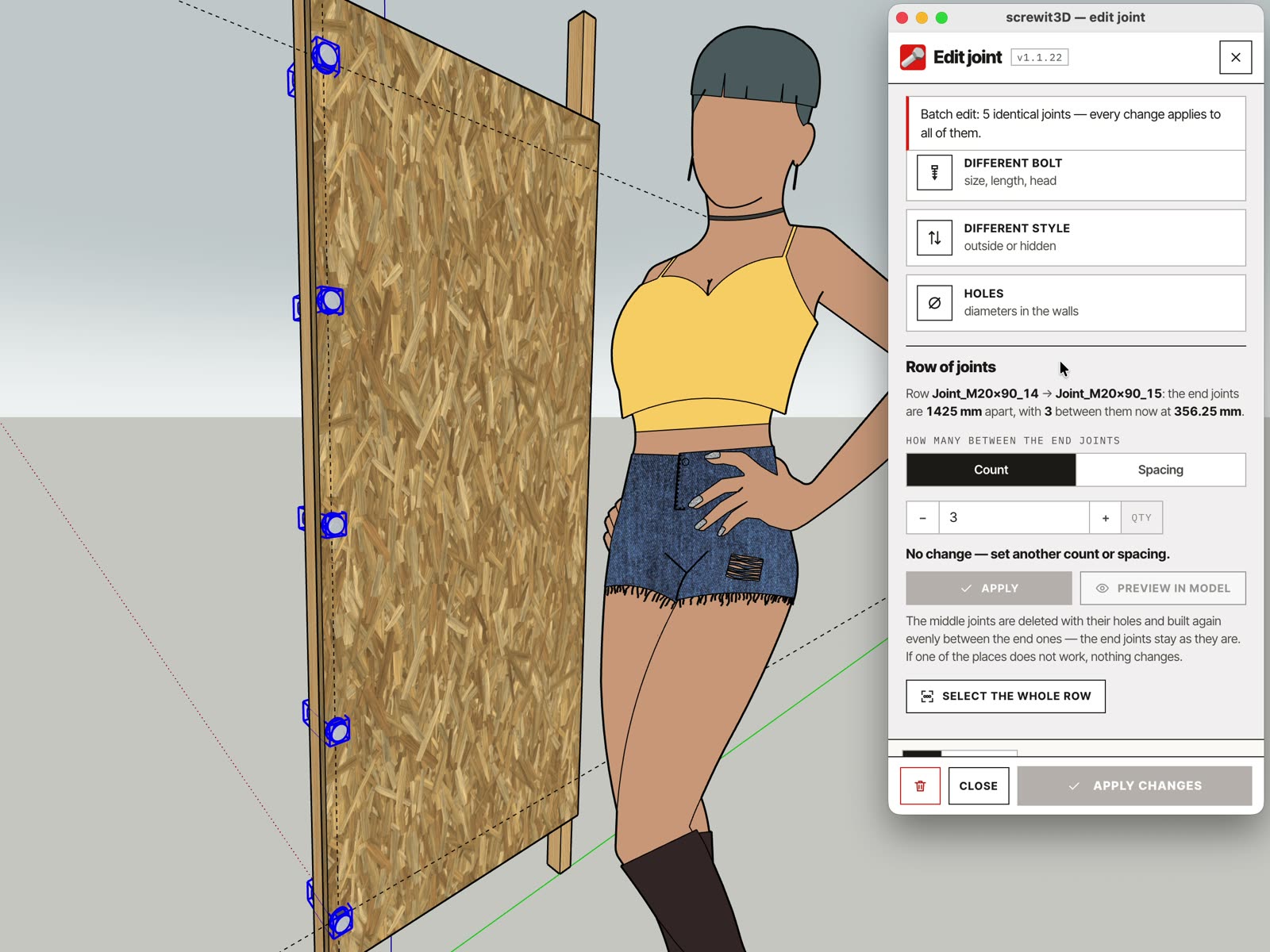
  • Bohrungen ohne Verbindungselement lassen sich bearbeiten. Eine einfache Bohrung oder ein Gewinde im Bauteil ohne Schraube bekommt eine transparente blaue Markierung: Klick darauf, um die Bohrung zu verschieben, den Durchmesser zu ändern oder sie zu löschen – oder wähle zwei und füll dazwischen. Die Markierungen liegen auf ihrem eigenen Tag für Bohrungsmarkierungen und landen nie im Export oder in der Stückliste.
  • Alle gleichen auswählen. Das Bearbeitungsfenster sagt, wie viele gleiche Verbindungen das Modell hat – gleiches Verbindungselement, gleiche Bohrungen – und ein Knopf wählt sie alle aus. Was du dann änderst, gilt für alle.
  • Bohrwerkzeug auf einer fertigen Verbindung. Klick direkt nach dem Bohren auf eine Schraube, und ihr Bearbeitungsfenster öffnet sich – ohne vorher auf Auswählen zu wechseln. Neben der Schraube bohrst du weiter wie bisher.
Plywood panel with blue markers showing where the new joints of a row will go, and the edit window beside it
Blaue Markierungen: die Vorschau einer Reihe, bevor sie gemacht wird – dieselben Markierungen kennzeichnen einfache Bohrungen ohne Verbindungselement

10Die Details

Die kleinen Dinge, die eine Nacharbeit sparen.

  • Eine Kappe über dem Schraubenkopf. Klick neben die Bohrung, und die Schraube senkt sich von selbst genau so weit, dass die Kappe auf ihrem Kopf aufliegt – bündig mit der Oberfläche, kein Spalt. Ein Rückgängig nimmt beides zurück.
  • Klick in der Vorschau auf das Verbindungselement. Klick auf Kopf, Schaft, Unterlegscheiben oder Mutter, und das Panel springt zu der Einstellung, die das ändert.
  • Vorgaben. Speichere eine geänderte Ausführung, und sie ist beim nächsten Mal wieder da, als geändert markiert, mit dem Zurücksetzen auf die Norm einen Klick entfernt.
  • Warnungen, keine Mauern. Zu nah an einer Kante oder einer anderen Bohrung? Du bekommst eine Warnung und entscheidest selbst; abgelehnt wird nur eine Bohrung, die die Fläche verlassen würde.
  • Updates mit einem Klick. Die Erweiterung sagt dir, wenn eine neue Version da ist, und installiert sie für dich. Sprache, Einheiten und deine Vorgaben bleiben zwischen den Sitzungen erhalten.
Hole plug flush over a recessed bolt head
Abdeckkappe · bündig – die Schraube senkt sich, bis die Kappe auf ihrem Kopf aufliegt

11Einsatzgebiete

Gedruckt, Stahl, Holz.

3D-gedruckte Baugruppen

Gehäuse, Vorrichtungen, Halter und Prototypen, die mit gedruckten SI3DP-Verbindungselementen verschraubt werden – oder mit metrischen Schrauben in gedruckten ISO-Gewinden und Gewindeeinsätzen.

Stahlrahmen

Rahmen aus Vierkant- und Rechteckrohr: Bohrungen durch beide Wände, versenkte Köpfe mit Montageöffnung für den Schlüssel, Blindnietmuttern, Rohrstopfen und Stellfüße.

Möbel und Innenausbau

Senkkopf- und Flachrundschrauben, Einschraubmuttern mit Vorbohrung, Kappen über Schraubenköpfen und Verbindungen, die mit den richtigen Namen in deiner Zuschnittliste stehen.

12Warum screwit3D

Minuten Modellieren – ersetzt durch einen Klick.

Von Hand modelliertscrewit3D
Druckbares GewindeGewinde-Plugin suchen, Toleranz raten, Testdruck, von vornEine Norm mit eingebautem Spiel, dazu eine Testplatte
Bohrung durch ein HohlprofilKreis, Drücken/Ziehen, auf der anderen Wand wiederholen, beide ausrichtenEin Klick, beide Wände, auf der Mittellinie
SchraubenlängeMessen, Lagergröße raten, hoffen, dass es reichtAus der Klemmlänge berechnet, auf Lagergröße gerundet, Warnung, wenn nicht
Modelle der VerbindungselementeAus dem Warehouse laden, skalieren, platzieren, drehenNach ISO oder ASME erzeugt, mit echten Gewinden, richtig ausgerichtet
Kappe über einem versenkten KopfFlachsenkung von Hand vertiefen, Schraube verschieben, Kappe modellierenEinmal klicken – die Schraube senkt sich, und die Kappe liegt auf ihrem Kopf
Größe später ändernAlles löschen, von vorn anfangenVerbindung bearbeiten – Bohrungen geschlossen und neu geschnitten, Verbindungselemente neu gebaut
StücklisteVon Hand zählenKatalogbezeichnungen auf einem Tag, vom Bericht summiert

13Gratis oder Vollversion

Gratis starten. Alles freischalten, wenn du es brauchst.

Dasselbe Paket läuft als Gratisversion, bis du einen Lizenzschlüssel eingibst. Probier es erst an deinen eigenen Modellen – kein Konto, keine Karte.

Gratisversion

An deinen eigenen Modellen ausprobieren

0 €kein Schlüssel nötig
  • Größen ISO M4 und M12, ASME #8 und 1/2", 3D-Druck (SI3DP) S6 und S12 – Holzschrauben genauso, dazu die 7-mm-Konfirmatschraube
  • Bis zu 3 je Art gleichzeitig – Schrauben, Holzschrauben, 3D-Druck-Verbindungen, Einsätze, Stopfen, Bohrungen, Bauteile
  • Verbindungen, die schon im Modell sind, bleiben bearbeitbar
  • Bohren, Bearbeitungsfenster, Schnitte, Stückliste
Gratis herunterladen

Vollversion

Jede Größe, keine Grenzen

einmalig · zzgl. MwSt.
  • Alle Größen – M3–M20 und #6–3/4"
  • Keine Grenze bei der Zahl der Verbindungen
  • Alle 1.x-Updates inklusive, kein Abo
  • Bis zu 3 Computer, kommerzielle Nutzung erlaubt
screwit3D kaufen
Gratis und Vollversion im Detail vergleichen

14Instagram

Kurze Clips, echte Verbindungen. Folge uns.

Jedes neue Werkzeug taucht zuerst als 30-Sekunden-Clip auf Instagram auf – ein echtes Modell, ein echter Druck, keine Folien.

@screwit3d800+ FollowerFolgen
♥ 205Holzständerwand, Verkleidung und ein Regal, in unter 15 Minuten verschraubt. Die Schraubenlänge wählt sich selbst, und der Röntgenblick zeigt jede Schraube im Inneren.
♥ 209Jede Schraube, jede Holzschraube – ein Klick. Echte Normen, metrisch und Zoll, direkt in SketchUp.
♥ 215Ein ganzer Schrank mit Fertigungsdaten in unter 12 Minuten, in Echtzeit – Bohrungen, Schrauben, Beschläge → DXF für die CNC.

Beim Abspielen wird der Clip von Instagram (Meta) geladen, ab diesem Moment gelten deren Cookies. Bevor du auf Play drückst, wird nichts geladen.

15Spezifikationen

Technische Daten

Läuft auf
SketchUp 2019 – 2027macOSWindows
Oberfläche
Englisch, Deutsch, Spanisch und Tschechisch · Millimeter oder Zoll (Brüche möglich) · Einstellungen werden gemerkt
ISO metrisch
M3 · M4 · M5 · M6 · M8 · M10 · M12 · M14 · M16 · M18 · M20
ASME Zoll
#6 bis 3/4" · UNC grob / UNF fein · B18.2.1 · B18.3 · B18.2.2 · B18.22.1 · 82°-Senkungen
SI3DP-Gewinde
S6 · S8 · S10 · S12 · S16 · S20 – P = 0,3 · D, Flanken 45°, Tiefe 0,1 · D, Spiel −0,10 / +0,15 mm (Spiel in der Bohrung einstellbar)
Durchgangslöcher
ISO 273 oder ASME B18.2.8 fein / mittel / grob, oder ein eigener Durchmesser
Kopfformen
Sechskant, Sechskant mit Flansch, Zylinderkopf, Linsenkopf, Senkkopf, Flachkopf, Zylinderkopf mit Schlitz, Flachrund
Antriebe
Außensechskant, Innensechskant, Torx, Kreuzschlitz PH, Pozidriv PZ, Schlitz, ohne
Normen
ISO 273 · DIN 933 · DIN 912 · DIN 6921 · ISO 7380 · DIN 7991 · ISO 14581 · DIN 603 · DIN 934 · DIN 125
Einsätze und Nietmuttern
Blindnietmuttern M3–M12 (Rohr), Einschraubmuttern M4–M12 (Holz), Gewindeeinsätze M3–M8 (3D-Druck), zwei Bauteile verbunden mit der passenden Schraube
Ausführungen
Durchgehend, Kopf versenkt, Mutter versenkt, beide versenkt, nur Vorderwand, Gewinde ins Bauteil geschnitten; Kegel- und Flachsenkung in Vollmaterial; einstellbar, als Vorgabe speicherbar
Gewinde in Bauteilen
SI3DP oder ISO / ASME mit Drucktoleranz · durchgehend oder Sackloch · Durchgangsloch + Gewinde, oder ein durchgehendes Gewinde über mehrere Bauteile · 12–32 Punkte je Umdrehung
Stopfen
Vierkantrohr, Rundrohr oder Bohrung · mit Flansch oder bündig · mit Gewinde M8 / M10 / M12 und Stellfuß · gekauft oder 3D-gedruckt mit Rippen
Installation
Normales .rbz-Paket über den Extension Manager · Updates mit einem Klick · Lizenzschlüssel einmal unter ⚙ Einstellungen aktiviert, danach offline nutzbar

Bohrungen nach Norm. Verbindungselemente, die du bestellen kannst.