v1.5.1 Baixe a versão gratuita — sem conta, sem cartão. Baixar

—Tutoriais

Como se faz, passo a passo.

Tutoriais curtos para cada parte do screwit3D — as etapas e uma gravação ou uma tela do SketchUp. Os links Tutorial no painel da extensão abrem aqui o tutorial correspondente.

Cada tutorial tem um vídeo curto do painel: reproduza e ao lado acende o passo que está sendo mostrado — clique em um passo para ir até ele.

Os tutoriais ainda estão sendo escritos. Algo não ficou claro ou está faltando? Escreva para info@screwit3d.com — a gente explica e acrescenta aqui.

Novidades

1.5.1: Usar uma união em outro lugar, unificar por um modelo

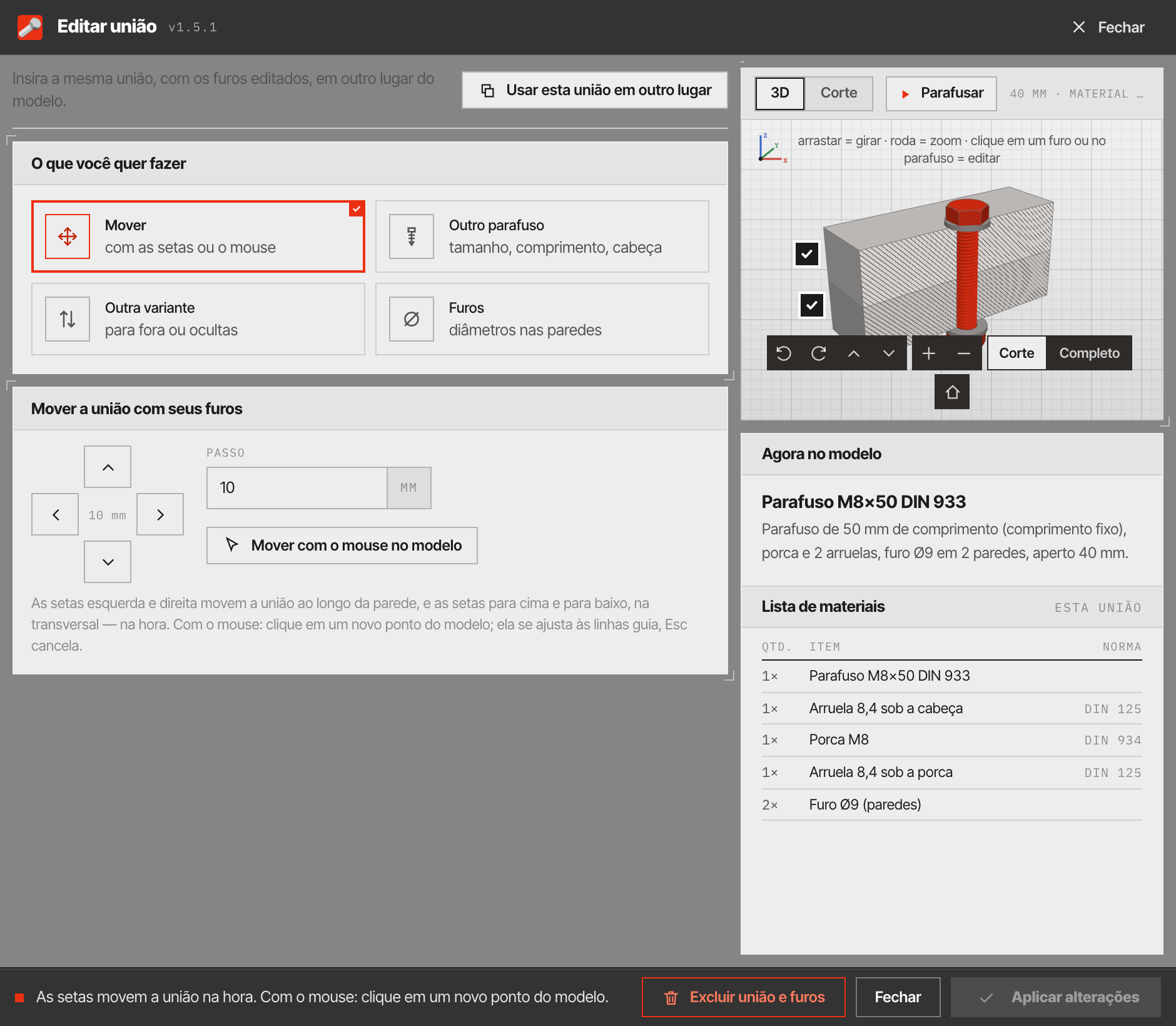
Usar esta união em outro lugar. A janela de edição de uma união pronta tem o botão Usar esta união em outro lugar: o painel pega tudo — tamanho, norma, cabeça, comprimento, porca e arruelas, execução e os furos editados (diâmetros próprios, rebaixos, escareado, cavidade, rosca na peça) — e já inicia a furação. O próximo clique no modelo insere a mesma união. Unificar por um modelo. Ao selecionar várias uniões que não são iguais, a janela de edição mostra as variantes com um pequeno corte e as diferenças destacadas; um clique numa variante a mostra na pré-visualização grande. Unificar por esta refaz as outras uniões conforme a escolhida — fixadores e furos editados, tudo com um só Desfazer. Uma união de outro tipo fica como está e a janela diz por quê. A pré-visualização mantém o tamanho. Ao clicar num furo na pré-visualização, as linhas de valores (Ø, profundidade) ficam abaixo dela e a imagem não diminui nem se desloca mais. Correções: a janela de edição se atualiza logo depois de apagar uma união (não mostra mais uma contagem antiga de uniões iguais); pequenas mudanças de código pedidas pela verificação do Extension Warehouse.

Todas as notas da versão

01Toda união · as mesmas etapas

O básico: escolha, aponte, clique.

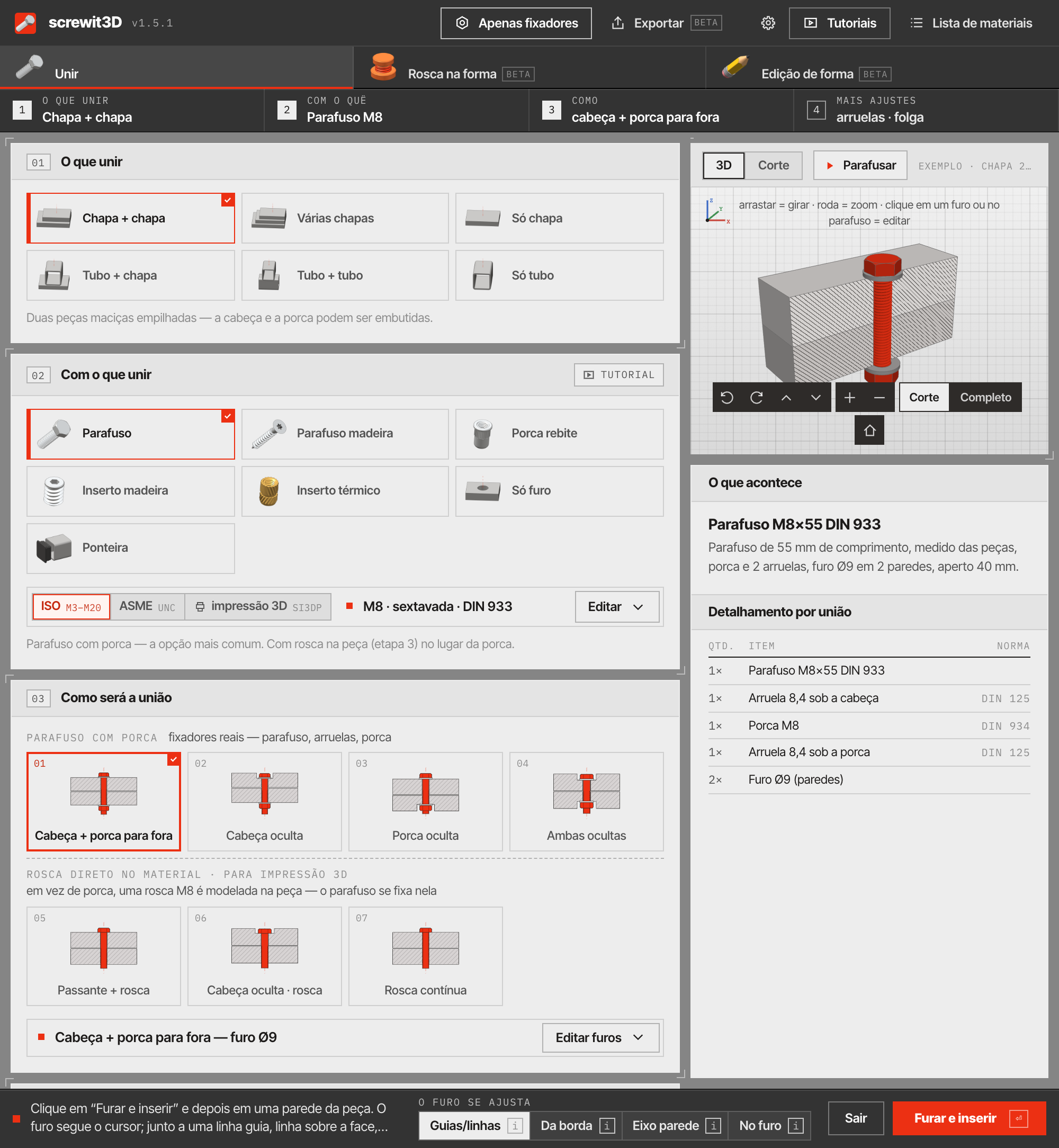
Toda união é configurada do mesmo jeito. Siga as etapas do painel de cima para baixo — a prévia à direita mostra o que vai acontecer e lista as peças antes de qualquer furo.

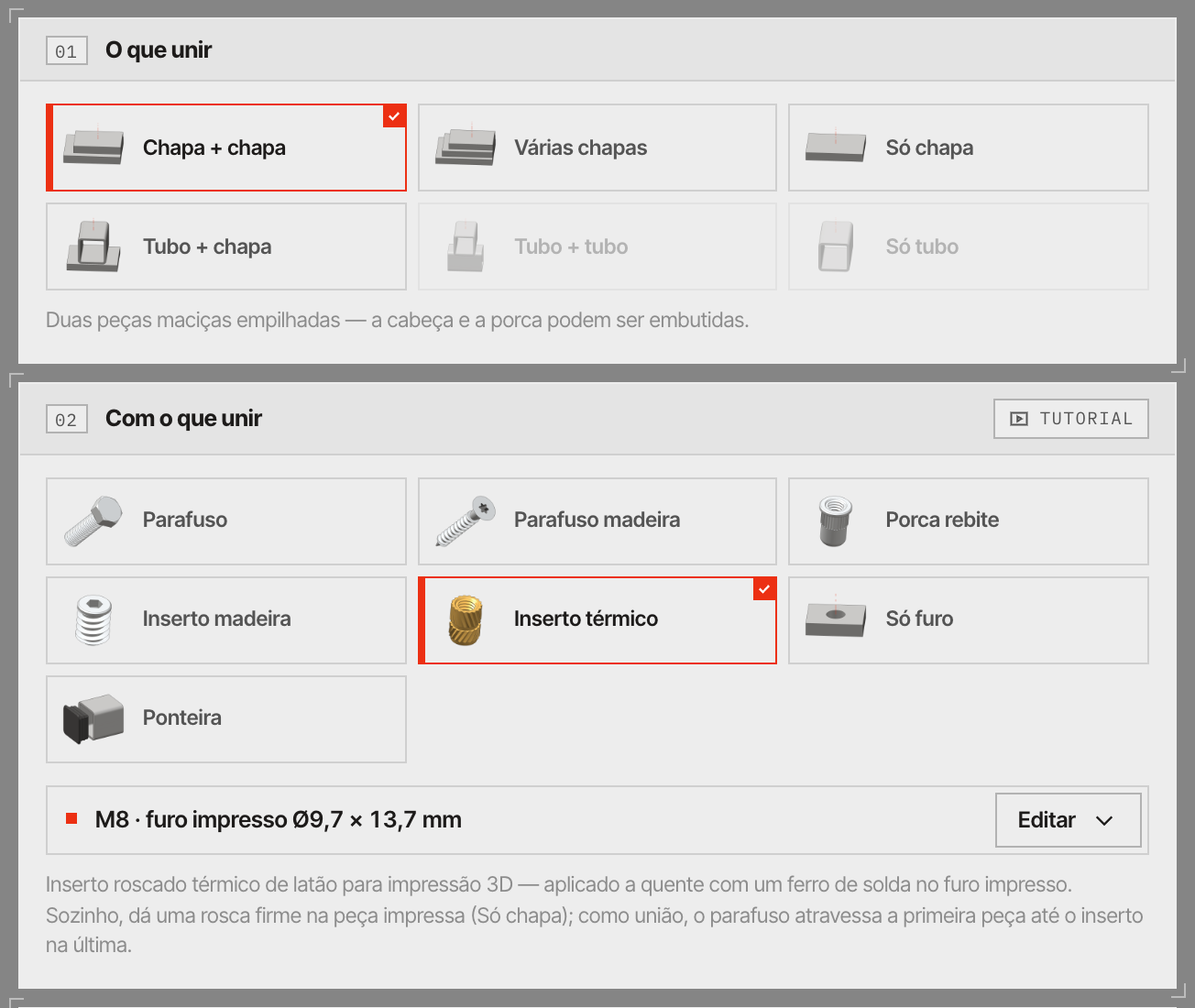
  1. O que unir. Chapa com chapa, várias chapas, tubo com chapa, tubo com tubo — ou uma peça só.
  2. Com o quê. Parafuso, parafuso para madeira, porca rebite, inserto roscado para madeira, inserto térmico, só furo ou ponteira. Depois, a norma e o tamanho.
  3. Como será a união. Só são oferecidas as variantes que fazem sentido para essas peças, cada uma desenhada em corte. Mais ajustes, na etapa 4, reúne arruelas, folgas e outros detalhes.
  4. Aperte Furar e inserir e clique em uma face da peça no modelo. O furo e o fixador aparecem primeiro sob o cursor; o clique fura todas as paredes ao longo do eixo e insere os fixadores.

Peças encostadas, mesmo dentro de grupos, são encontradas automaticamente; Só chapa e Só tubo furam apenas a peça clicada. Perto da borda de uma peça, o limite é a borda da cabeça — ali um rebaixo ou um furo de acesso diminui sozinho. Esc ou Sair encerra a furação.
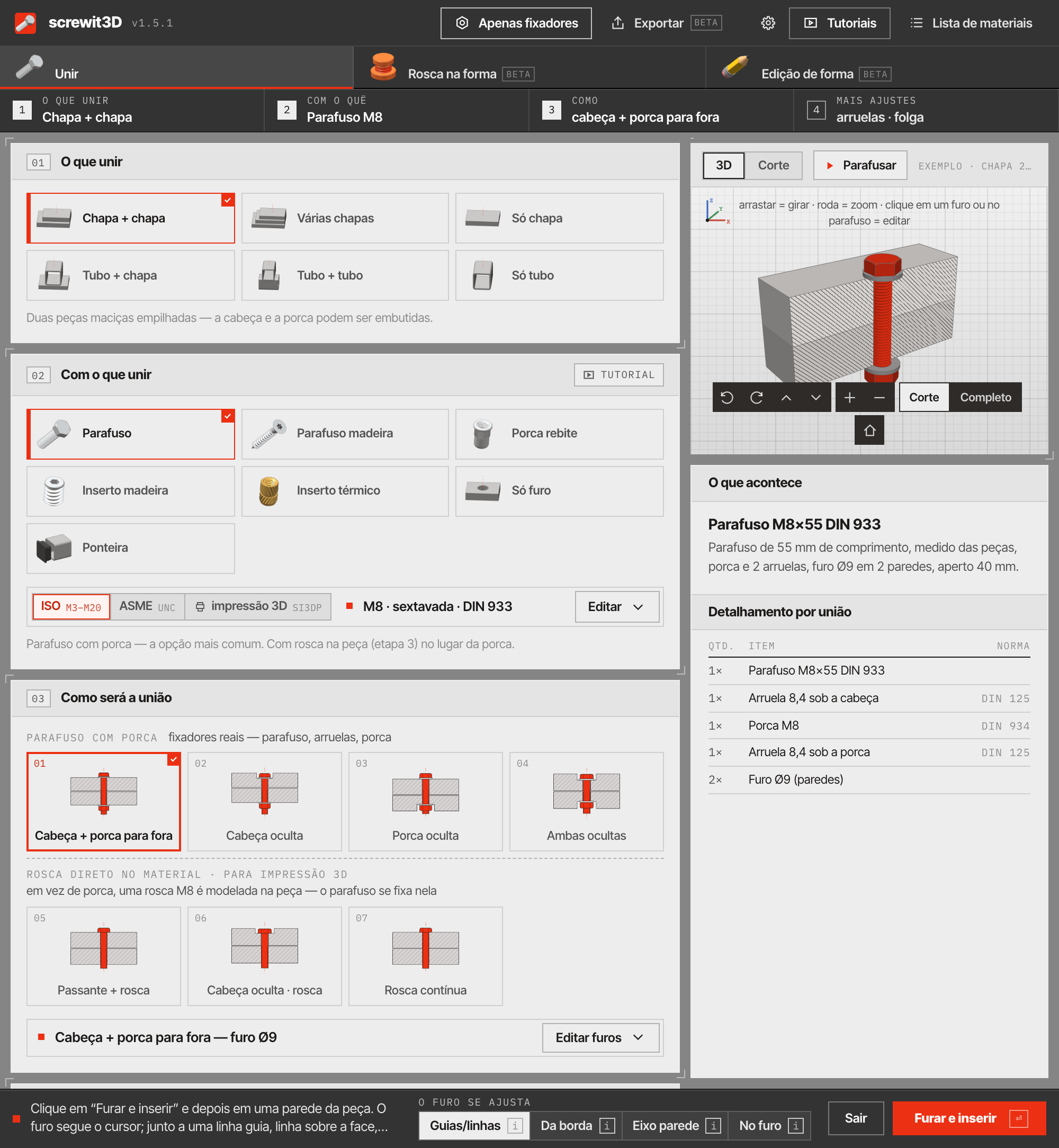
screwit3D panel1234

—02 – 08

Uniões

Um tutorial para cada opção da etapa 2.

02Etapa 2 · Parafuso

Parafusos e porcas

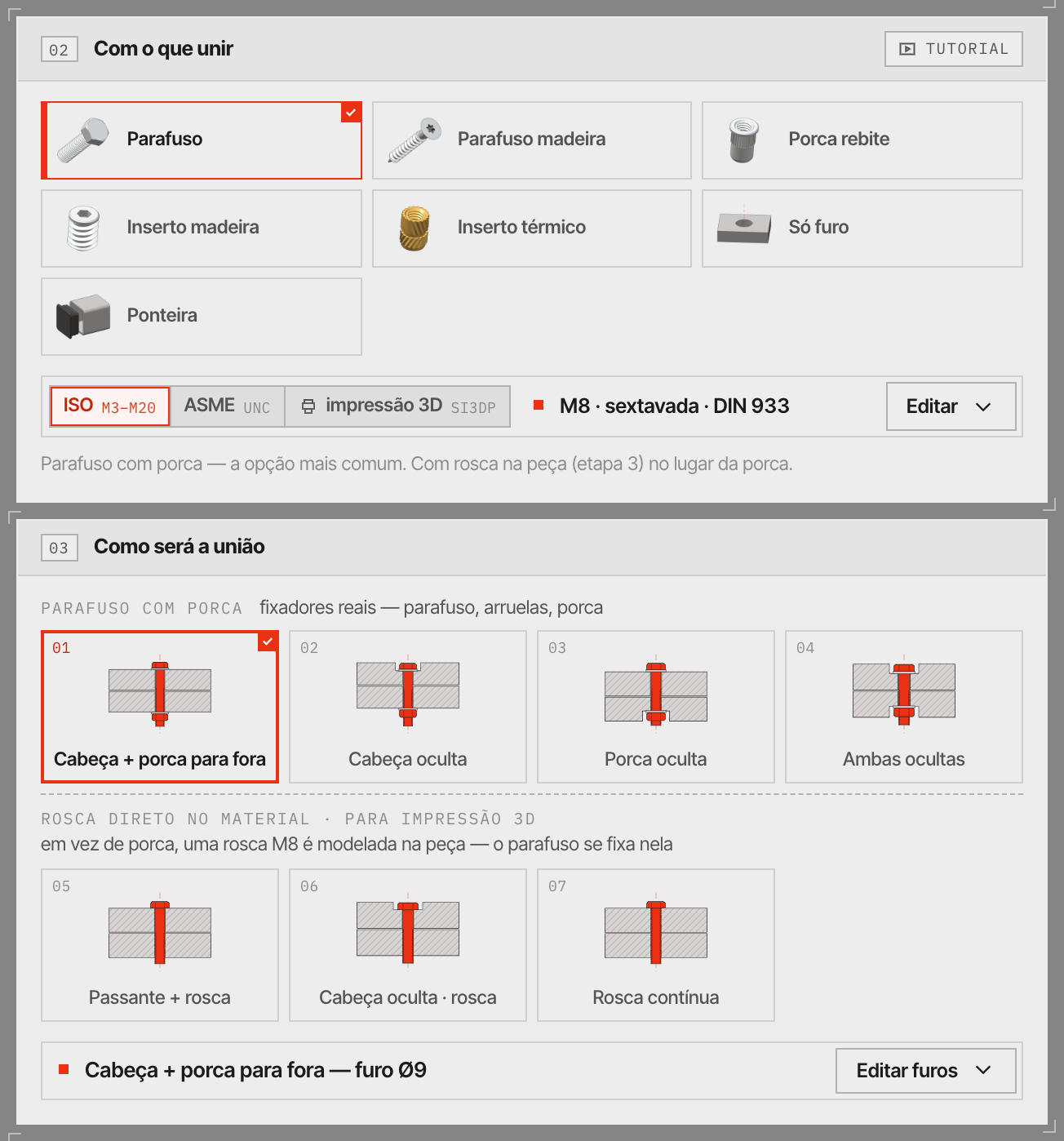
Um parafuso com arruelas e porca através de tudo o que está no eixo — ou um parafuso em uma rosca cortada na última peça. ISO métrico, ASME em polegadas ou SI3DP para impressão 3D.

  1. Na etapa 2, escolha Parafuso, depois a norma — ISO, ASME ou impressão 3D — o tamanho e a cabeça.
  2. Na etapa 3, escolha a variante: cabeça e porca para fora, cabeça oculta, porca oculta, as duas ocultas — ou rosca direto no material.
  3. Deixe o comprimento em Medir das peças: ele é calculado a partir do que o parafuso atravessa e arredondado para um comprimento comercial.
  4. Aperte Furar e inserir e clique na peça. Cada parede no eixo recebe seu furo passante; parafuso, arruelas e porca vêm em um só grupo.

Perfis ocos são furados pelas duas paredes. Uma cabeça oculta dentro de um tubo recebe um furo de acesso para a chave.

screwit3D panel1123
Parafusos através de duas tábuas — gravação real da tela. Visual anterior do painel

03Etapa 2 · Parafuso madeira

Parafusos para madeira

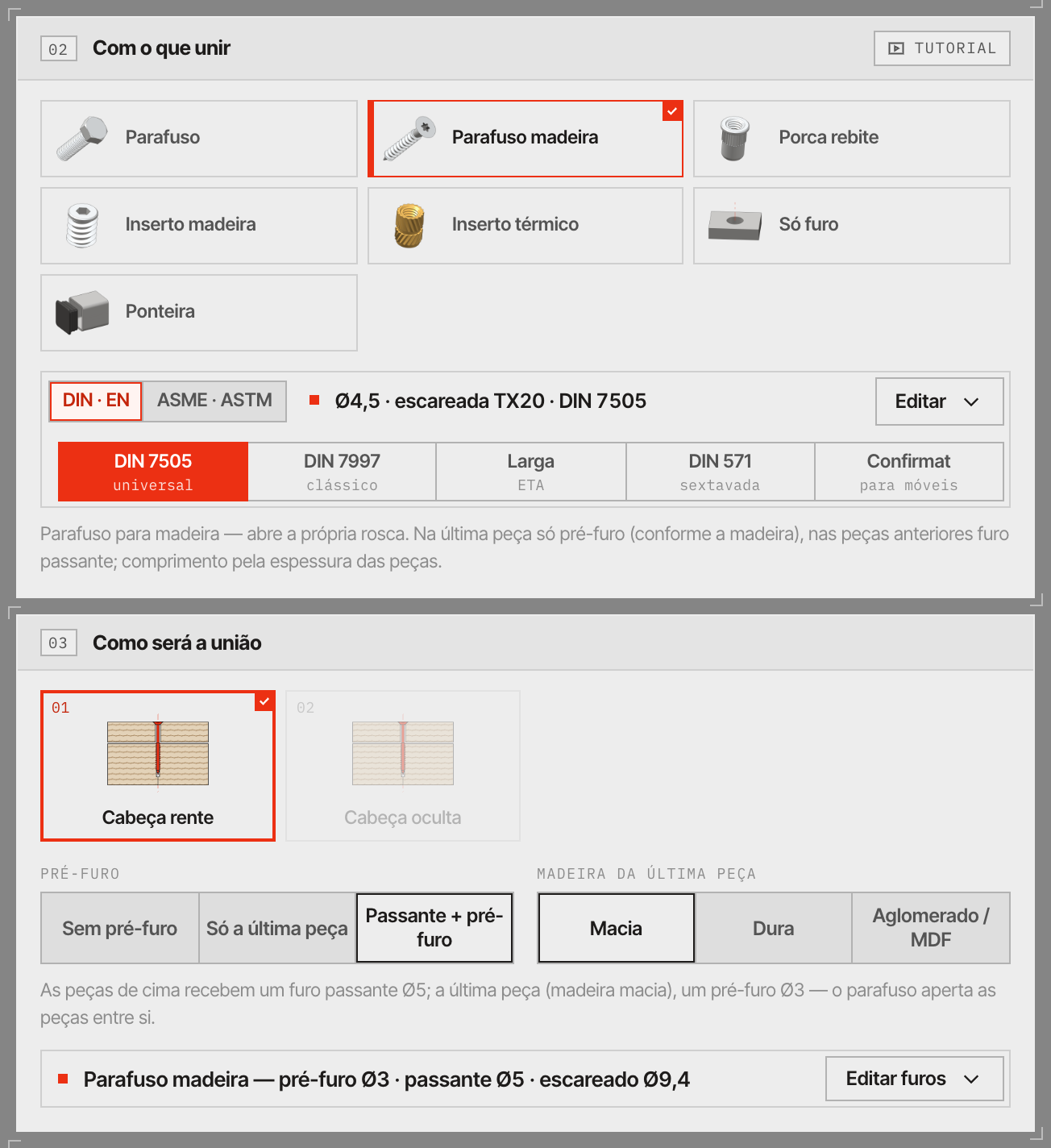
Parafusos para aglomerado, clássicos, de cabeça larga, sextavados DIN 571 e confirmat — ou, em polegadas, parafusos para madeira, deck, lag e drywall. Só são oferecidos cabeças, acionamentos, diâmetros e comprimentos que existem.

  1. Na etapa 2, escolha Parafuso madeira e o sistema: DIN · EN ou ASME · ASTM.
  2. Escolha a família, o diâmetro, a cabeça e o acionamento.
  3. Escolha o tipo de madeira para o pré-furo na última peça — madeira macia, madeira dura, aglomerado / MDF — e se as peças antes dela recebem um furo passante.
  4. Aperte Furar e inserir e clique. O comprimento vem das peças e é sempre um comprimento comercial; um comprimento fixo também funciona.

Um parafuso para madeira abre a própria rosca — nunca se modela rosca no material.

screwit3D panel1123

04Etapa 2 · Porca rebite

Porcas rebite

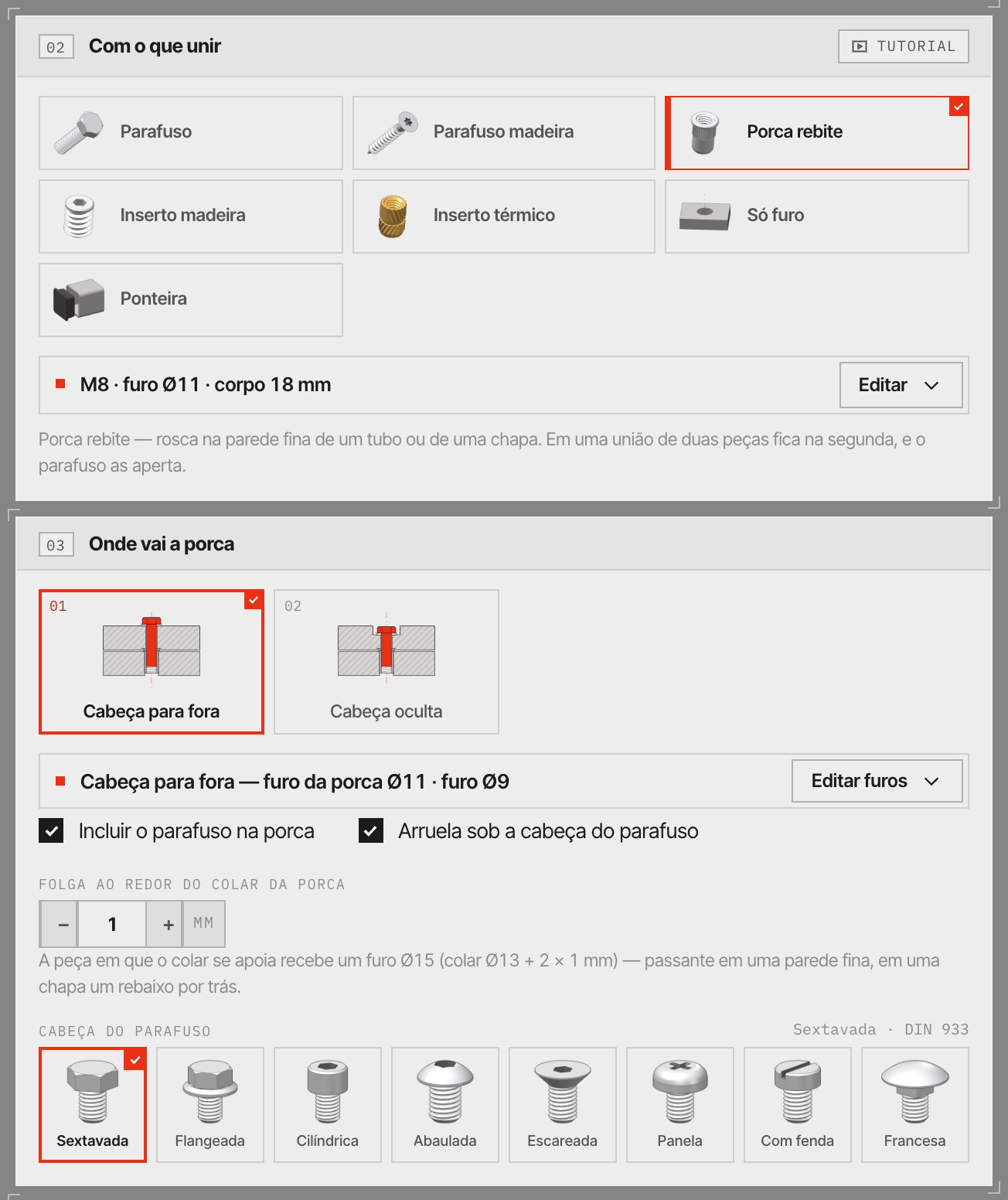
Uma rosca em parede fina: uma porca rebite fixada em um tubo ou em uma chapa, com o furo na medida do catálogo — sozinha ou unindo uma segunda peça com o parafuso correspondente.

  1. Na etapa 2, escolha Porca rebite e o tamanho da rosca.
  2. Na etapa 3, escolha onde vai a porca e se um parafuso une outra peça a ela.
  3. Aperte Furar e inserir e clique na parede. A parede recebe o furo para o corpo da porca; a peça na frente dela, um furo passante para o parafuso.
screwit3D panel122
Uma porca rebite em um suporte de aço. Visual anterior do painel

05Etapa 2 · Inserto madeira

Insertos roscados para madeira

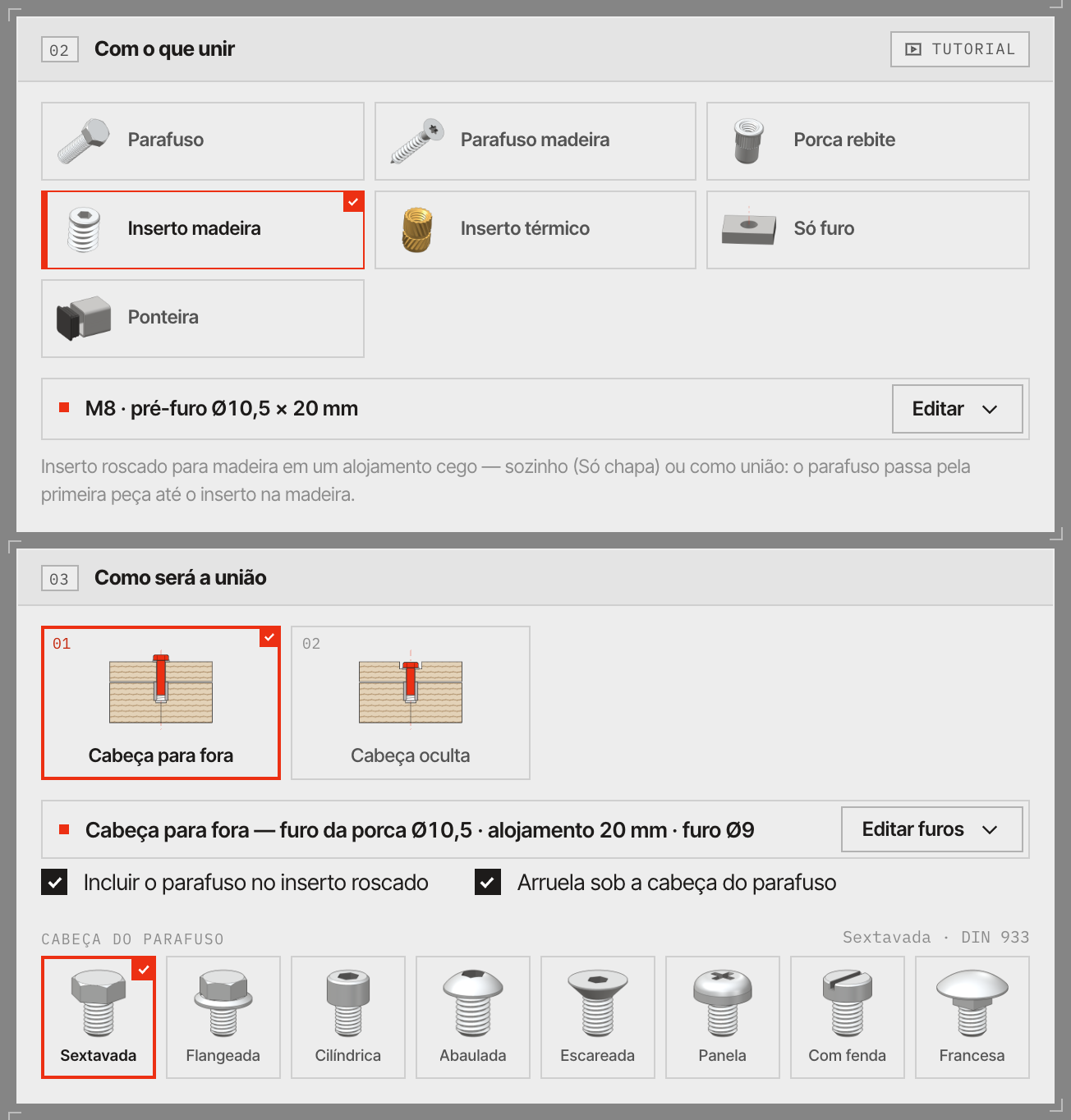
Uma rosca de aço na madeira: o inserto é rosqueado em um alojamento guia na última peça e o parafuso aperta as peças uma contra a outra — uma união que você desmonta e monta quantas vezes quiser.

  1. Na etapa 2, escolha Inserto madeira e o tamanho.
  2. Na etapa 3, escolha cabeça para fora ou cabeça oculta e marque se o parafuso e uma arruela também são inseridos.
  3. Aperte Furar e inserir e clique na primeira peça. A última peça recebe o alojamento guia do inserto; as peças antes dela, um furo passante para o parafuso.

Com Só chapa na etapa 1, você obtém apenas o inserto no seu alojamento.

screwit3D panel122
Um inserto roscado na perna de uma mesa. Visual anterior do painel

06Etapa 2 · Inserto térmico

Insertos térmicos para impressão 3D

Insertos de latão M3–M8 aplicados a quente, com um ferro de solda, em uma peça impressa — para parafusos de aço no plástico. O alojamento tem a medida do inserto.

  1. Na etapa 2, escolha Inserto térmico e o tamanho.
  2. Com Só chapa na etapa 1, a peça impressa recebe apenas o alojamento e o inserto. Como união, o parafuso atravessa a primeira peça e entra no inserto da última.
  3. Aperte Furar e inserir e clique. Imprima a peça e depois aplique o inserto a quente no alojamento.

O inserto vai em uma peça impressa maciça, não em um tubo.

screwit3D panel12

07Etapa 2 · Só furo

Furos: passantes, cegos, com rosca

Só um furo, sem fixador — para um cabo, uma cavilha ou um parafuso que você coloca depois. Dimensionado pela rosca ou digitado com precisão de um décimo de milímetro.

  1. Na etapa 2, escolha Só furo e o tamanho.
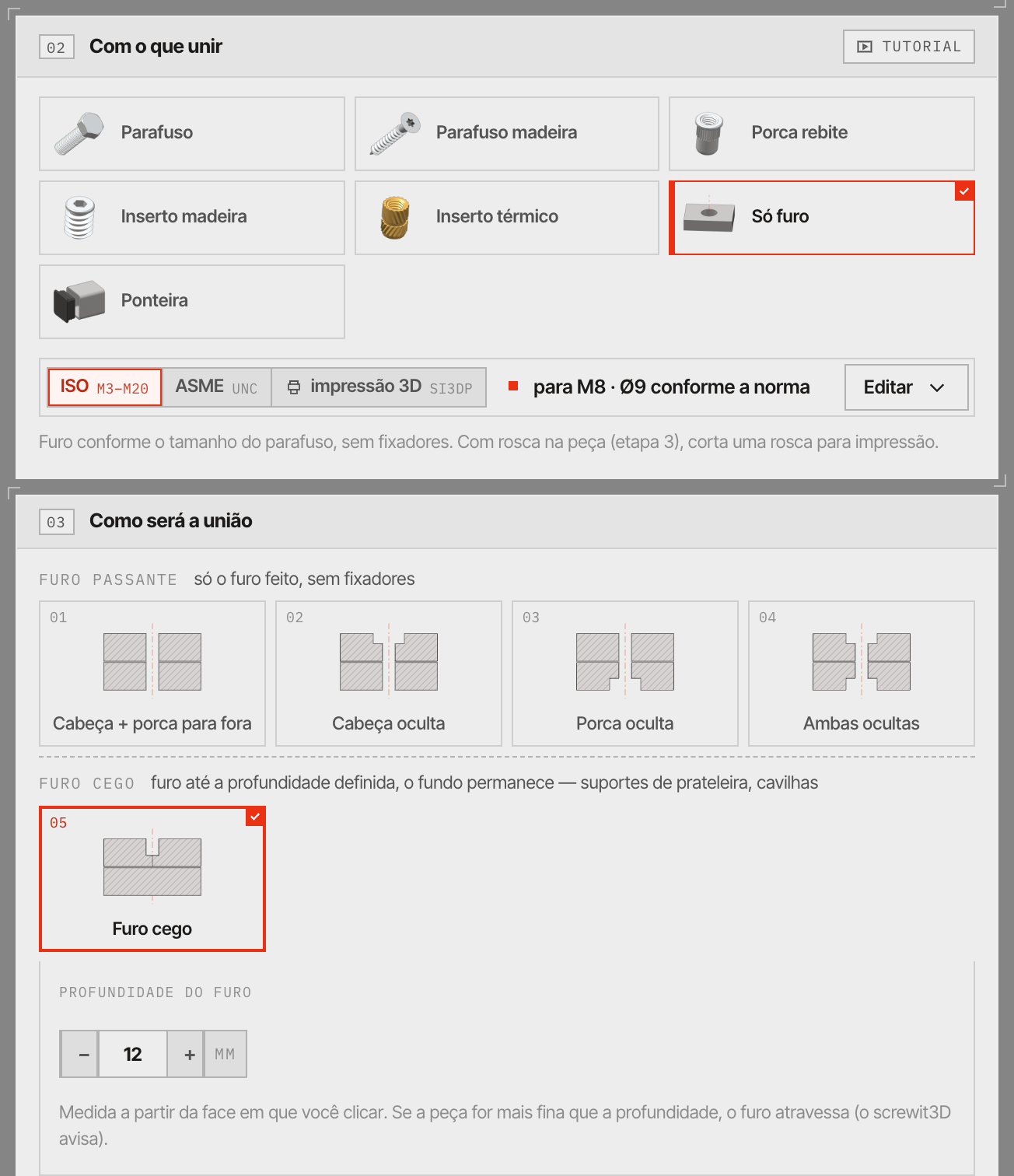
  2. Na etapa 3, escolha a forma: um furo passante simples, um rebaixo para cabeça ou porca, Furo cego, com profundidade em mm medida da face em que você clica — ou uma rosca direto no material, modelada para impressão 3D.
  3. Aperte Furar e clique na peça.

Se a peça for mais fina que a profundidade, o furo atravessa e o screwit3D avisa.

screwit3D panel122

08Etapa 2 · Ponteira

Ponteiras, pés e tapa-furos

Ponteiras para a extremidade aberta de um tubo quadrado ou redondo, ponteiras roscadas com pé nivelador e tapa-furos que cobrem um furo ou a cabeça de um parafuso — comprados ou feitos para impressão 3D.

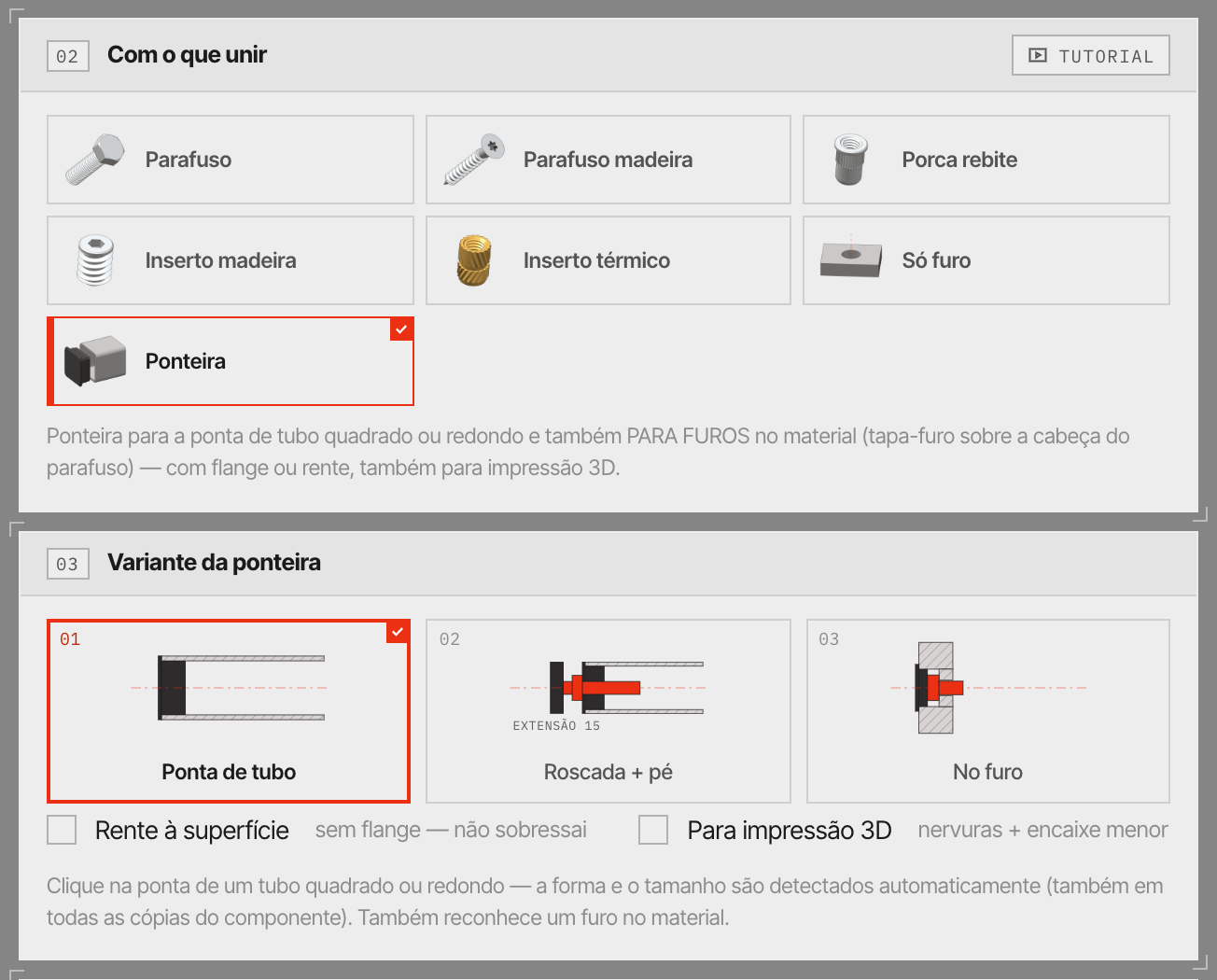
  1. Na etapa 2, escolha Ponteira e depois o tipo: Ponta de tubo, Roscada + pé ou No furo.
  2. Marque Rente à superfície para um tapa-furo sem flange e Para impressão 3D para uma variante imprimível.
  3. Aperte Inserir ponteira e clique na extremidade do tubo — a medida é tirada da face — ou bem ao lado da borda do furo.

Clique em uma ponteira pronta para mudar o pé, a extensão dele, o ajuste rente ou a variante para impressão.

screwit3D panel1122
Tapa-furos sobre cabeças de parafuso embutidas. Visual anterior do painel

—09 – 10

Posicionar o furo

Coloque o furo exatamente onde ele deve ficar — e exatamente do tamanho que ele precisa ter.

09Barra inferior · O furo se ajusta

Onde vai o furo

Quatro maneiras de posicionar um furo com exatidão, alternadas na parte de baixo do painel. O i ao lado de cada uma mostra uma demonstração curta.

  • Guias/linhas — o furo vai sob o cursor e se ajusta a uma linha guia (Fita métrica) ou a uma linha desenhada na face (Linha, Equidistância); exatamente em um cruzamento e, em um tubo, no eixo da parede.
  • Da borda — digite uma distância, digamos 20 mm: o centro do furo se ajusta a essa distância da borda reta mais próxima; em um canto, das duas.
  • Eixo parede — sempre no eixo da parede; o furo para em uma linha guia ou em uma linha desenhada que cruze o eixo.
  • No furo — aponte para um furo ou um furo oblongo que a peça já tem: o parafuso vai para o centro dele ou para o eixo do oblongo. Essa peça não é furada, só o que está embaixo dela.
Shift
em qualquer ponto fora do eixo
Alt · Option no Mac · Ctrl no Windows
outro modo de ajuste por um momento
número + Enter
distância da borda
clique direito
opções rápidas
Hole snaps to: Guides & lines, From edge, Wall axis, Into hole
As demonstrações do painel: guias e linhas · da borda · eixo da parede · no furo.

10Prévia · clique em um furo

Mudar a medida de um furo

Cada furo em volta da cabeça e da porca pode ser ajustado — antes de furar, no painel, e depois, na janela de edição.

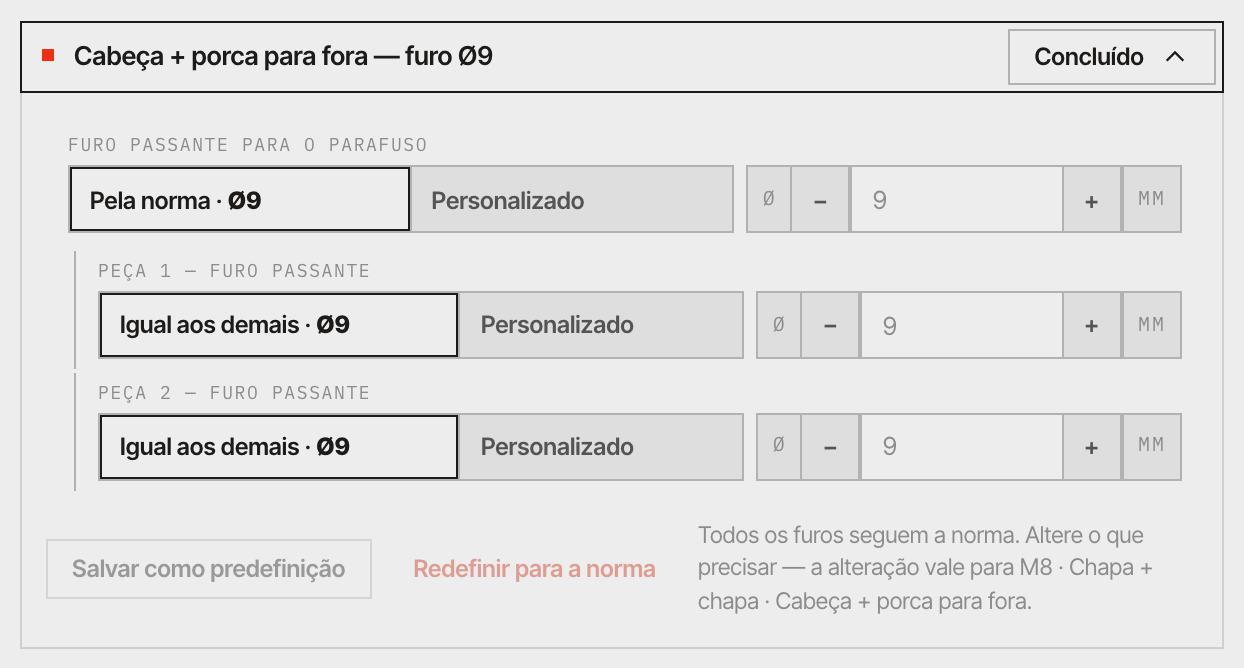
  1. Clique no furo direto na prévia à direita — um rebaixo, um furo de acesso ou um furo passante. Ele fica destacado e ganha os botões − e + ao lado da imagem.
  2. Cada furo muda separadamente: a peça 1 pode ter um diâmetro diferente do da peça 2.
  3. Para mudar todos de uma vez, use a linha comum em Editar furos, na etapa 3.

As medidas mudam em ±0,5 mm ou são digitadas, podem ser salvas como predefinição e devolvidas à norma.

screwit3D panel1
screwit3D panel32

—11 – 15

Editar uniões prontas

Uma união nunca é definitiva: mova-a, troque o parafuso, transforme dois parafusos em uma fileira, acrescente uma chapa, mostre-a desparafusada.

11Clique em uma união pronta

Editar uma união pronta

Toda união lembra das suas paredes. Clique nela depois e mude — os furos são fechados e cortados de novo, roscas incluídas.

  1. Clique na união no modelo. Abre-se a janela Editar união.
  2. Escolha o que fazer: Mover, Outro parafuso, Outra variante ou Furos.
  3. Para mover, use as setas com o passo definido — ou Mover com o mouse no modelo e clique no novo local; a união se ajusta às linhas guia, Esc cancela. O movimento vale na hora.
  4. As outras mudanças são confirmadas com Aplicar alterações. Excluir união e furos remove o fixador e fecha as paredes.

Selecione várias uniões idênticas e a janela indica edição em lote — cada alteração vale para todas. Cópias de um componente são editadas juntas.

screwit3D panel234
Uma cabeça de parafuso que estava para fora passa a oculta; depois, o rebaixo é redimensionado. Visual anterior do painel

12Editar união · parafuso, variante, furos

Outro parafuso, outra variante, outros furos

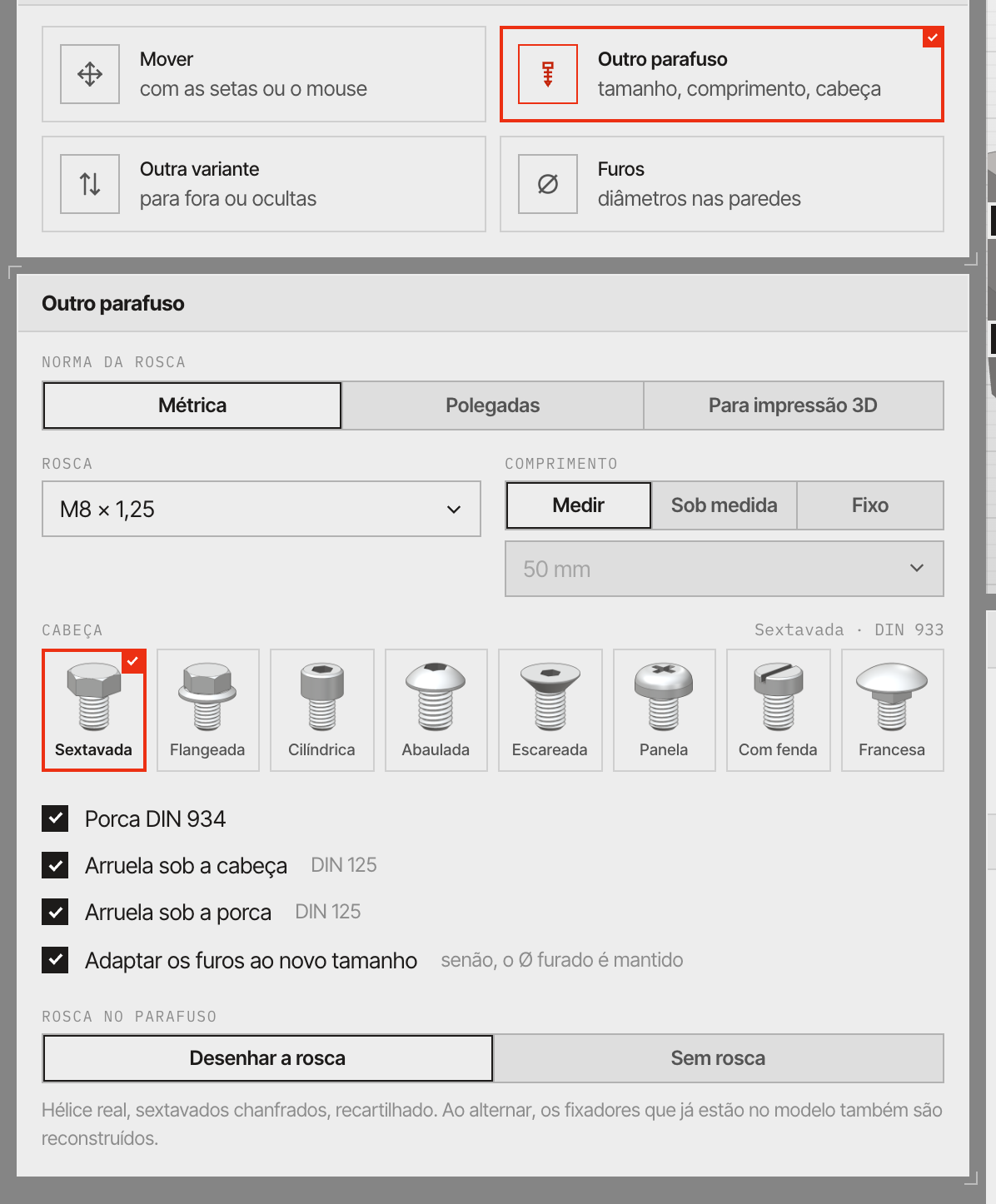
Mude do que a união é feita sem furar de novo: o tamanho, o comprimento e a cabeça, a variante ou o diâmetro de cada furo.

  • Outro parafuso — a norma da rosca (Métrica, Polegadas, Para impressão 3D), o tamanho, o comprimento, a cabeça, a porca e as arruelas. Adaptar os furos ao novo tamanho corta os furos de novo para o novo parafuso.
  • Outra variante — cabeça e porca para fora ou ocultas, ou rosca direto no material. O cartão marcado com “agora” é o que está no modelo.
  • Furos — clique em um furo na prévia ou em uma parede da lista e mude o diâmetro dele e o que fica em volta da cabeça e da porca: rebaixo, escareado, profundidade do alojamento.

Confirme com Aplicar alterações — os furos são fechados e cortados de novo, roscas incluídas.

screwit3D panel

13Editar união · Preencher entre · Fileira

Fileiras de uniões

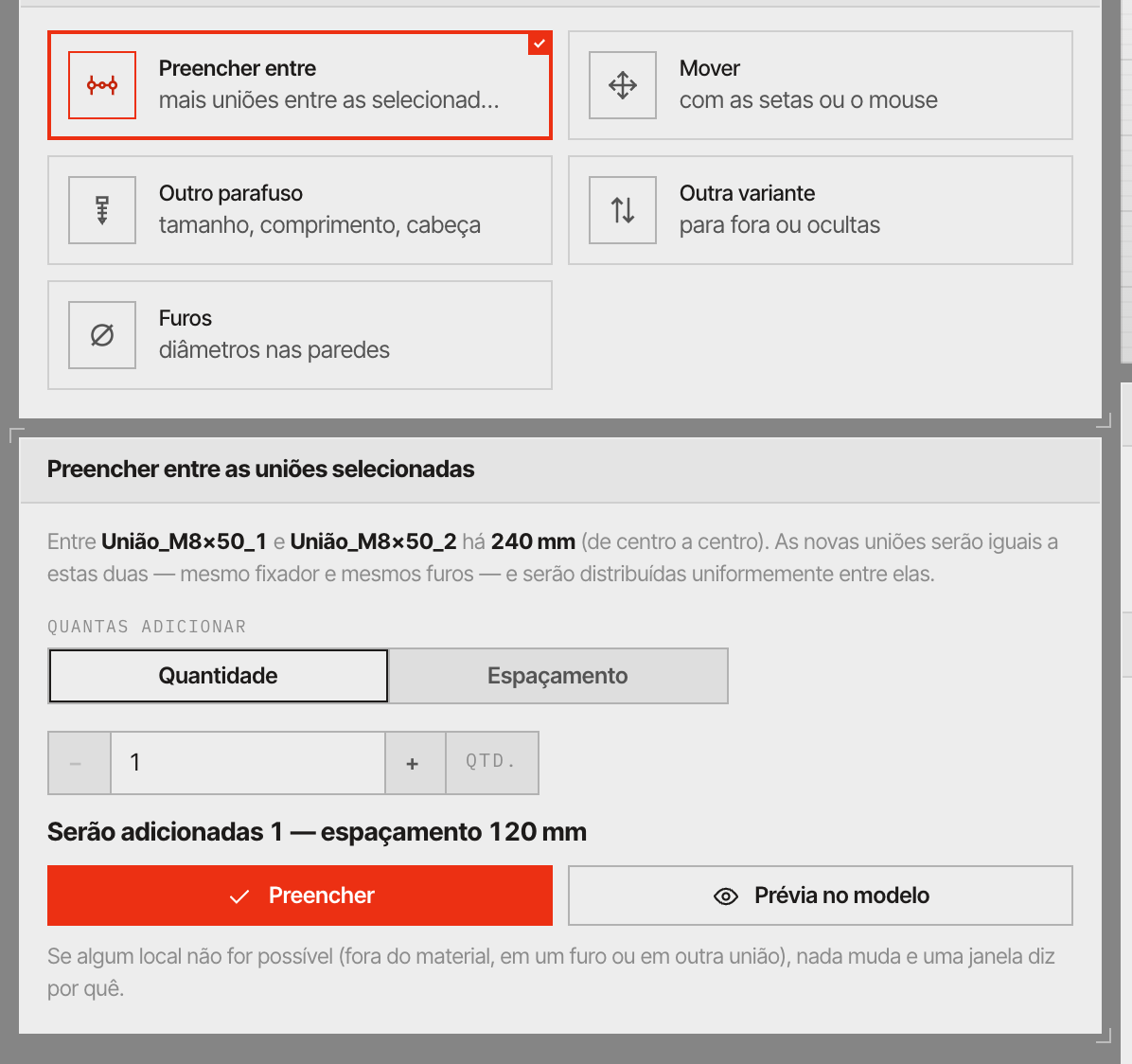
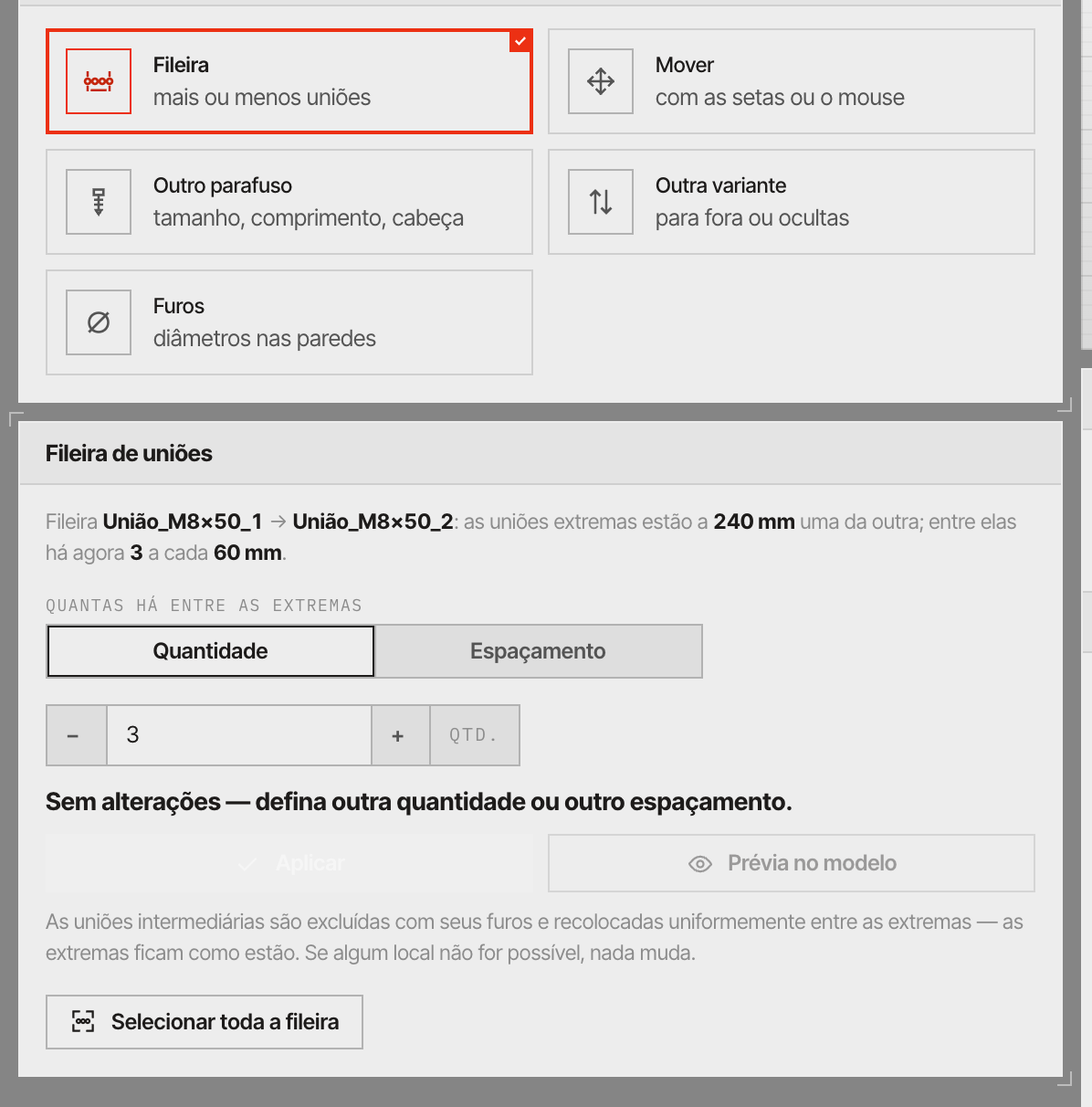
Dois parafusos nas pontas de uma tábua, e o resto se preenche sozinho — espaçamento igual, mesmo fixador, mesmos furos.

  1. Faça duas uniões idênticas nas pontas e selecione as duas no modelo. A janela de edição oferece Preencher entre.
  2. Defina uma Quantidade ou o maior Espaçamento. Prévia no modelo mostra onde as novas uniões vão ficar antes de qualquer mudança.
  3. Aperte Preencher. Um Desfazer reverte o preenchimento inteiro.
  4. Para mudar a fileira depois, clique em qualquer união dela e escolha Fileira: defina outra quantidade ou outro espaçamento e aperte Aplicar.

As uniões das pontas ficam onde estão; as do meio são distribuídas de novo. Se um ponto não funciona — fora do material, em um furo ou em outra união — nada muda e a janela diz por quê. Selecionar toda a fileira pega todas as uniões dela de uma vez.

screwit3D panel123
screwit3D panel44
Preencher entre em um painel de compensado — dois parafusos viram uma fileira de cinco, primeiro com a prévia no modelo. Gravação real da tela. Visual anterior do painel

14Editar união · caixas de seleção na prévia

Uma peça a mais — ou uma parede a menos

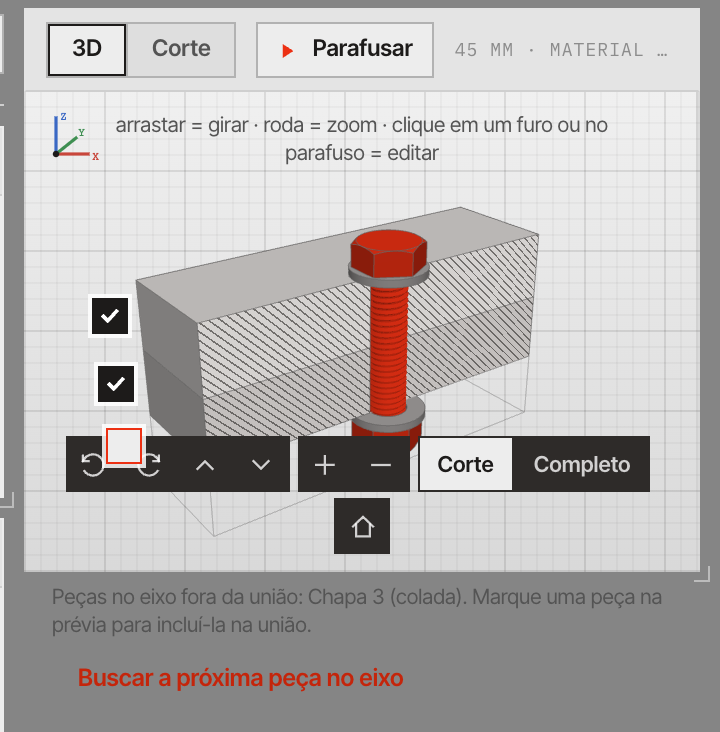
Uma chapa que encosta nas peças unidas mas ainda não está na união aparece na janela de edição — transparente, com a caixa de seleção vazia.

  1. Clique no parafuso no modelo. Na prévia, cada peça no eixo tem uma caixa de seleção.
  2. Marque a peça transparente e aperte Aplicar alterações: ela é furada, o parafuso fica mais comprido e o rebaixo da porca ou da cabeça se move.
  3. Desmarque uma parede para deixá-la fora da união — quando o parafuso atravessa mais paredes do que você quer, como um perfil U dentro de um tubo.

Buscar a próxima peça no eixo procura mais adiante, ao longo do parafuso, outra peça para acrescentar.

screwit3D panel23

15Editar união · Posição do parafuso

Parafusado, desparafusado, animado

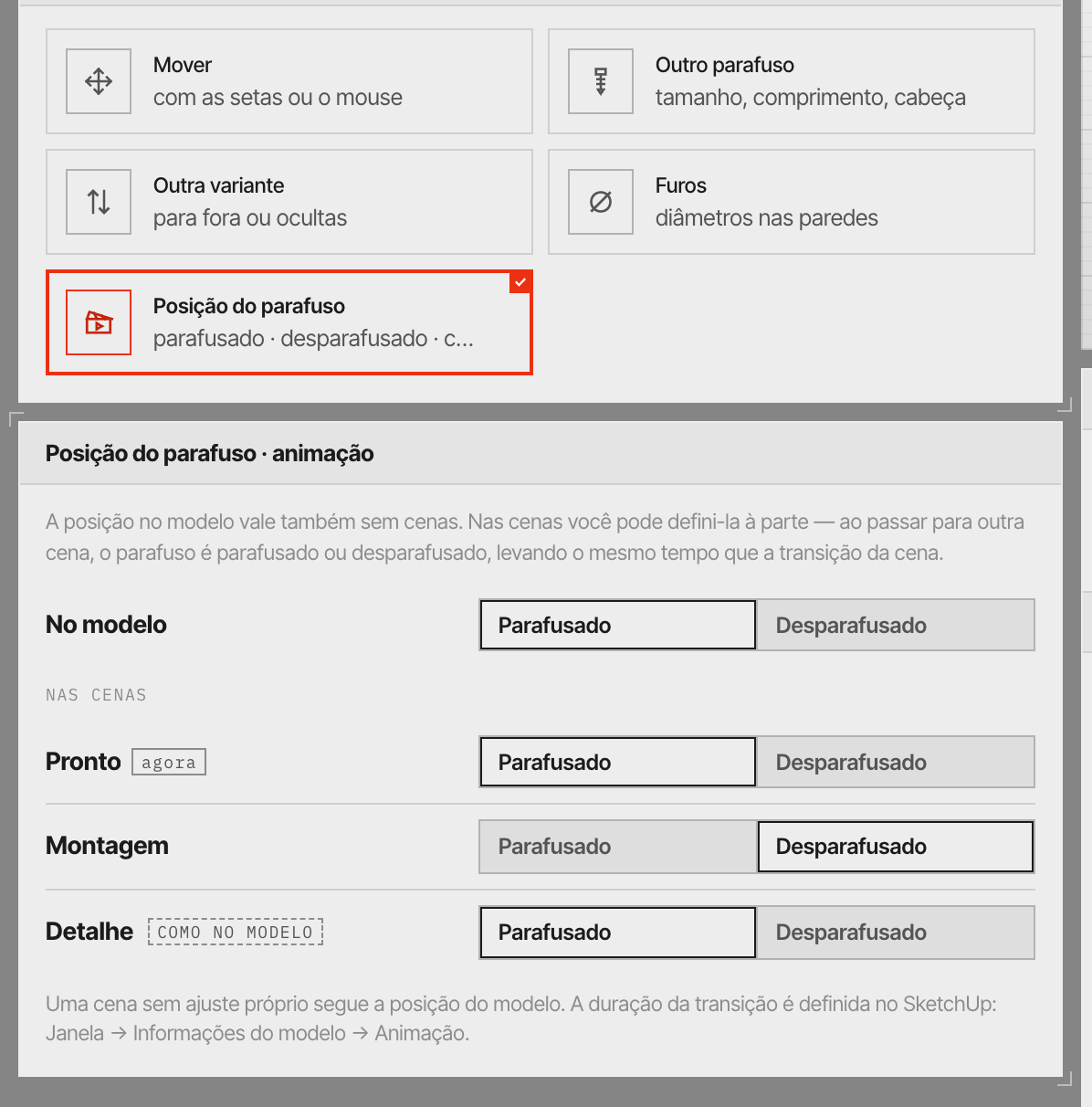
Mostre um parafuso ao lado do furo para um desenho de montagem, defina cena por cena ou veja-o entrar.

  1. Na janela de edição, escolha Posição do parafuso.
  2. No modelo: Parafusado ou Desparafusado. A opção vale na hora e continua depois de salvar e reabrir o arquivo.
  3. Nas cenas: defina cada cena separadamente. Na troca de cena, o parafuso entra ou sai durante o tempo da transição.
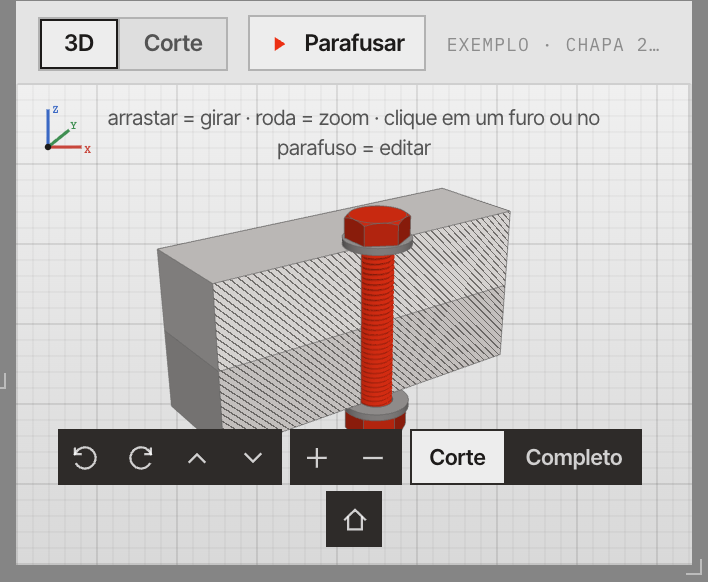
  4. ▶ Parafusar, acima da prévia, reproduz o fixador entrando no material — na prévia e, pela janela de edição, direto no modelo.

A animação não muda nada no seu modelo: no fim, as peças voltam ao lugar e nada é adicionado ao Desfazer. A duração da transição é definida no SketchUp: Janela → Informações do modelo → Animação.

screwit3D panel123
Parafusar, reproduzido no modelo — parafuso, arruela e porca através de uma chapa e um sarrafo Visual anterior do painel

—16 – 19

Peças, formas, exportação

Além da união: fixadores avulsos, roscas nas suas formas, arredondamento e arquivos para a impressora, a cortadora e o CAD.

16Barra superior · Apenas fixadores

Uma peça avulsa no cursor

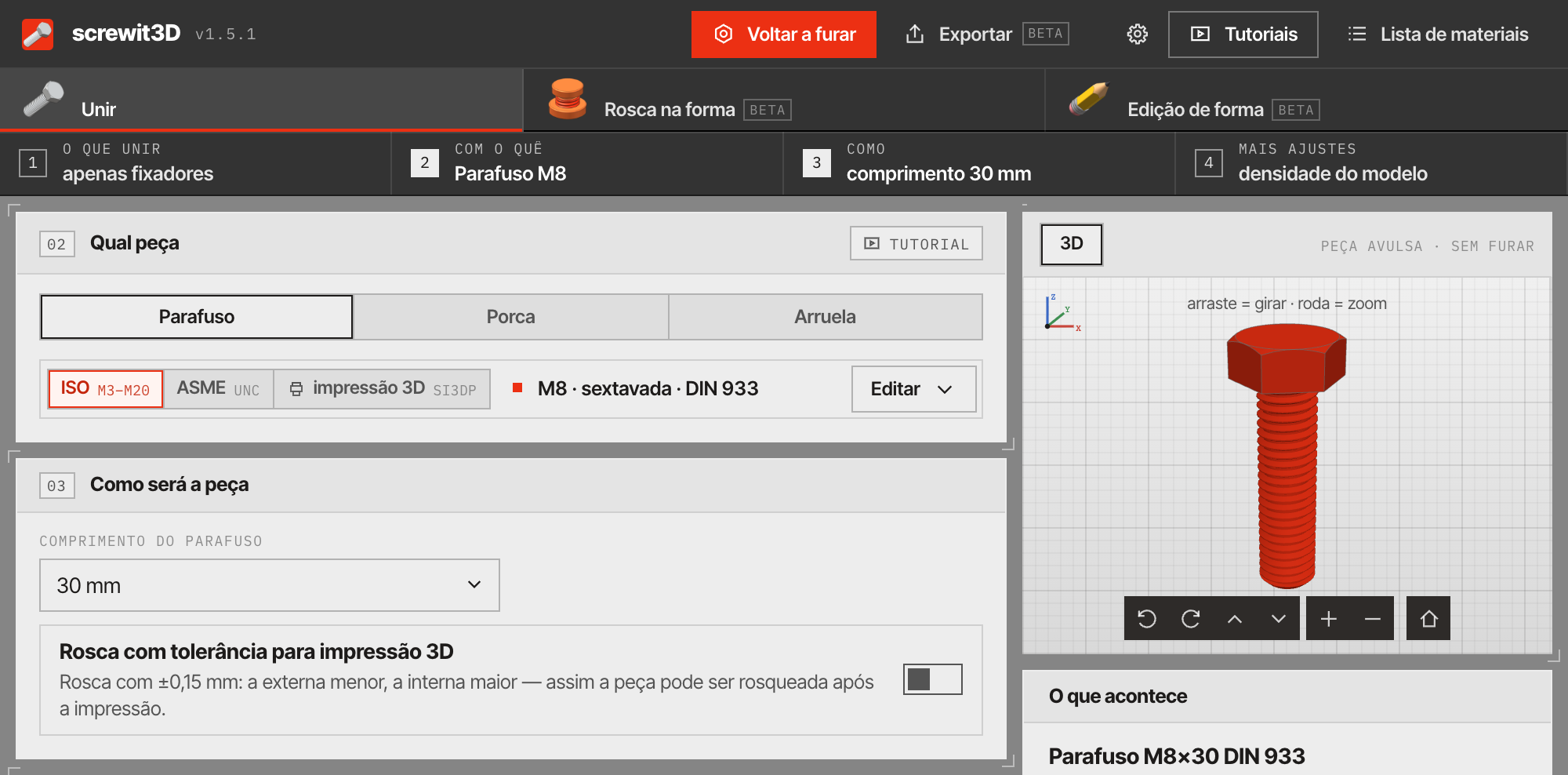
Precisa só de um parafuso, uma porca ou uma arruela — para posicionar à mão, exportar ou imprimir? Apenas fixadores pendura a peça no cursor e não fura nada.

  1. Aperte Apenas fixadores na barra superior do painel.
  2. Escolha o fixador, depois Parafuso, Porca ou Arruela, a norma e o tamanho — ISO, ASME ou SI3DP para impressão.
  3. Aperte Inserir peça e clique no modelo onde ela deve ficar.

Para impressão 3D, selecione a peça e aperte Exportar — veja Imprimir e exportar.

screwit3D panel122
Parafusos e uma porca SI3DP colocados como peças avulsas. Visual anterior do painel

17Barra de modos · Rosca na forma

Uma caixa e uma tampa que se rosqueiam

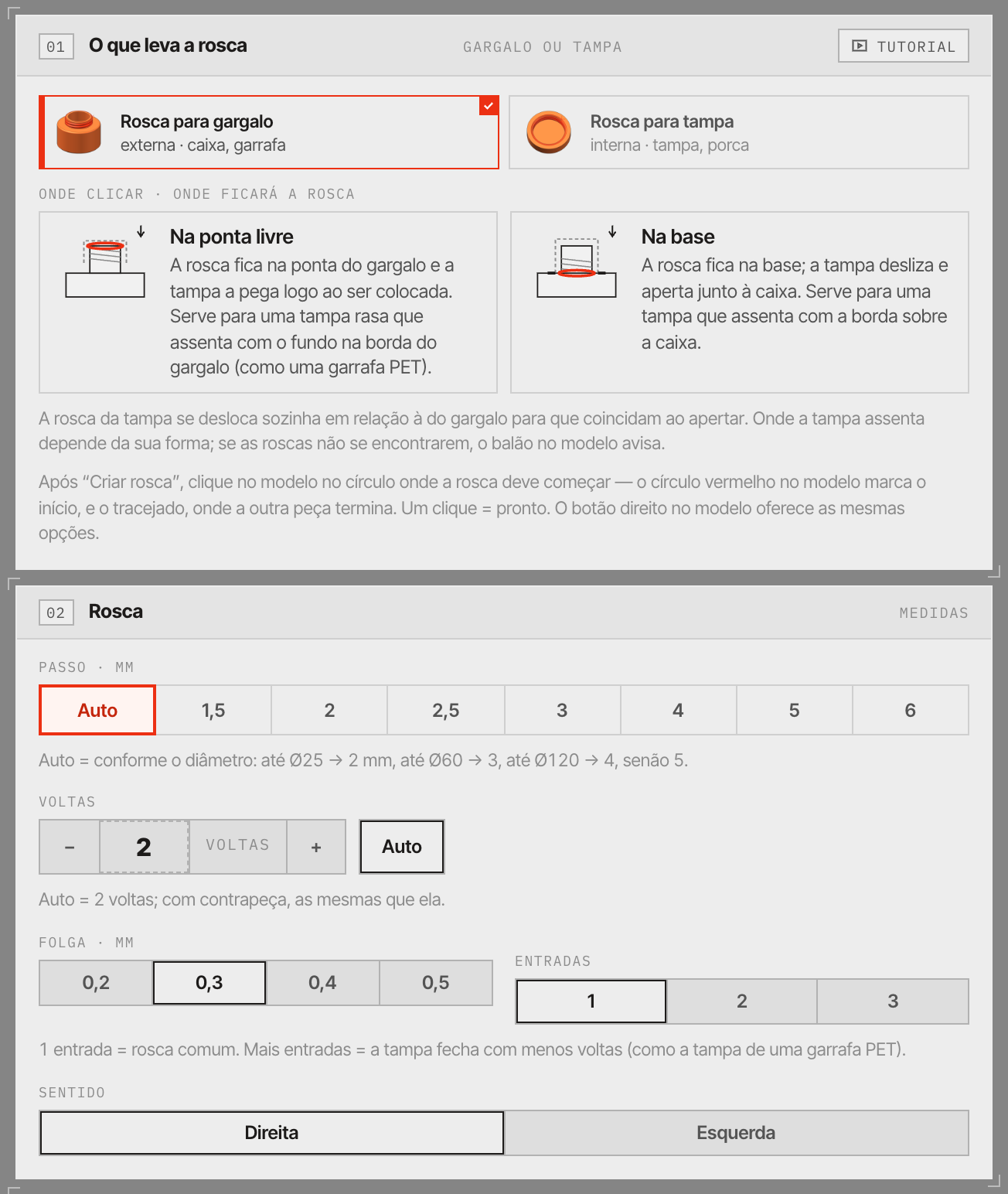
Modele o gargalo de uma caixa e sua tampa como cilindros simples. O screwit3D coloca nos dois uma rosca a 45°, dimensionada para a sua impressora, para que assentem um no outro.

  1. Mude o painel para Rosca na forma.
  2. Escolha Rosca para gargalo, defina o passo e a folga, aperte Criar rosca e clique no gargalo.
  3. Escolha Rosca para tampa e clique na tampa — ela pega a rosca do gargalo e é deslocada para que as marcas se alinhem ao apertar.
  4. Encaixar a tampa a assenta na caixa como ela fica depois de apertada; Dispor para imprimir a devolve ao lado da caixa.

Edite o par quando quiser — passo, voltas, folga, entradas — e as duas peças mudam juntas.

screwit3D panel223

18Barra de modos · Edição de forma

Arredondamento, chanfros, segmentos

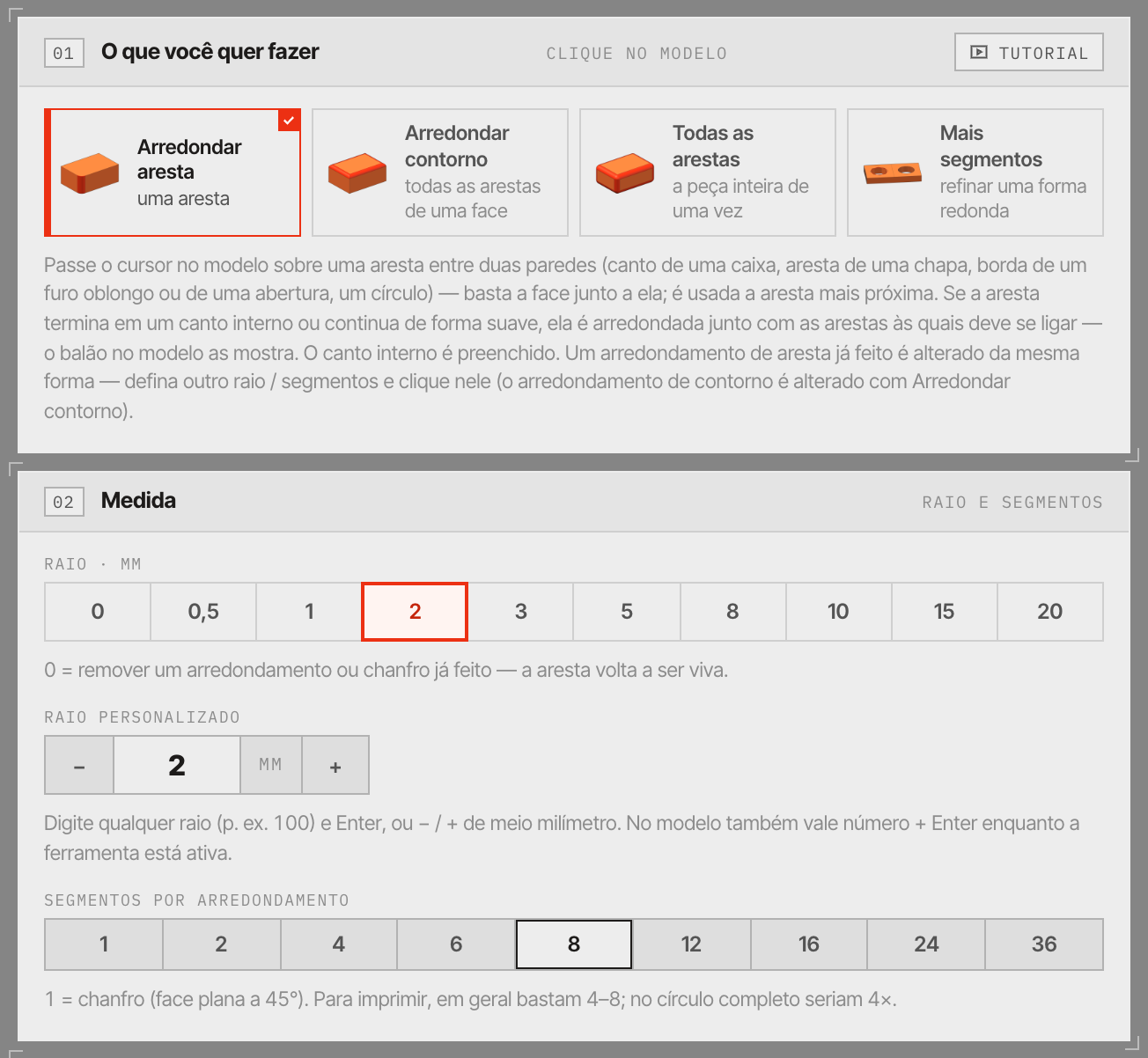
Arredonde ou chanfre uma aresta, um contorno ou a peça inteira com um clique — e reconstrua peças redondas com mais segmentos.

  1. Mude o painel para Edição de forma e escolha: Arredondar aresta, Arredondar contorno, Todas as arestas ou Mais segmentos.
  2. Defina o raio e o número de segmentos. Um segmento só vira chanfro.
  3. Aperte Arredondar, passe o cursor sobre uma aresta, uma face ou uma peça no modelo e clique.

Arredondamentos prontos continuam editáveis — defina outro raio ou outros segmentos e clique neles de novo. Só na versão completa.

screwit3D panel122

19Barra superior · Exportar

Imprimir e exportar: STL, DXF, STEP

Do modelo para a impressora, o laser ou o CAD em uma só janela.

  1. Selecione as peças no modelo e aperte Exportar na barra superior.
  2. Dê nome às peças e escolha o formato: STL para impressão 3D, DXF para corte CNC e laser, STEP para CAD.
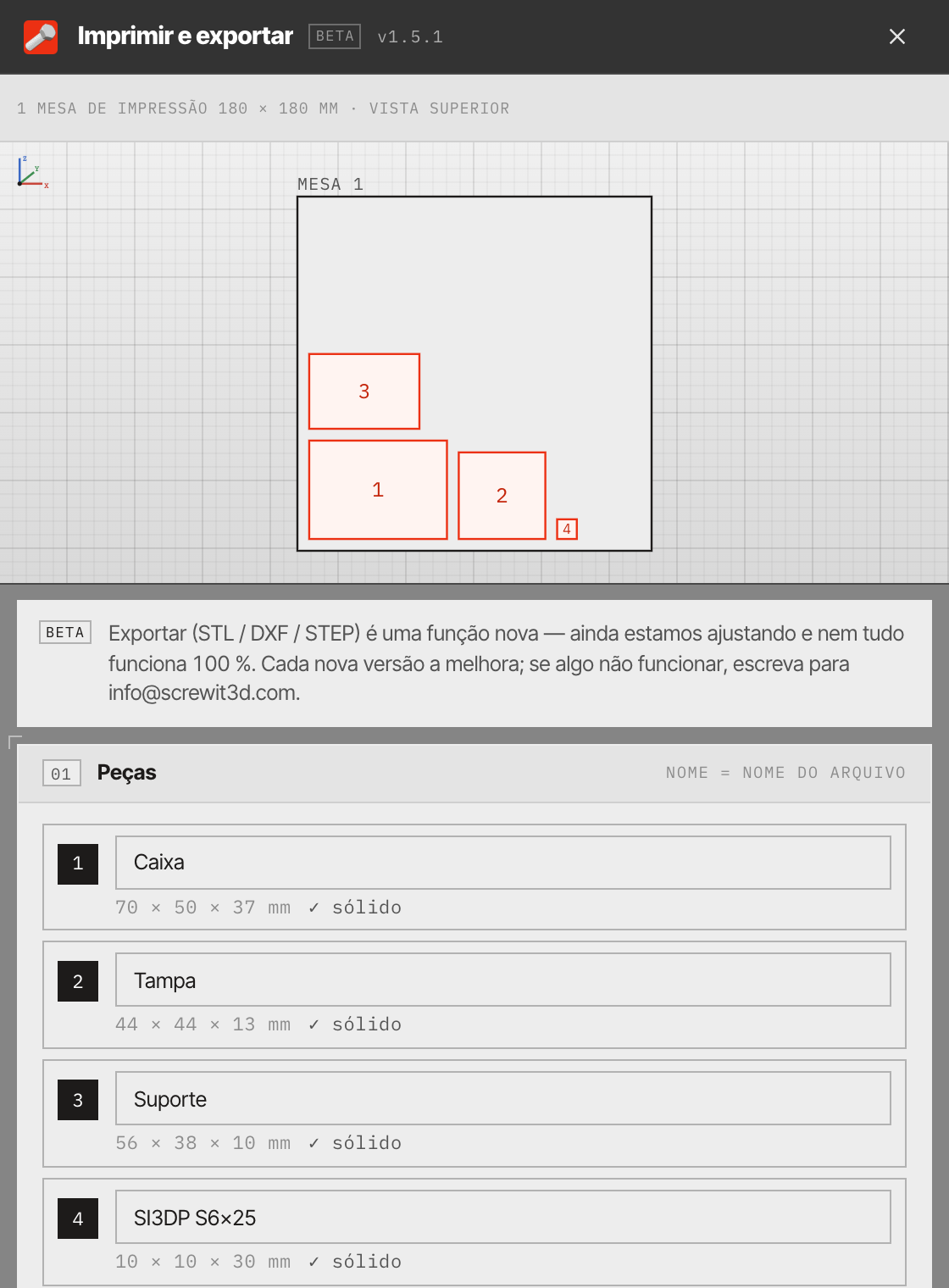
  3. Informe o tamanho da sua mesa de impressão ou da chapa. As peças são dispostas planas com um espaço entre elas; o que não cabe é dividido em várias mesas — antes, você é consultado.

Uma união selecionada é dividida em parafuso, porca e arruelas, cada um como peça separada. Dispor no modelo coloca cópias ao lado do seu modelo.

Print and export window with parts laid out on the print bed
Imprimir e exportar: peças dispostas na mesa de impressão.