v1.5.1 Gratisversion herunterladen – kein Konto, keine Karte. Herunterladen

—Anleitungen

So geht es, Schritt für Schritt.

Kurze Anleitungen zu jedem Teil von screwit3D – die Schritte und dazu eine Aufnahme oder ein Screenshot aus SketchUp. Die Links „Anleitung“ im Panel der Erweiterung öffnen hier die passende Anleitung.

Zu jeder Anleitung gibt es ein kurzes Video aus dem Panel: Starte es, und daneben leuchtet der Schritt auf, der gerade läuft – ein Klick auf einen Schritt springt im Video dorthin.

Die Anleitungen entstehen noch. Ist etwas unklar oder fehlt etwas? Schreib an info@screwit3d.com – wir erklären es und ergänzen es hier.

Was ist neu

1.5.1: Verbindung woanders verwenden, nach Vorlage vereinheitlichen

Diese Verbindung woanders verwenden. Im Bearbeitungsfenster einer fertigen Verbindung gibt es die Schaltfläche Diese Verbindung woanders verwenden: Das Panel übernimmt alles — Größe, Norm, Kopf, Länge, Mutter und Scheiben, Ausführung und bearbeitete Bohrungen (eigene Durchmesser, Flachsenkungen, Kegelsenkung, Tasche, Gewinde im Bauteil) — und startet sofort das Bohren. Der nächste Klick im Modell setzt dieselbe Verbindung. Nach Vorlage vereinheitlichen. Wählst du mehrere Verbindungen aus, die nicht gleich sind, zeigt das Bearbeitungsfenster ihre Varianten mit kleinem Schnitt und hervorgehobenen Unterschieden; ein Klick auf eine Variante zeigt sie in der großen Vorschau. Danach vereinheitlichen baut die übrigen Verbindungen danach neu auf — Verbindungselement und bearbeitete Bohrungen, alles mit einem Rückgängig. Eine Verbindung anderer Art bleibt, wie sie ist, und das Fenster sagt, warum. Die Vorschau behält ihre Größe. Klickst du in der Vorschau auf eine Bohrung, stehen die Wertezeilen (Ø, Tiefe) unter der Vorschau und das Bild wird nicht mehr kleiner oder verschoben. Korrekturen: Das Bearbeitungsfenster aktualisiert sich gleich nach dem Löschen einer Verbindung (keine veraltete Anzahl gleicher Verbindungen mehr); kleine Codeänderungen nach der Prüfung im Extension Warehouse.

Alle Versionshinweise

01Jede Verbindung · dieselben Schritte

Die Grundlagen: wählen, zeigen, klicken.

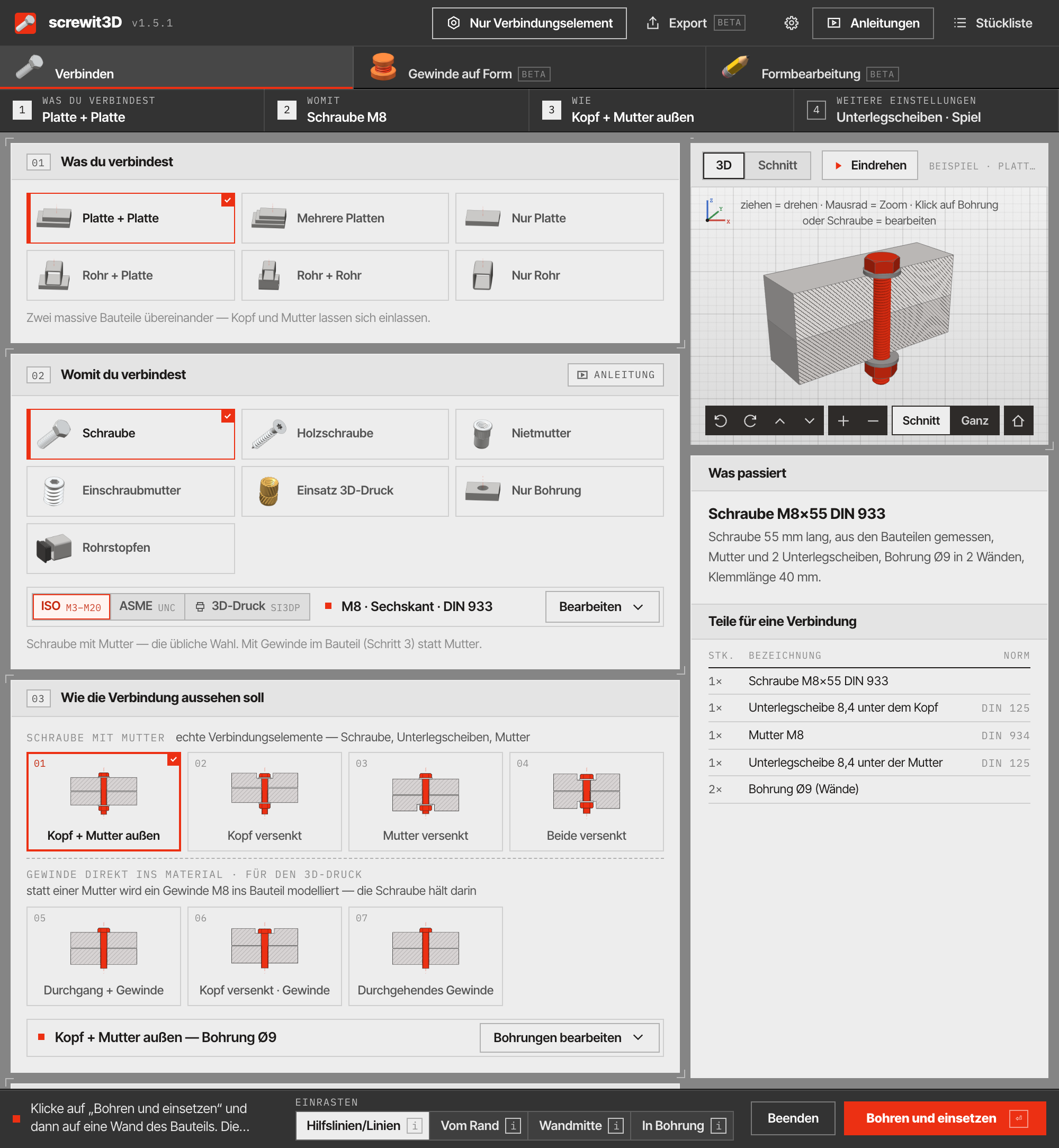
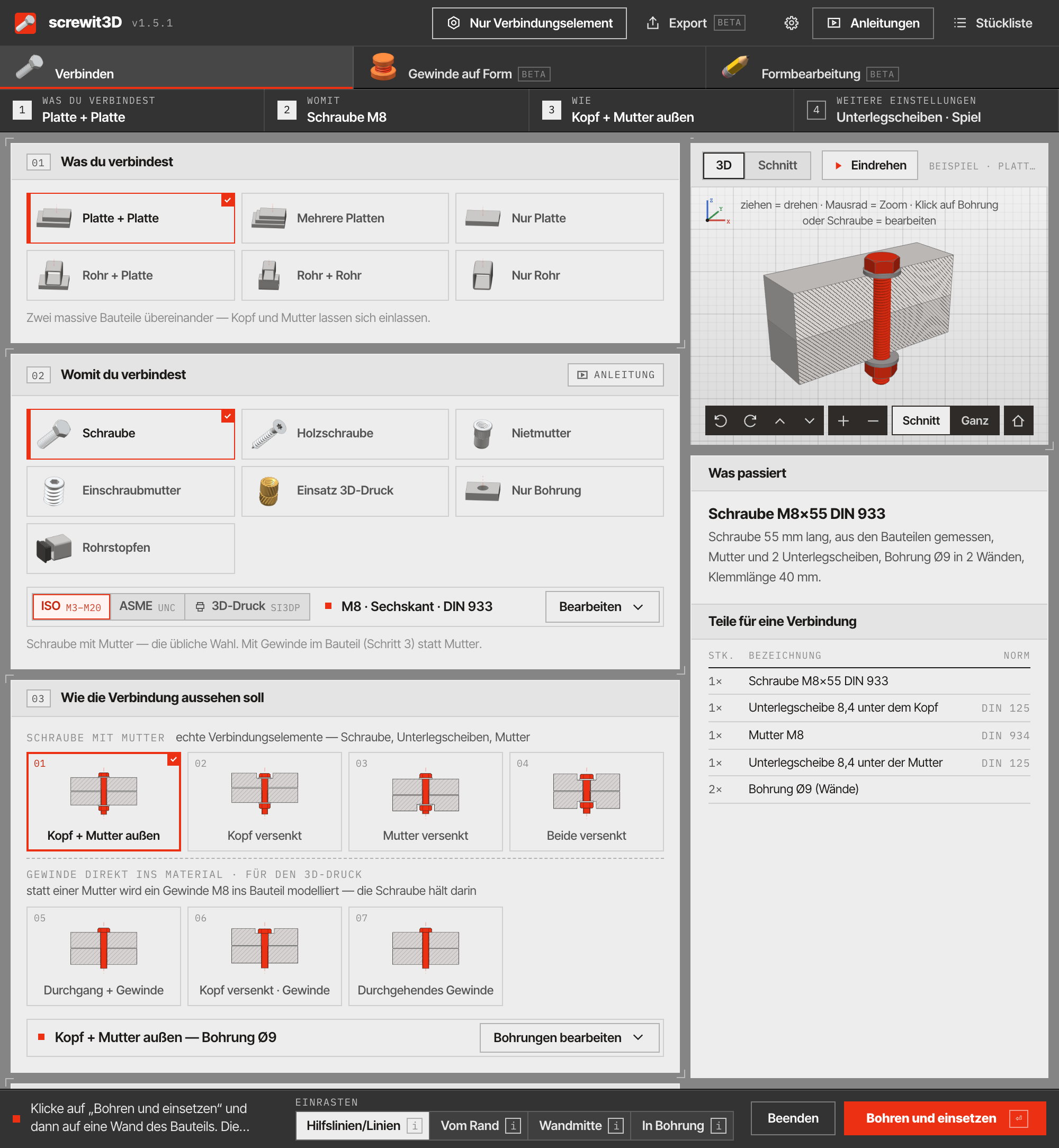
Jede Verbindung wird gleich eingestellt. Geh die Schritte im Panel von oben nach unten durch – die Vorschau rechts zeigt, was passiert, und listet die Teile auf, bevor etwas gebohrt wird.

  1. Was du verbindest. Platte an Platte, mehrere Platten, Rohr an Platte, Rohr an Rohr – oder nur ein Bauteil.
  2. Womit. Schraube, Holzschraube, Blindnietmutter, Einschraubmutter, Gewindeeinsatz, Nur Bohrung oder Rohrstopfen. Dann Norm und Größe.
  3. Wie die Verbindung aussehen soll. Angeboten werden nur die Ausführungen, die bei diesen Bauteilen Sinn ergeben – jede als Schnitt dargestellt. Unter Weitere Einstellungen in Schritt 4 findest du Unterlegscheiben, Spiel und weitere Details.
  4. Drück Bohren und einsetzen und klick im Modell auf eine Fläche des Bauteils. Bohrung und Verbindungselement erscheinen zuerst unter dem Cursor; der Klick bohrt alle Wände entlang der Achse und setzt die Verbindungselemente ein.

Anliegende Bauteile, auch in Gruppen, werden automatisch gefunden; Nur Platte und Nur Rohr bohren nur das angeklickte Bauteil. Am Rand eines Bauteils zählt die Kante des Kopfes – eine Flachsenkung oder Montageöffnung wird dort von selbst kleiner. Esc oder Beenden beendet das Bohren.
screwit3D panel1234

—02 – 08

Verbindungen

Eine Anleitung für jede Wahl in Schritt 2.

02Schritt 2 · Schraube

Schrauben und Muttern

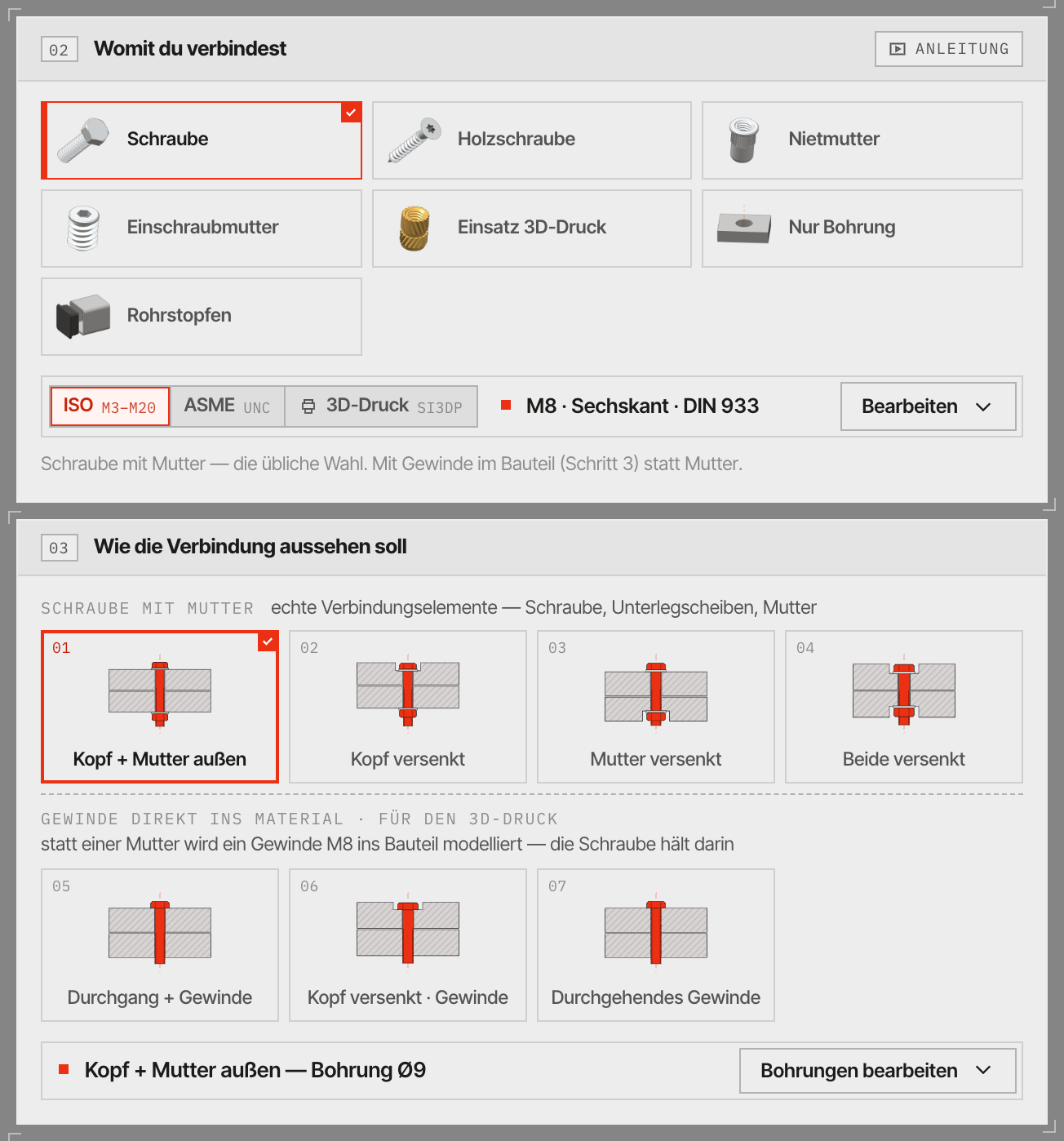
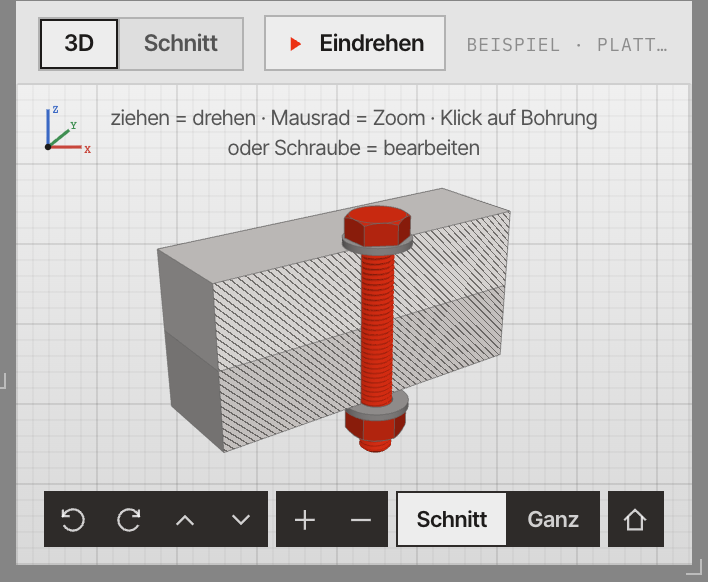
Eine Schraube mit Unterlegscheiben und Mutter durch alles, was auf der Achse liegt – oder eine Schraube in ein Gewinde, das ins letzte Bauteil geschnitten wird. ISO metrisch, ASME Zoll oder SI3DP für den 3D-Druck.

  1. Wähle in Schritt 2 Schraube, dann die Norm – ISO, ASME oder 3D-Druck – sowie Größe und Kopf.
  2. Wähle in Schritt 3 die Ausführung: Kopf und Mutter außen, Kopf versenkt, Mutter versenkt, beide versenkt – oder ein Gewinde direkt ins Material.
  3. Lass die Länge auf Aus Teilen messen: Sie wird aus dem berechnet, was die Schraube durchdringt, und auf eine Lagerlänge gerundet.
  4. Drück Bohren und einsetzen und klick auf das Bauteil. Jede Wand auf der Achse bekommt ihr Durchgangsloch; Schraube, Unterlegscheiben und Mutter kommen als eine Gruppe.

Hohlprofile werden durch beide Wände gebohrt. Ein im Rohr versenkter Kopf bekommt eine Montageöffnung für den Schlüssel.

screwit3D panel1123
Schrauben durch zwei Bretter – echte Bildschirmaufnahme. Ältere Panel-Gestaltung

03Schritt 2 · Holzschraube

Holzschrauben

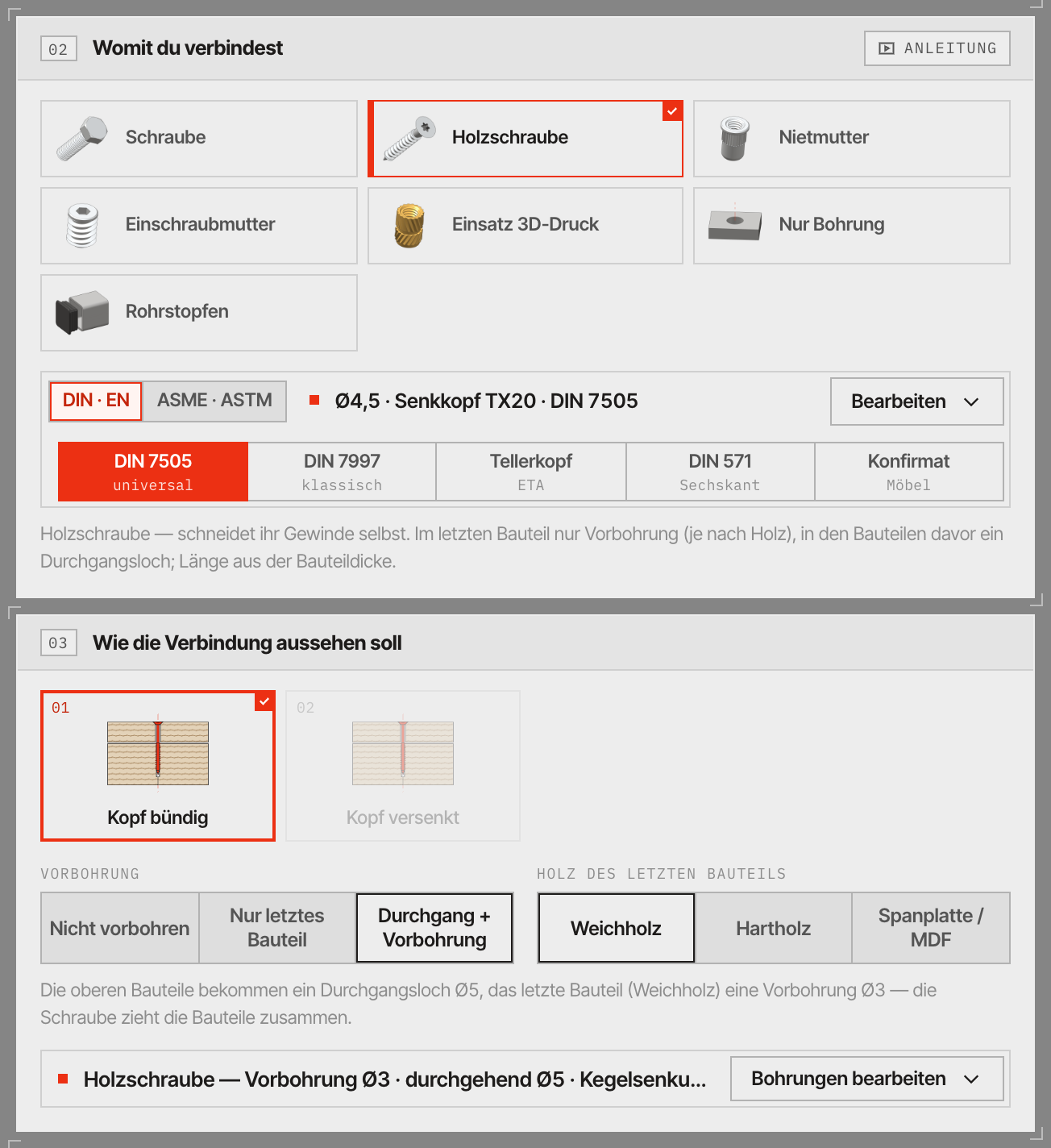
Spanplatten-, Holz- und Tellerkopfschrauben, Sechskant-Holzschrauben DIN 571 und Konfirmatschrauben – oder Zollschrauben: Holz-, Terrassen-, Schlüssel- und Schnellbauschrauben. Angeboten werden nur Köpfe, Antriebe, Durchmesser und Längen, die es wirklich gibt.

  1. Wähle in Schritt 2 Holzschraube und das System: DIN · EN oder ASME · ASTM.
  2. Wähle Familie, Durchmesser, Kopf und Antrieb.
  3. Wähle die Holzart für die Vorbohrung im letzten Bauteil – Weichholz, Hartholz, Spanplatte / MDF – und ob die Bauteile davor ein Durchgangsloch bekommen.
  4. Drück Bohren und einsetzen und klick. Die Länge ergibt sich aus den Bauteilen und ist immer eine Lagerlänge; eine feste Länge geht auch.

Eine Holzschraube schneidet ihr Gewinde selbst – ins Material wird nie ein Gewinde modelliert.

screwit3D panel1123

04Schritt 2 · Nietmutter

Blindnietmuttern

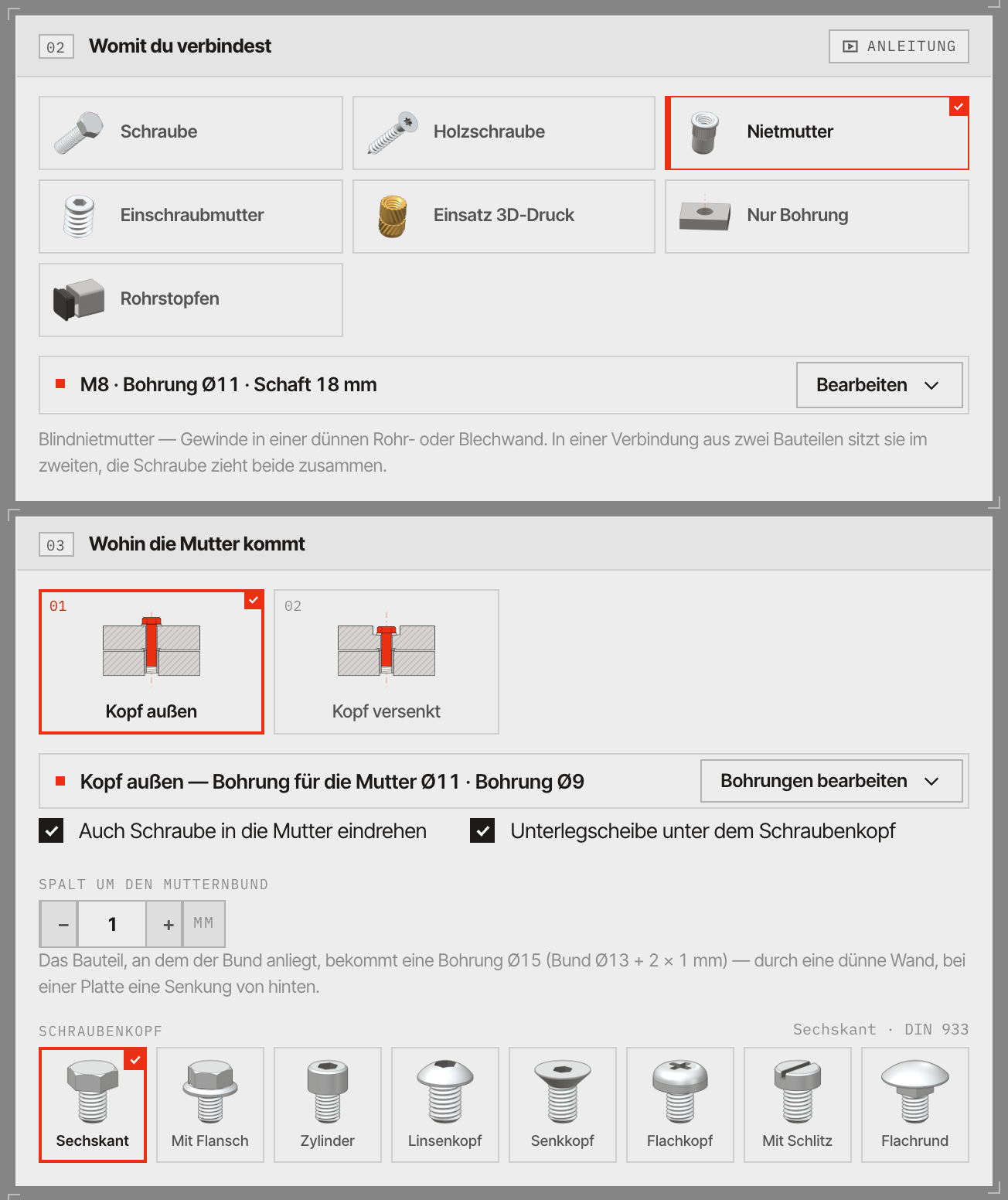
Ein Gewinde in einer dünnen Wand: eine Blindnietmutter in einem Rohr oder Blech, mit dem Bohrungsmaß aus dem Katalog – allein oder als Verbindung mit einem zweiten Bauteil und der passenden Schraube.

  1. Wähle in Schritt 2 Nietmutter und die Gewindegröße.
  2. Wähle in Schritt 3, wo die Mutter sitzt und ob eine Schraube ein weiteres Bauteil daran befestigt.
  3. Drück Bohren und einsetzen und klick auf die Wand. Die Wand bekommt die Bohrung für den Mutternkörper, das Bauteil davor ein Durchgangsloch für die Schraube.
screwit3D panel122
Eine Blindnietmutter in einem Stahlhalter. Ältere Panel-Gestaltung

05Schritt 2 · Einschraubmutter

Einschraubmuttern für Holz

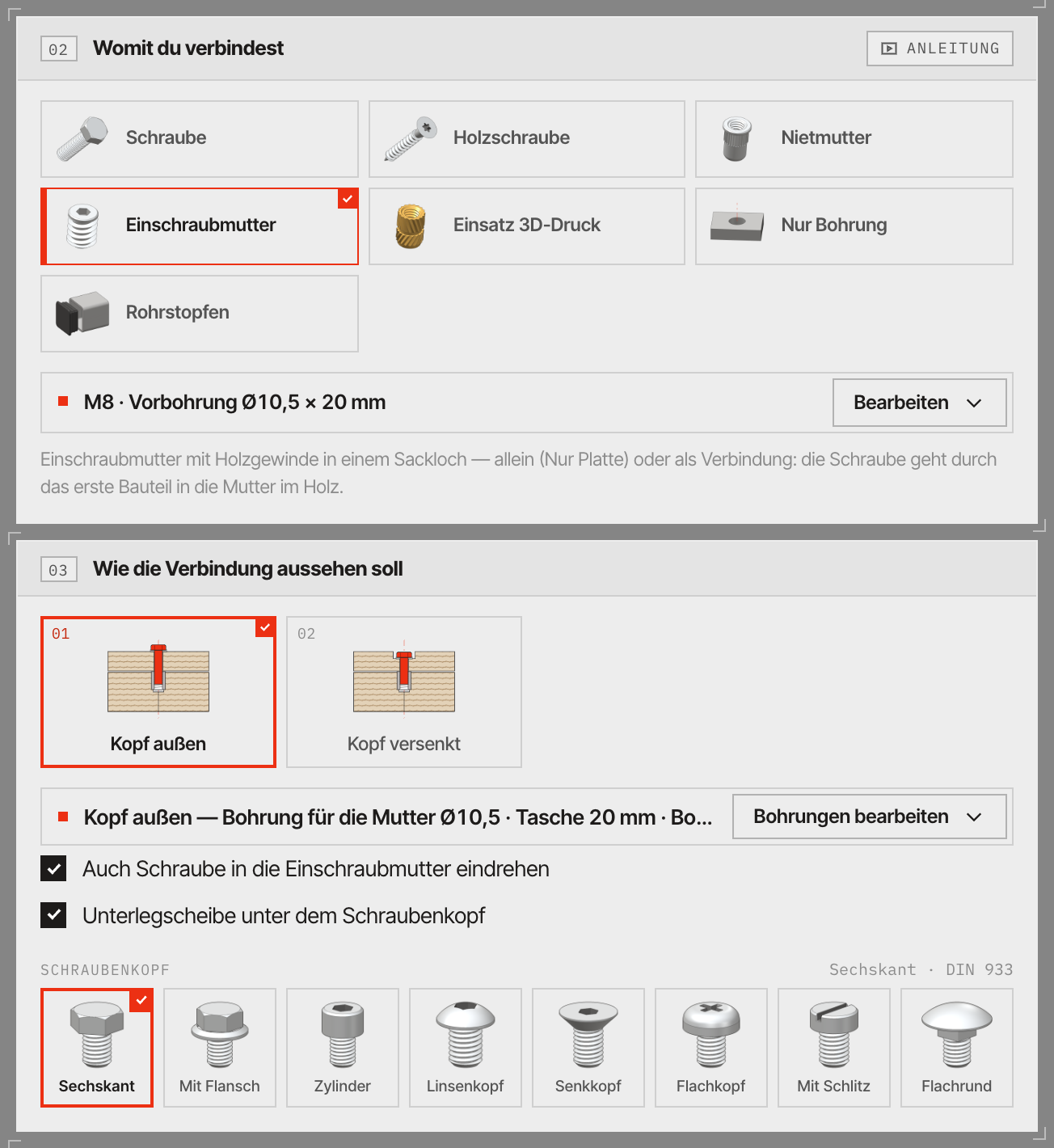
Ein Stahlgewinde im Holz: Die Einschraubmutter wird in eine vorgebohrte Tasche im letzten Bauteil eingedreht, und die Schraube zieht die Bauteile zusammen – eine Verbindung, die sich immer wieder lösen lässt.

  1. Wähle in Schritt 2 Einschraubmutter und die Größe.
  2. Wähle in Schritt 3 Kopf außen oder Kopf versenkt und hake an, ob auch Schraube und Unterlegscheibe eingesetzt werden.
  3. Drück Bohren und einsetzen und klick auf das erste Bauteil. Das letzte Bauteil bekommt die vorgebohrte Tasche für die Einschraubmutter, die Bauteile davor ein Durchgangsloch für die Schraube.

Mit Nur Platte in Schritt 1 bekommst du nur die Einschraubmutter in ihrer Tasche.

screwit3D panel122
Eine Einschraubmutter in einem Tischbein. Ältere Panel-Gestaltung

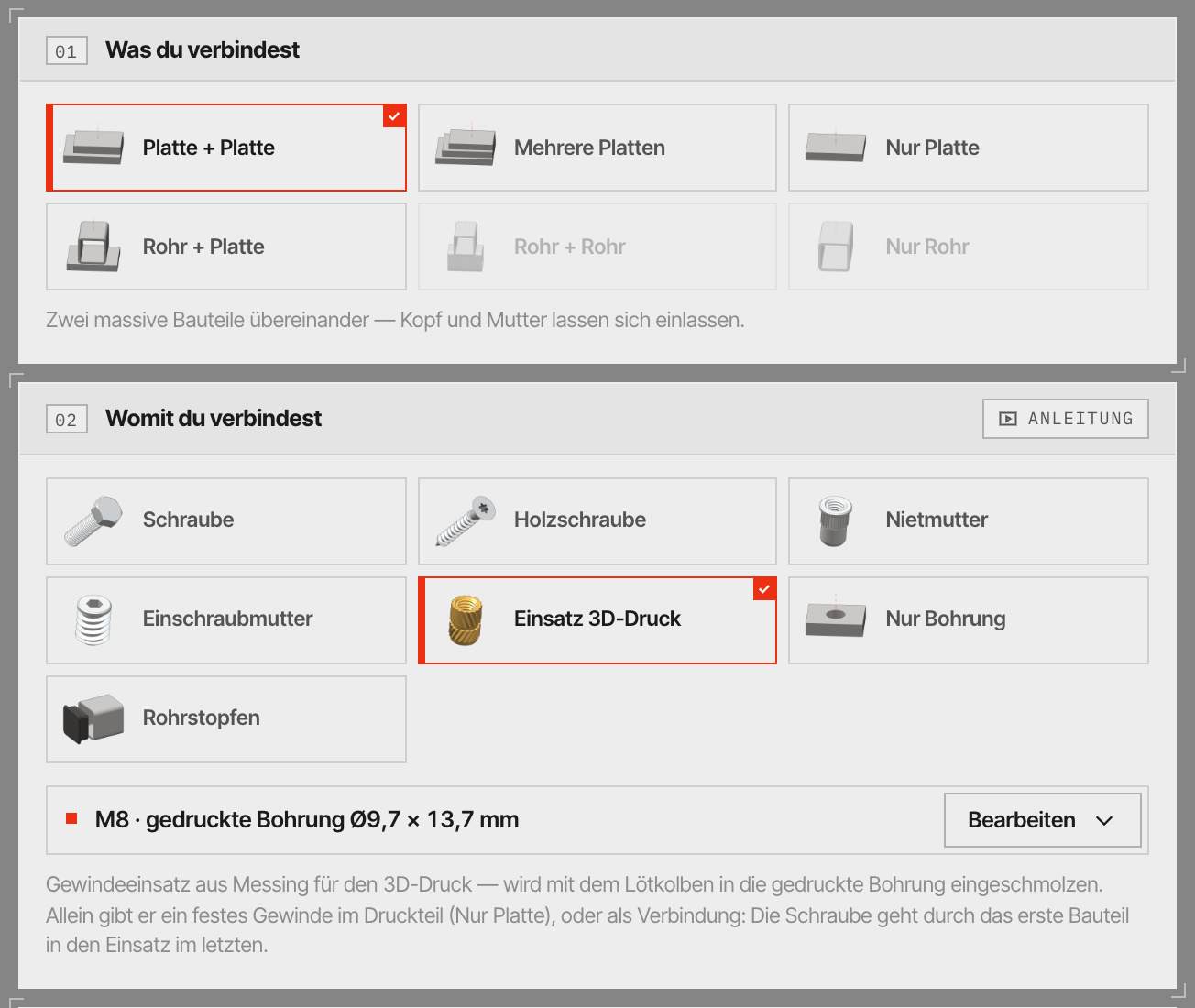
06Schritt 2 · Einsatz 3D-Druck

Gewindeeinsätze für 3D-Drucke

Messingeinsätze M3–M8, mit dem Lötkolben in ein gedrucktes Bauteil eingeschmolzen – für Stahlschrauben in Kunststoff. Die Tasche ist auf den Einsatz abgestimmt.

  1. Wähle in Schritt 2 Einsatz 3D-Druck und die Größe.
  2. Mit Nur Platte in Schritt 1 bekommt das gedruckte Bauteil nur die Tasche und den Einsatz. Als Verbindung geht die Schraube durch das erste Bauteil in den Einsatz im letzten.
  3. Drück Bohren und einsetzen und klick. Druck das Bauteil und schmilz dann den Einsatz in seine Tasche ein.

Der Einsatz gehört in ein massives gedrucktes Bauteil, nicht in ein Rohr.

screwit3D panel12

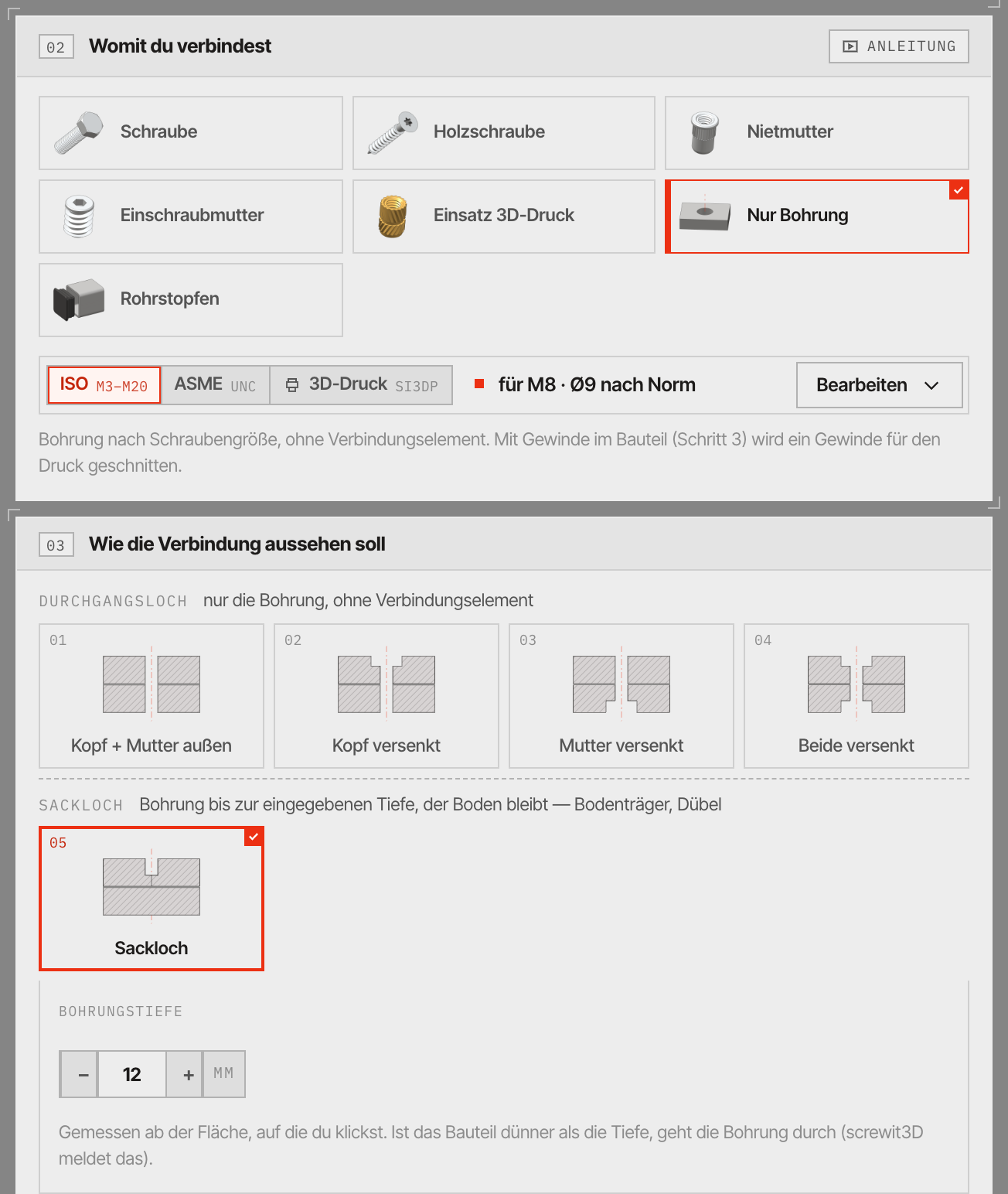
07Schritt 2 · Nur Bohrung

Bohrungen: Durchgangsloch, Sackloch, mit Gewinde

Nur eine Bohrung, kein Verbindungselement – für ein Kabel, einen Dübel oder eine Schraube, die später kommt. Größe nach Gewinde oder auf den Zehntelmillimeter genau eingetippt.

  1. Wähle in Schritt 2 Nur Bohrung und die Größe.
  2. Wähle in Schritt 3 die Form: ein einfaches Durchgangsloch, eine Flachsenkung für Kopf oder Mutter, Sackloch mit einer Tiefe in mm, gemessen von der Fläche, auf die du klickst – oder ein Gewinde direkt ins Material, modelliert für den 3D-Druck.
  3. Drück Bohren und klick auf das Bauteil.

Ist das Bauteil dünner als die Tiefe, geht die Bohrung durch, und screwit3D sagt es dir.

screwit3D panel122

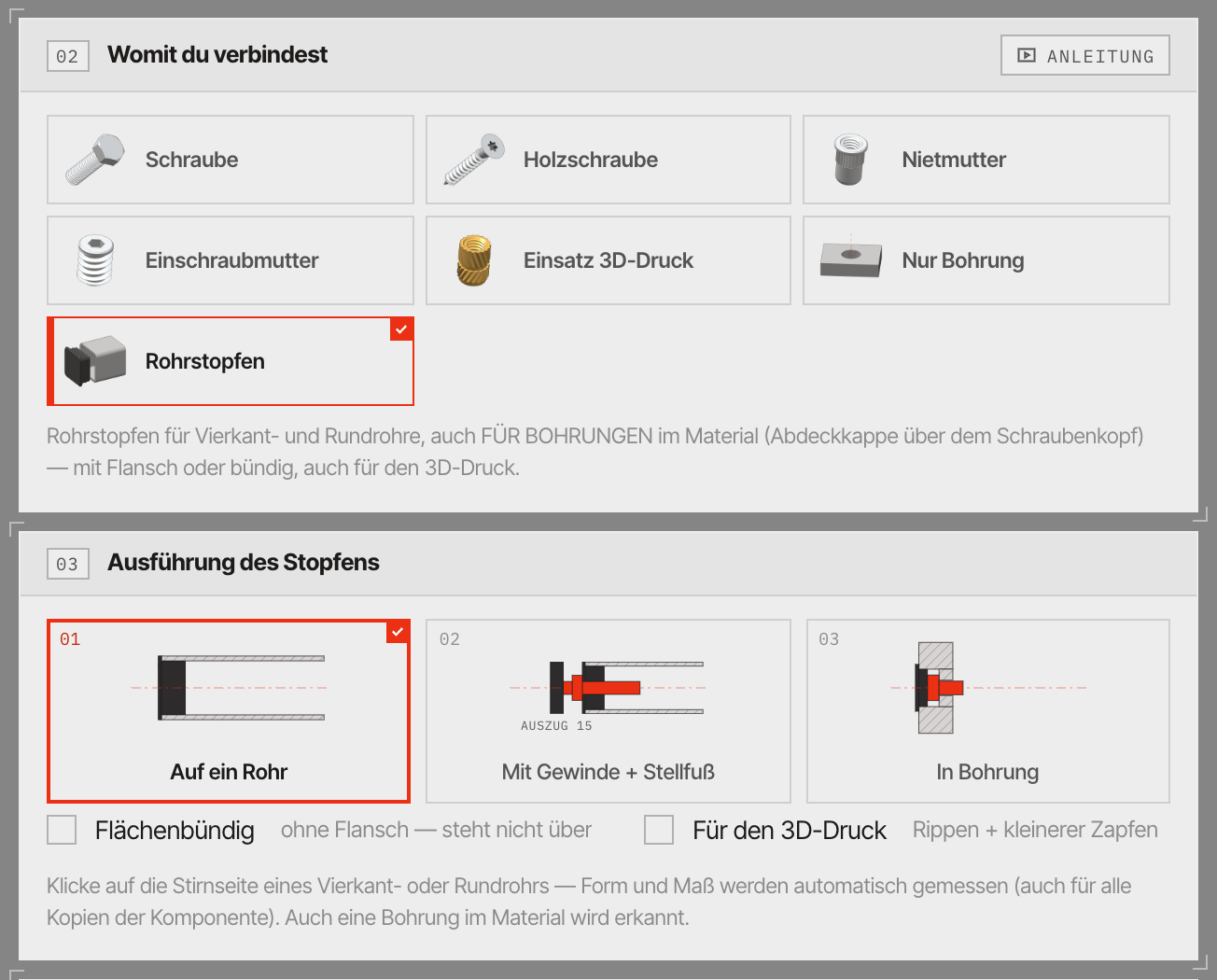
08Schritt 2 · Rohrstopfen

Rohrstopfen, Stellfüße und Abdeckkappen

Stopfen für das offene Ende eines Vierkant- oder Rundrohrs, Gewindestopfen mit Stellfuß und Abdeckkappen, die eine Bohrung oder einen Schraubenkopf verdecken – gekauft oder für den 3D-Druck.

  1. Wähle in Schritt 2 Rohrstopfen, dann den Typ: Auf ein Rohr, Mit Gewinde + Stellfuß oder In Bohrung.
  2. Hake Flächenbündig an für eine Kappe ohne Flansch und Für den 3D-Druck für eine druckbare Ausführung.
  3. Drück Rohrstopfen einsetzen und klick auf die Stirnseite des Rohrs – die Größe wird an der Stirnseite gemessen – oder direkt neben den Rand der Bohrung.

Klick auf einen fertigen Stopfen, um den Stellfuß, seinen Auszug, den bündigen Sitz oder die Druckausführung zu ändern.

screwit3D panel1122
Abdeckkappen über versenkten Schraubenköpfen. Ältere Panel-Gestaltung

—09 – 10

Bohrung platzieren

Setz die Bohrung genau dorthin, wo sie hingehört – und mach sie genau so groß, wie sie sein muss.

09Fußzeile · Einrasten

Wo die Bohrung hinkommt

Vier Arten, eine Bohrung genau zu platzieren – umgeschaltet wird unten im Panel. Das i neben jeder Art spielt eine kurze Demo.

  • Hilfslinien/Linien – die Bohrung sitzt unter dem Cursor und rastet auf einer Hilfslinie (Maßband) oder einer auf die Fläche gezeichneten Linie (Linie, Versatz) ein; genau auf einer Kreuzung, bei einem Rohr auf der Wandmitte.
  • Vom Rand – tipp einen Abstand ein, etwa 20 mm: Die Bohrungsmitte rastet in diesem Abstand von der nächsten geraden Kante ein, in einer Ecke von beiden.
  • Wandmitte – immer auf der Wandmitte; die Bohrung hält an einer Hilfslinie oder einer gezeichneten Linie, die die Wandmitte kreuzt.
  • In Bohrung – zeig auf eine Bohrung oder ein Langloch, das das Bauteil schon hat: Die Schraube geht in die Mitte der Bohrung oder auf die Achse des Langlochs. Dieses Bauteil wird nicht gebohrt, nur was darunter liegt.
Umschalt
irgendwo neben der Achse
Alt · Option am Mac · Strg unter Windows
vorübergehend andere Einrastart
Zahl + Enter
Abstand vom Rand
Rechtsklick
Schnelloptionen
Hole snaps to: Guides & lines, From edge, Wall axis, Into hole
Die Demos aus dem Panel: Hilfslinien/Linien · Vom Rand · Wandmitte · In Bohrung.

10Vorschau · Klick auf eine Bohrung

Bohrungsgröße ändern

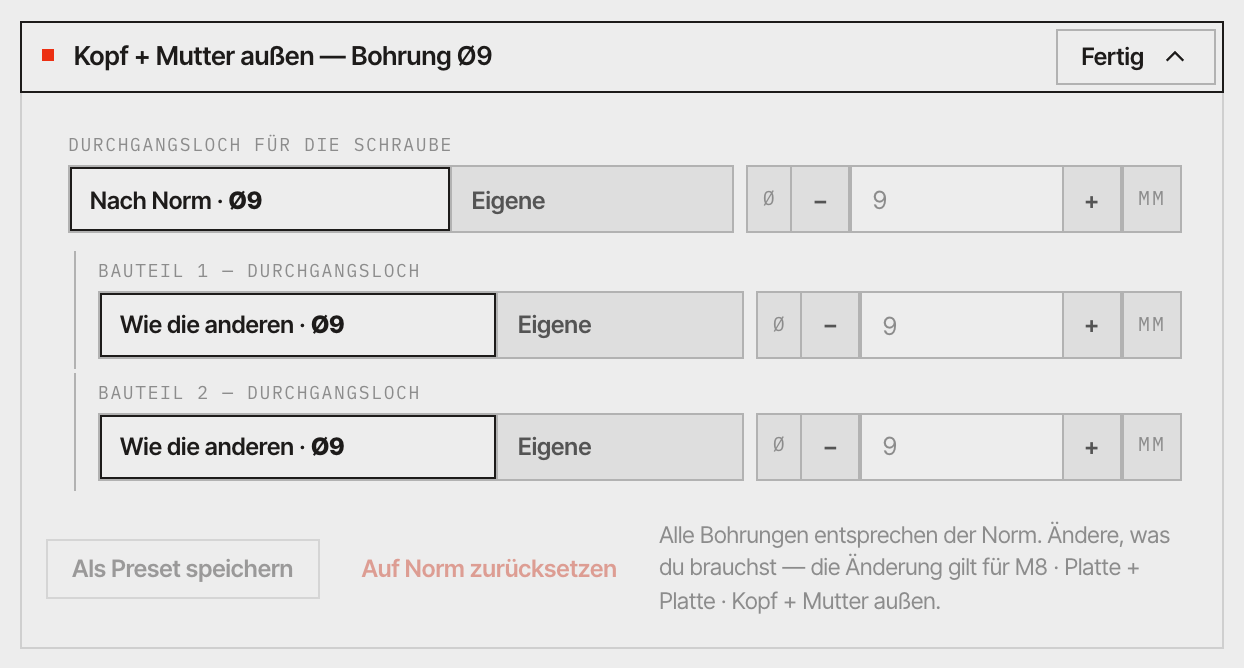
Jede Bohrung rund um Kopf und Mutter lässt sich anpassen – vor dem Bohren im Panel und später im Bearbeitungsfenster.

  1. Klick direkt in der Vorschau rechts auf die Bohrung – eine Flachsenkung, eine Montageöffnung oder ein Durchgangsloch. Sie leuchtet auf und bekommt neben dem Bild die Schaltflächen − und +.
  2. Jede Bohrung ändert sich einzeln: Bauteil 1 kann einen anderen Durchmesser haben als Bauteil 2.
  3. Alle auf einmal änderst du mit der gemeinsamen Zeile unter Bohrungen bearbeiten in Schritt 3.

Maße ändern sich in Schritten von ±0,5 mm oder werden eingetippt, lassen sich als Vorgabe speichern und auf die Norm zurücksetzen.

screwit3D panel1
screwit3D panel32

—11 – 15

Fertige Verbindungen bearbeiten

Eine Verbindung ist nie endgültig: Verschieb sie, ändere die Schraube, mach aus zwei Schrauben eine Reihe, füg ein Brett hinzu, zeig sie herausgedreht.

11Klick auf eine fertige Verbindung

Fertige Verbindung bearbeiten

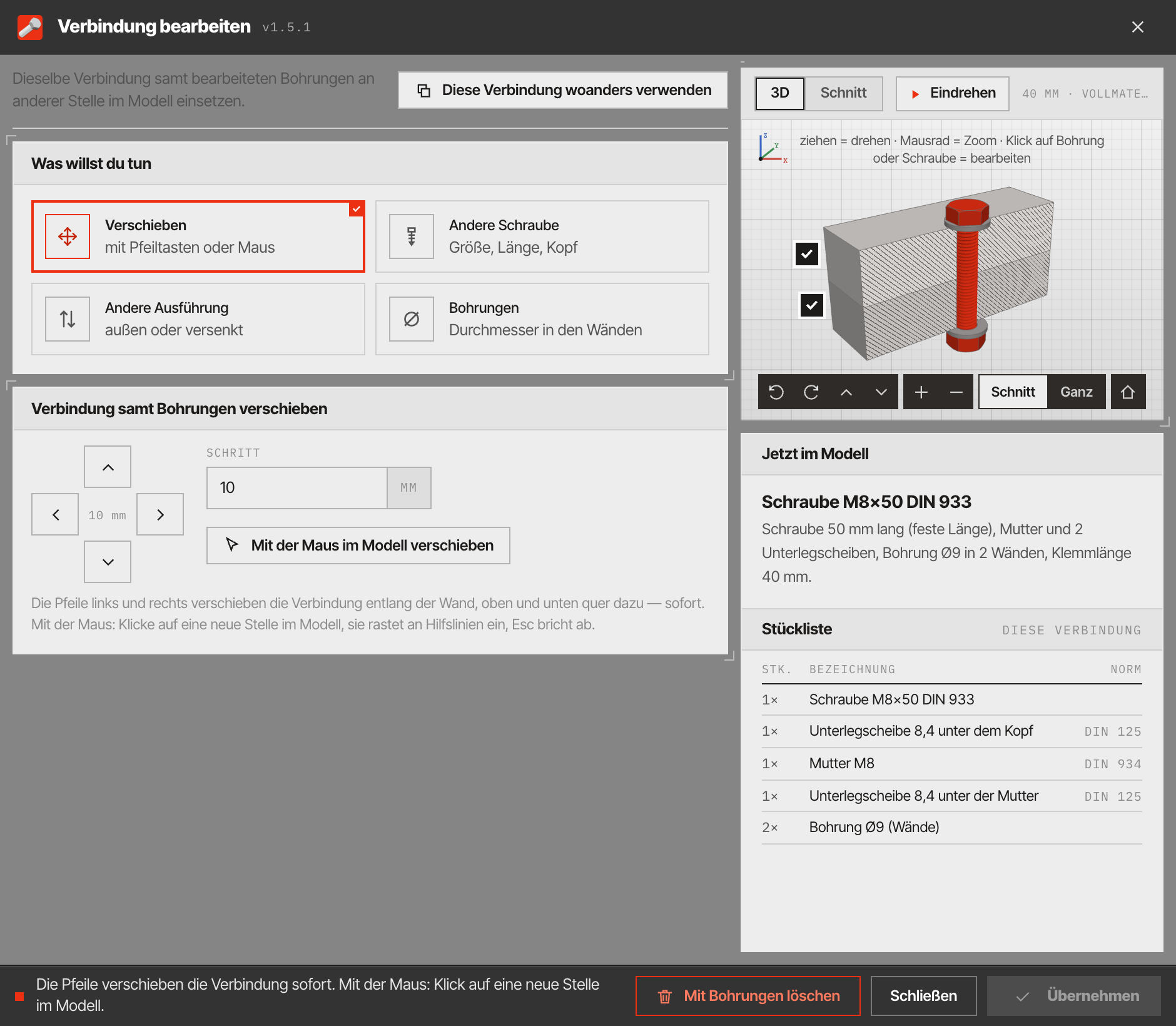
Jede Verbindung merkt sich ihre Wände. Klick sie später an und ändere sie – die Bohrungen werden geschlossen und neu geschnitten, Gewinde inklusive.

  1. Klick im Modell auf die Verbindung. Das Fenster Verbindung bearbeiten öffnet sich.
  2. Wähle, was du tun möchtest: Verschieben, Andere Schraube, Andere Ausführung oder Bohrungen.
  3. Zum Verschieben nimm die Pfeile mit dem eingestellten Schritt – oder Mit der Maus im Modell verschieben und klick auf die neue Stelle; die Verbindung rastet auf Hilfslinien ein, Esc bricht ab. Eine Verschiebung gilt sofort.
  4. Andere Änderungen bestätigst du mit Übernehmen. Mit Bohrungen löschen entfernt das Verbindungselement und schließt die Wände.

Wähle mehrere gleiche Verbindungen aus, und das Fenster meldet Mehrfachbearbeitung – jede Änderung gilt für alle. Kopien einer Komponente werden zusammen bearbeitet.

screwit3D panel234
Ein Schraubenkopf von außen auf versenkt geändert, dann die Flachsenkung angepasst. Ältere Panel-Gestaltung

12Verbindung bearbeiten · Schraube, Ausführung, Bohrungen

Andere Schraube, andere Ausführung, andere Bohrungen

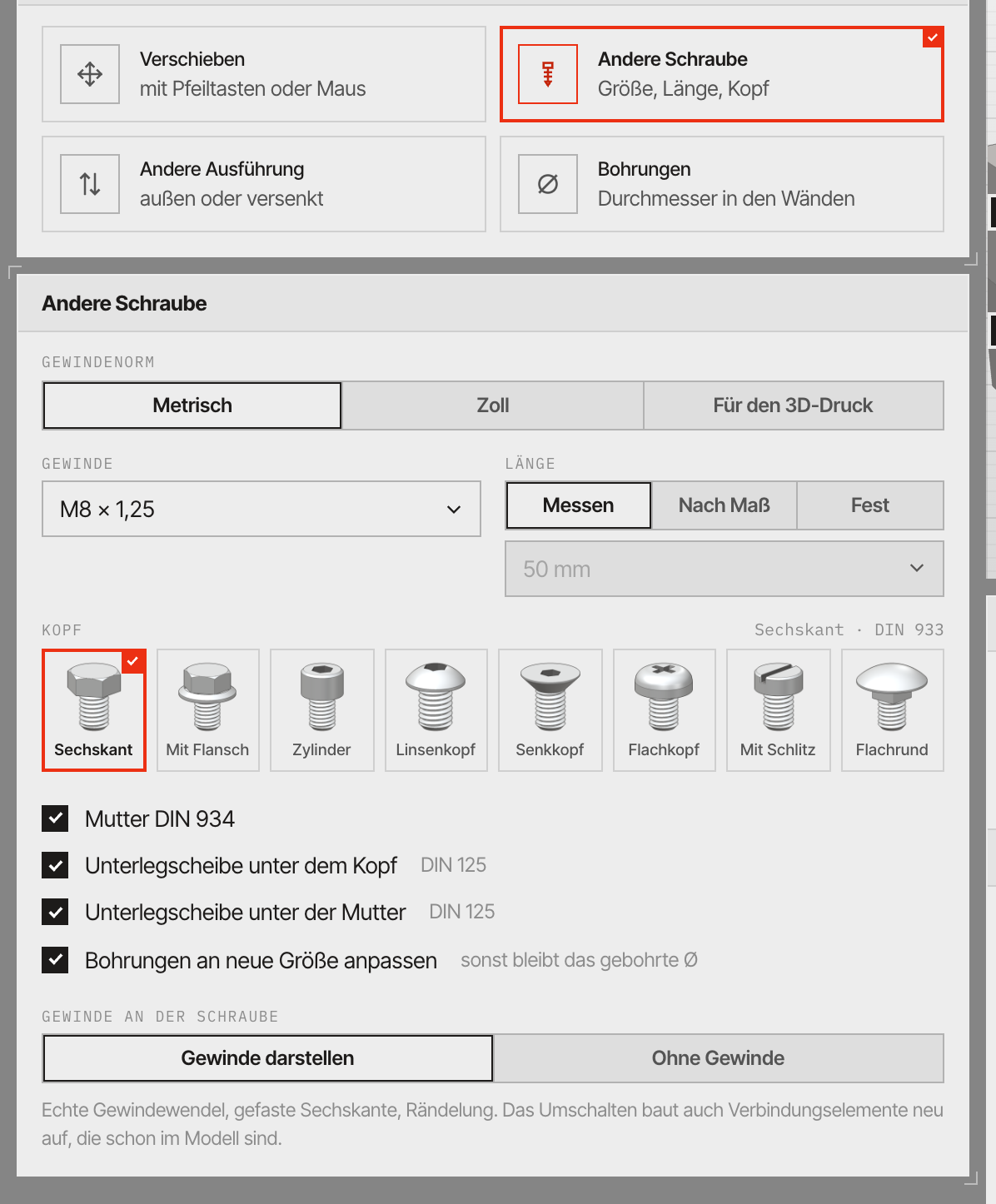
Ändere, woraus die Verbindung besteht, ohne neu zu bohren: Größe, Länge und Kopf, die Ausführung oder einzelne Bohrungsdurchmesser.

  • Andere Schraube – die Gewindenorm (Metrisch, Zoll, Für den 3D-Druck), Größe, Länge, Kopf, Mutter und Unterlegscheiben. Bohrungen an neue Größe anpassen schneidet die Bohrungen für die neue Schraube neu.
  • Andere Ausführung – Kopf und Mutter außen oder versenkt, oder ein Gewinde direkt ins Material. Die Kachel mit der Markierung „jetzt“ zeigt, was im Modell ist.
  • Bohrungen – klick in der Vorschau auf eine Bohrung oder in der Liste auf eine Wand und ändere ihren Durchmesser und das, was Kopf und Mutter umgibt: Flachsenkung, Kegelsenkung, Taschentiefe.

Bestätige mit Übernehmen – die Bohrungen werden geschlossen und neu geschnitten, Gewinde inklusive.

screwit3D panel

13Verbindung bearbeiten · Dazwischen füllen · Reihe

Verbindungsreihen

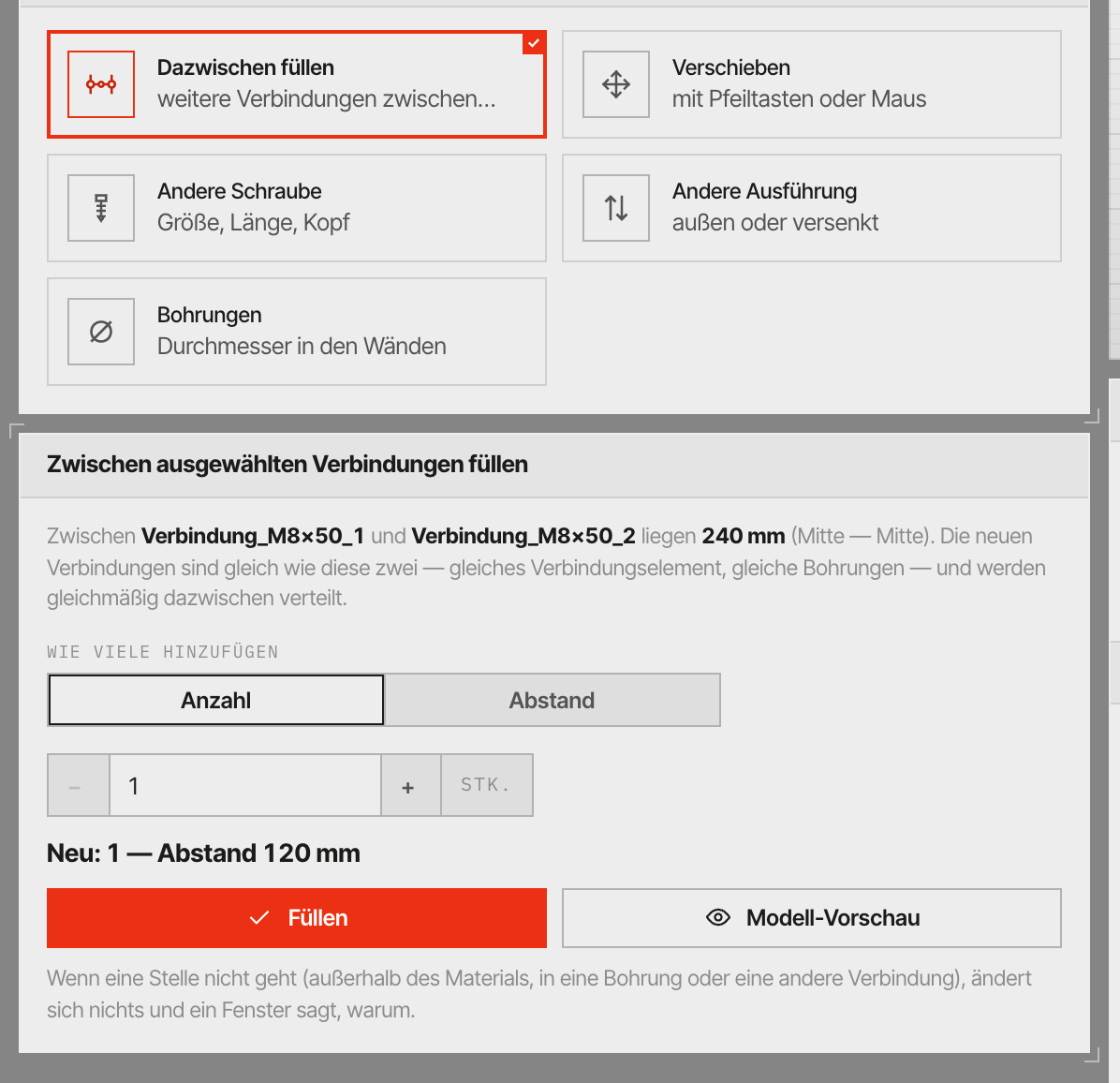
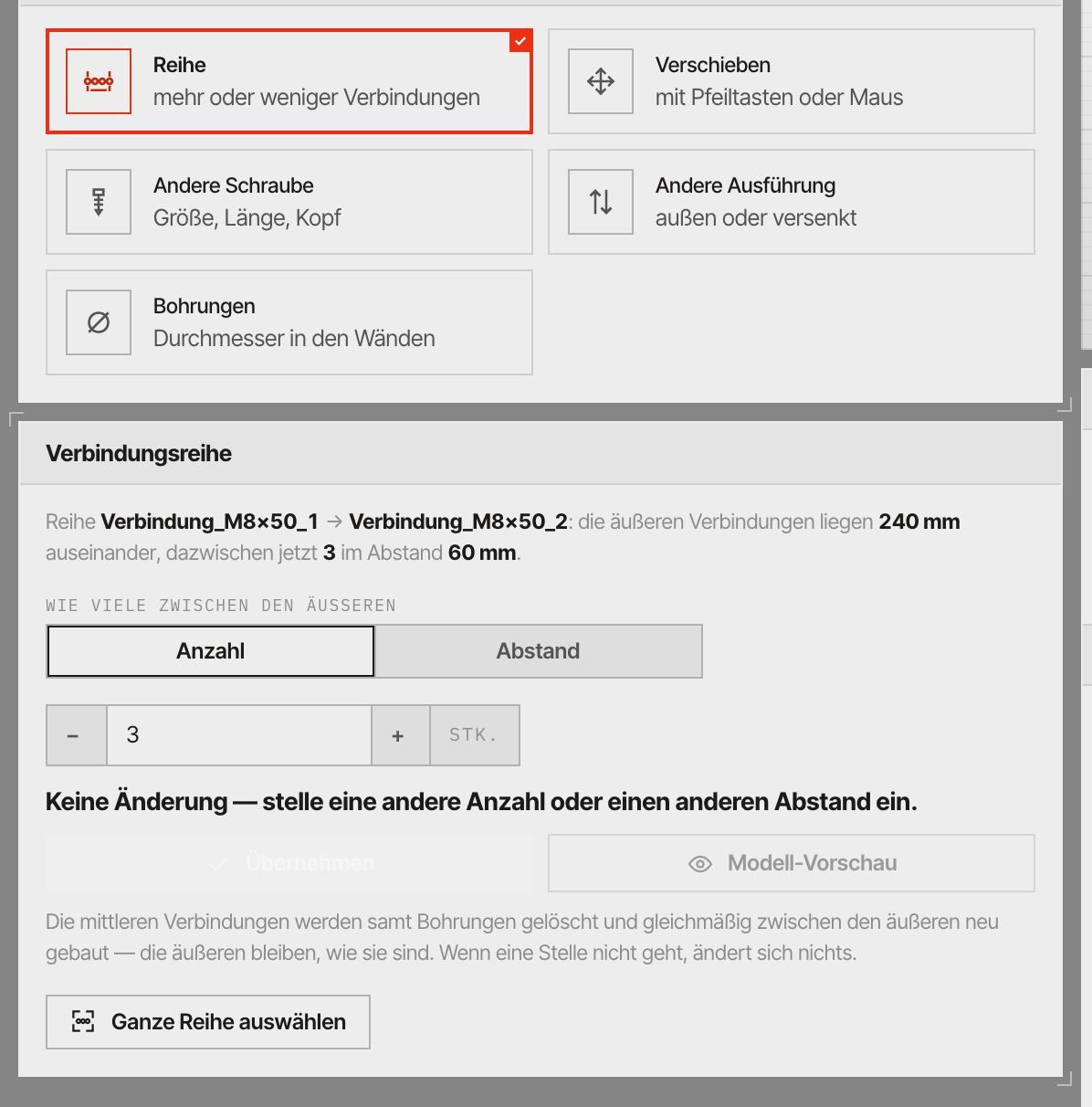
Zwei Schrauben an den Enden eines Bretts, und der Rest füllt sich von selbst – gleichmäßig verteilt, dasselbe Verbindungselement, dieselben Bohrungen.

  1. Setz zwei gleiche Verbindungen an die Enden und wähle beide im Modell aus. Das Bearbeitungsfenster bietet Dazwischen füllen an.
  2. Stell eine Anzahl oder den größten Abstand ein. Modell-Vorschau zeigt, wo die neuen Verbindungen hinkommen, bevor sich etwas ändert.
  3. Drück Füllen. Ein Rückgängig nimmt die ganze Füllung zurück.
  4. Später änderst du die Reihe so: Klick auf eine beliebige Verbindung darin, wähle Reihe, stell Anzahl oder Abstand neu ein und drück Übernehmen.

Die Verbindungen an den Enden bleiben, wo sie sind; die mittleren werden neu verteilt. Geht eine Stelle nicht – außerhalb des Materials, in eine Bohrung oder in eine andere Verbindung – ändert sich nichts, und das Fenster sagt, warum. Ganze Reihe auswählen wählt alle ihre Verbindungen auf einmal aus.

screwit3D panel123
screwit3D panel44
Dazwischen füllen auf einer Sperrholzplatte – aus zwei Schrauben wird eine Reihe von fünf, vorher die Vorschau im Modell. Echte Bildschirmaufnahme. Ältere Panel-Gestaltung

14Verbindung bearbeiten · Häkchen in der Vorschau

Ein Bauteil mehr – oder eine Wand weniger

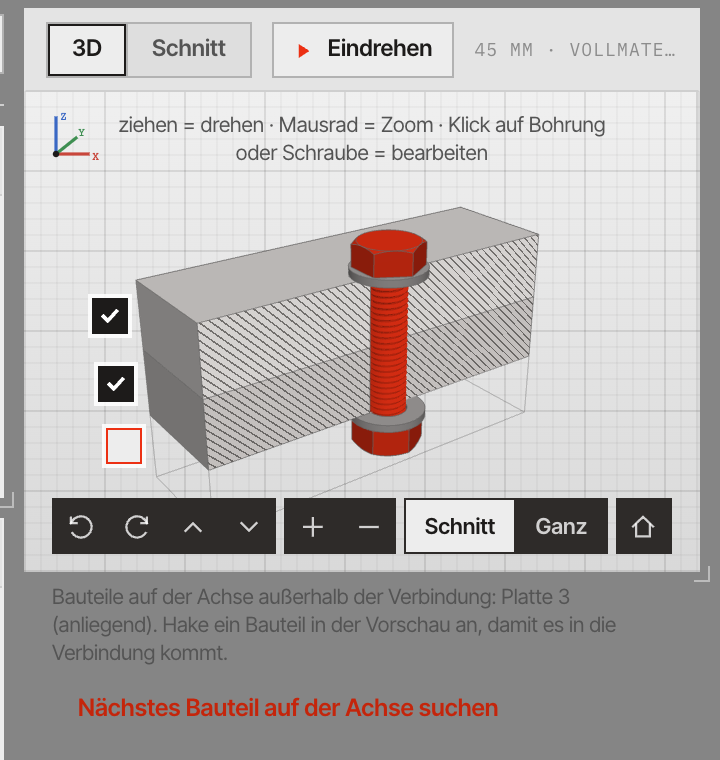
Ein Brett, das an den verbundenen Bauteilen anliegt, aber noch nicht in der Verbindung ist, erscheint im Bearbeitungsfenster – durchsichtig, mit leerem Häkchen.

  1. Klick im Modell auf die Schraube. In der Vorschau hat jedes Bauteil auf der Achse ein Häkchen.
  2. Hake das durchsichtige Bauteil an und drück Übernehmen: Es wird gebohrt, die Schraube wird länger, und die Flachsenkung für Mutter oder Kopf wandert mit.
  3. Nimm das Häkchen bei einer Wand weg, um sie aus der Verbindung zu nehmen – wenn die Schraube durch mehr Wände geht, als du willst, etwa bei einem U-Profil im Rohr.

Nächstes Bauteil auf der Achse suchen sucht entlang der Schraube nach einem weiteren Bauteil zum Hinzufügen.

screwit3D panel23

15Verbindung bearbeiten · Position

Eingeschraubt, herausgedreht, animiert

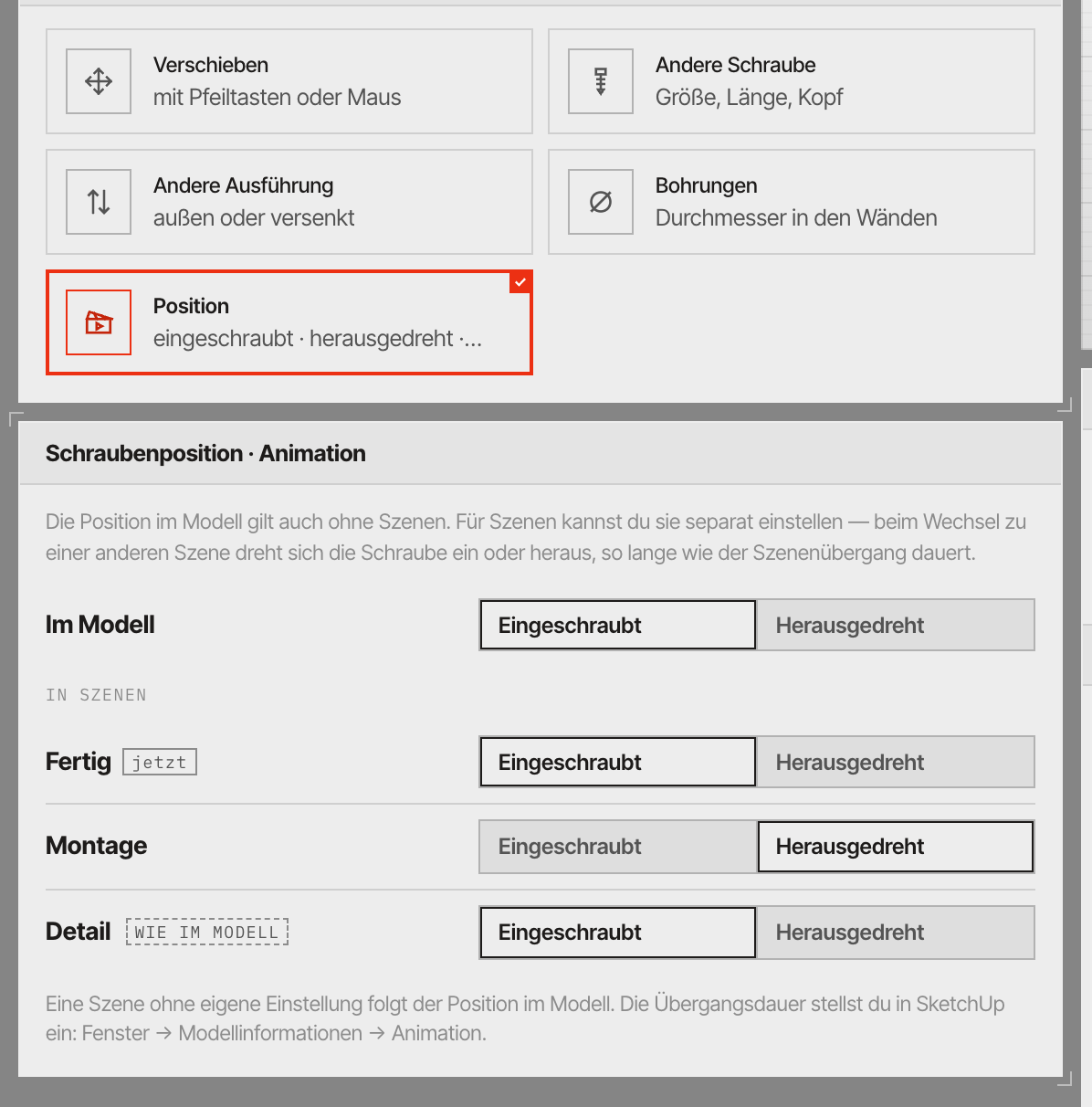
Zeig eine Schraube neben ihrer Bohrung für eine Montagezeichnung, stell es Szene für Szene ein oder sieh zu, wie sie sich eindreht.

  1. Wähle im Bearbeitungsfenster Position.
  2. Im Modell: Eingeschraubt oder Herausgedreht. Die Einstellung gilt sofort und bleibt auch nach Speichern und erneutem Öffnen der Datei.
  3. In Szenen: Stell jede Szene einzeln ein. Beim Szenenwechsel dreht sich die Schraube ein oder heraus, so lange wie der Übergang dauert.
  4. ▶ Eindrehen über der Vorschau spielt ab, wie das Verbindungselement ins Material geht – in der Vorschau und aus dem Bearbeitungsfenster auch direkt im Modell.

Die Animation ändert nichts an deinem Modell: Am Ende stehen die Teile wieder an ihrem Platz, und in Rückgängig landet nichts. Die Übergangsdauer stellst du in SketchUp ein: Fenster → Modellinformationen → Animation.

screwit3D panel123
Einschrauben, im Modell abgespielt – Schraube, Unterlegscheibe und Mutter durch eine Platte und eine Latte Ältere Panel-Gestaltung

—16 – 19

Teile, Formen, Export

Über die Verbindung hinaus: einzelne Verbindungselemente, Gewinde auf eigenen Formen, Rundungen und Dateien für Drucker, Laser und CAD.

16Kopfzeile · Nur Verbindungselement

Ein einzelnes Teil am Cursor

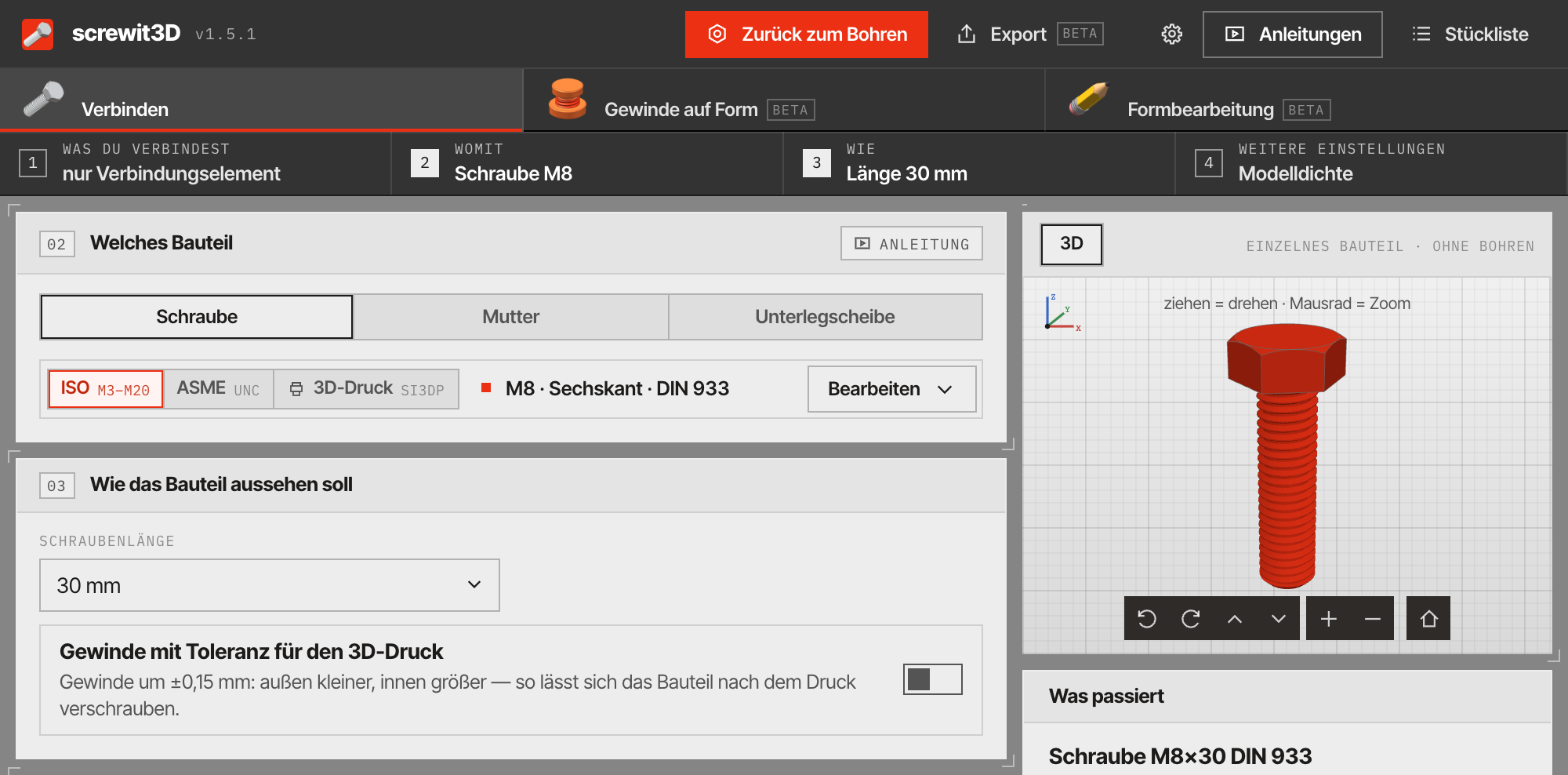
Du brauchst nur eine Schraube, eine Mutter oder eine Unterlegscheibe – zum Platzieren von Hand, Exportieren oder Drucken? „Nur Verbindungselement“ hängt dir das Teil an den Cursor und bohrt nichts.

  1. Drück Nur Verbindungselement in der Kopfzeile des Panels.
  2. Wähle das Verbindungselement, dann Schraube, Mutter oder Unterlegscheibe, die Norm und die Größe – ISO, ASME oder SI3DP für den Druck.
  3. Drück Bauteil einsetzen und klick im Modell an die Stelle, wo es hin soll.

Für den 3D-Druck wählst du das Teil aus und drückst Export – siehe Druck und Export.

screwit3D panel122
SI3DP-Schrauben und eine Mutter, als einzelne Teile platziert. Ältere Panel-Gestaltung

17Modusleiste · Gewinde auf Form

Eine Dose und ein Deckel zum Zuschrauben

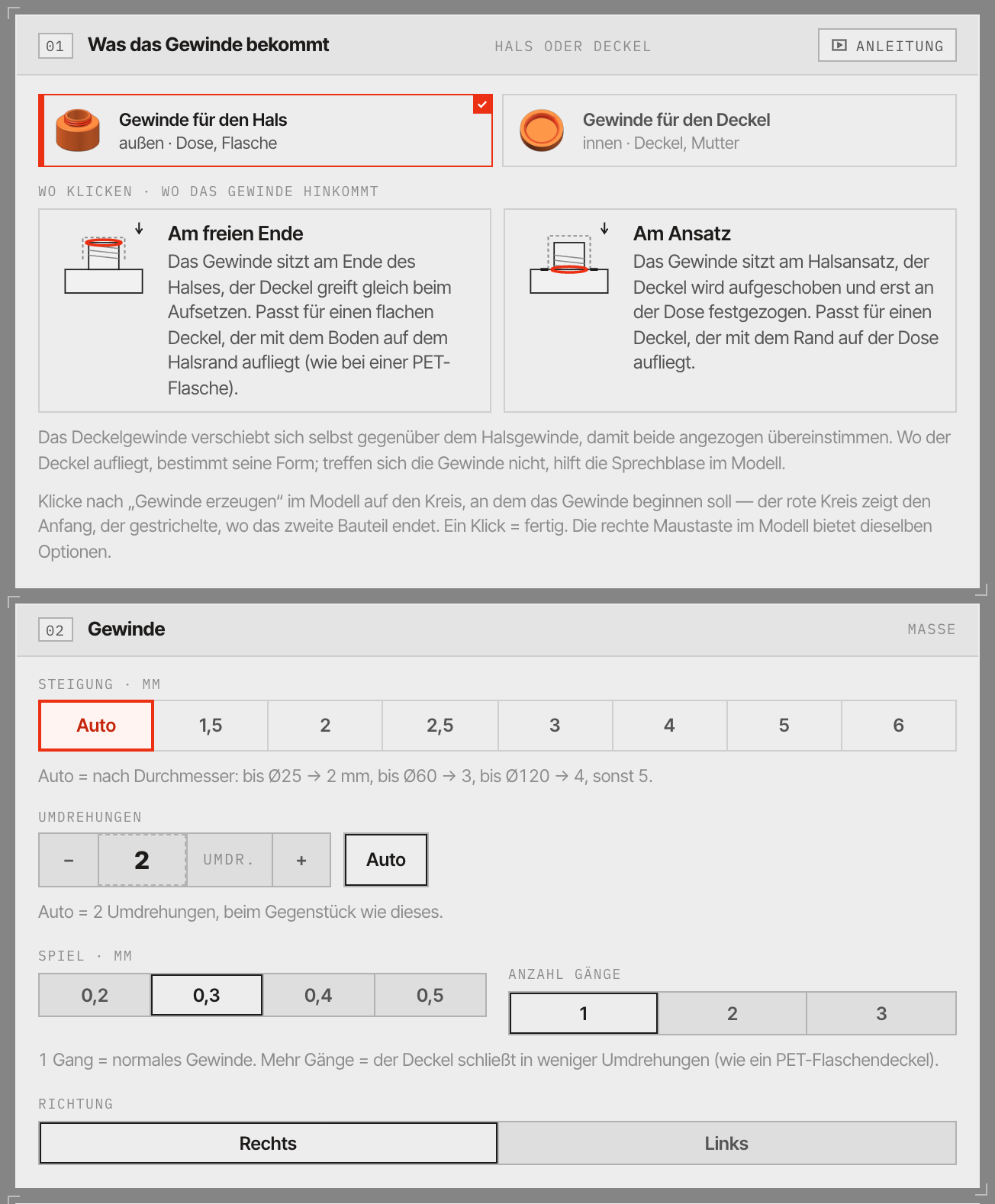
Modelliere den Hals einer Dose und ihren Deckel als einfache Zylinder. screwit3D setzt auf beide ein 45°-Gewinde, passend für deinen Drucker, sodass sie aufeinander aufsitzen.

  1. Schalte das Panel auf Gewinde auf Form.
  2. Wähle Gewinde für den Hals, stell Steigung und Spiel ein, drück Gewinde erzeugen und klick auf den Hals.
  3. Wähle Gewinde für den Deckel und klick auf den Deckel – er übernimmt das Gewinde vom Hals und wird so versetzt, dass die Markierungen beim Zudrehen fluchten.
  4. Deckel aufsetzen setzt ihn so auf die Dose, wie er nach dem Zudrehen sitzt; Zum Druck auslegen legt ihn wieder neben die Dose.

Bearbeite das Paar jederzeit – Steigung, Umdrehungen, Spiel, Gänge – und beide Teile ändern sich zusammen.

screwit3D panel223

18Modusleiste · Formbearbeitung

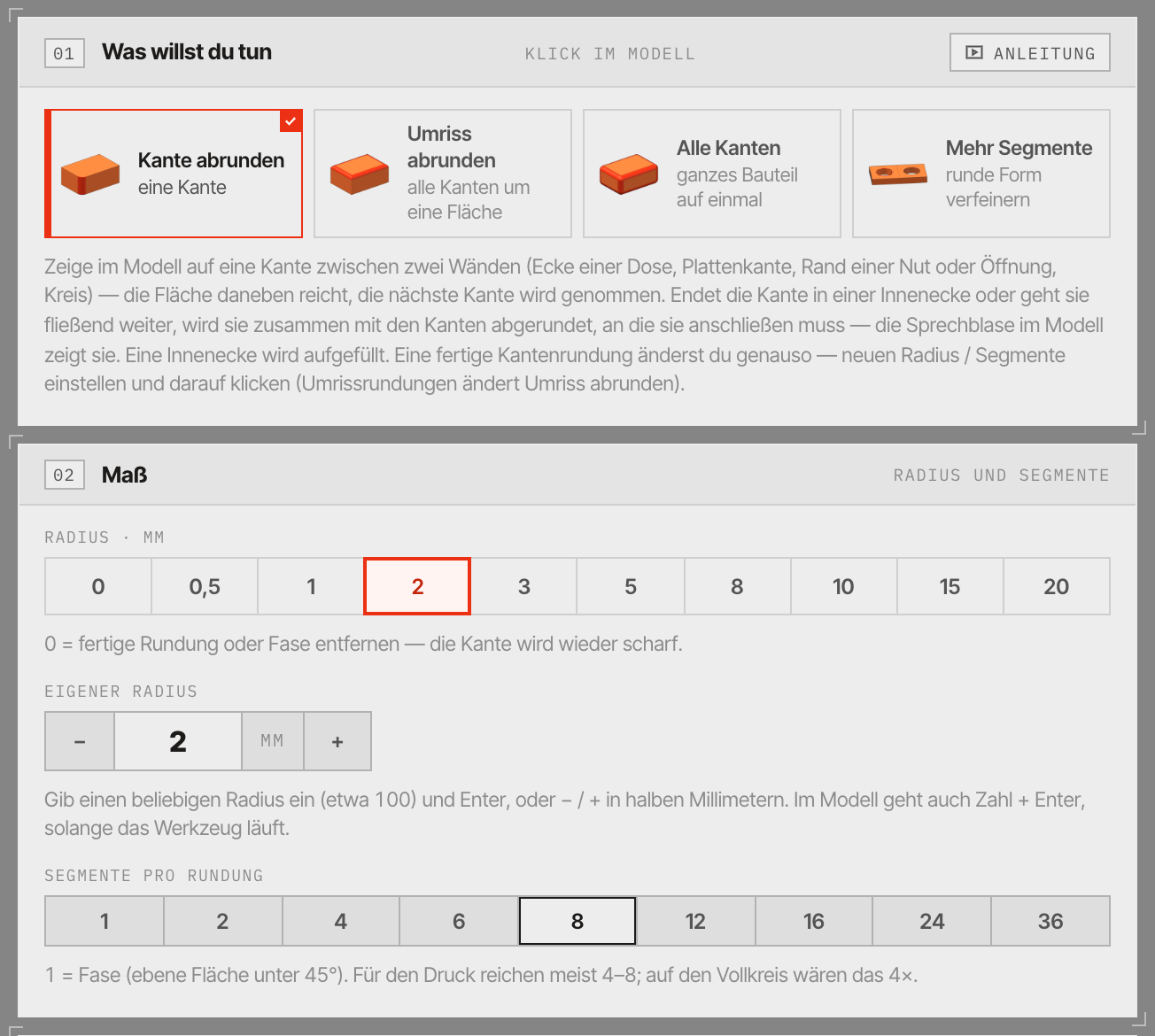
Rundungen, Fasen, Segmente

Kante, Umriss oder ganzes Bauteil mit einem Klick abrunden oder fasen – und runde Teile mit mehr Segmenten neu aufbauen.

  1. Schalte das Panel auf Formbearbeitung und wähle: Kante abrunden, Umriss abrunden, Alle Kanten oder Mehr Segmente.
  2. Stell den Radius und die Anzahl der Segmente ein. Ein Segment ergibt eine Fase.
  3. Drück Abrunden, fahr im Modell über eine Kante, eine Fläche oder ein Bauteil und klick.

Fertige Rundungen bleiben bearbeitbar – neuen Radius oder neue Segmente einstellen und noch einmal anklicken. Nur in der Vollversion.

screwit3D panel122

19Kopfzeile · Export

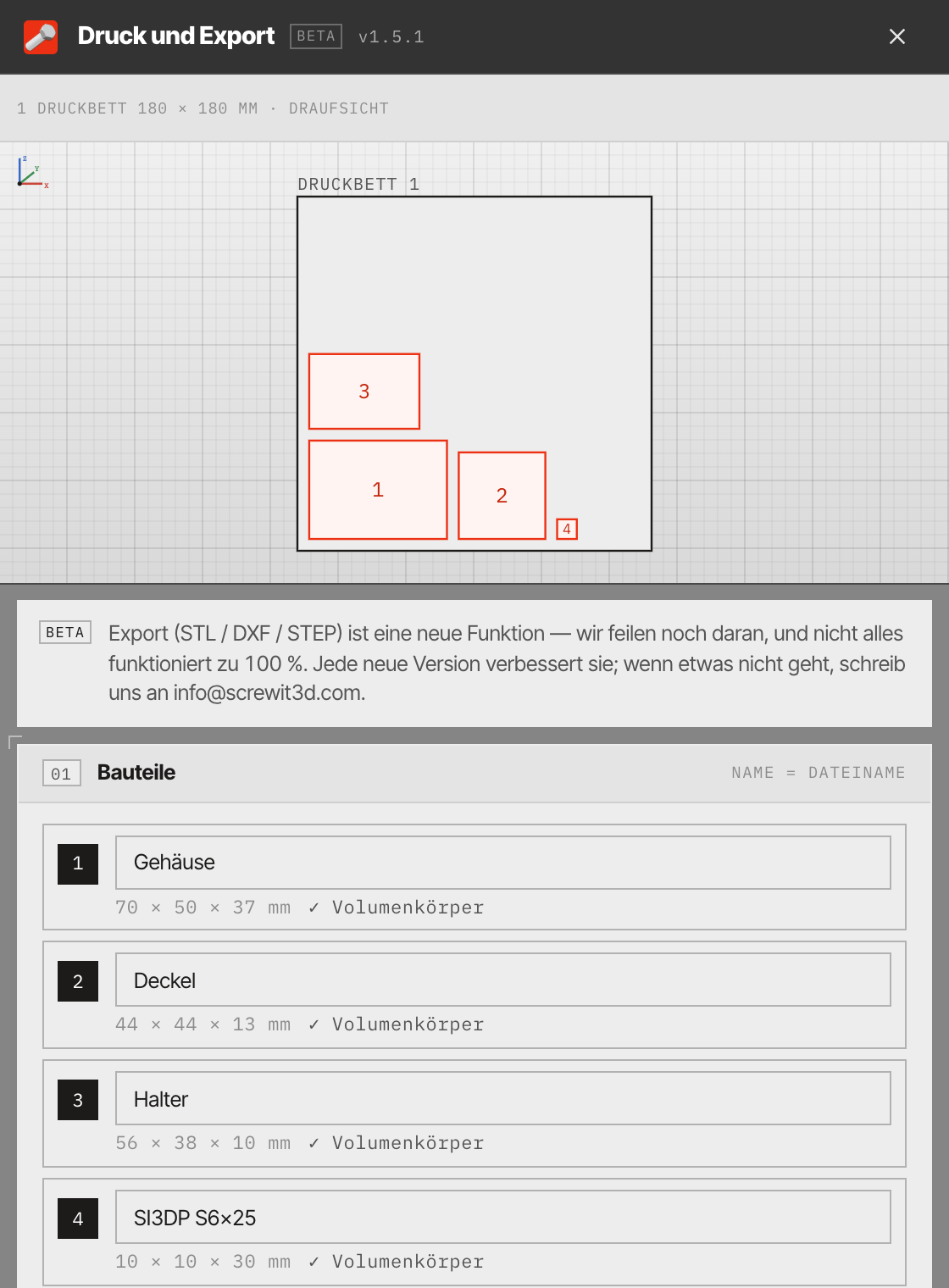
Druck und Export: STL, DXF, STEP

Vom Modell zum Drucker, zum Laser oder ins CAD – in einem Fenster.

  1. Wähle die Bauteile im Modell aus und drück Export in der Kopfzeile.
  2. Gib den Teilen Namen und wähle das Format: STL für den 3D-Druck, DXF für CNC und Laserschnitt, STEP für CAD.
  3. Stell die Größe deines Druckbetts oder deiner Platte ein. Die Teile werden flach mit Abstand ausgelegt; was nicht passt, wird auf mehrere Betten verteilt – du wirst vorher gefragt.

Eine ausgewählte Verbindung wird in Schraube, Mutter und Unterlegscheiben zerlegt, jedes als eigenes Teil. Im Modell anordnen setzt Kopien neben dein Modell.

Print and export window with parts laid out on the print bed
Druck und Export: Teile auf dem Druckbett ausgelegt.