v1.5.1 Descarga la versión gratuita: sin cuenta, sin tarjeta. Descargar

—Tutoriales

Cómo se hace, paso a paso.

Tutoriales breves para cada parte de screwit3D — los pasos y una grabación o una pantalla de SketchUp. Los enlaces Tutorial del panel de la extensión abren aquí el tutorial correspondiente.

Cada tutorial tiene un vídeo corto del panel: reprodúcelo y al lado se ilumina el paso que se está mostrando; haz clic en un paso para saltar a él.

Los tutoriales todavía se están escribiendo. ¿Algo no queda claro o falta? Escribe a info@screwit3d.com — te lo explicamos y lo añadimos aquí.

Novedades

1.5.1: Usar una unión en otro lugar, unificar según un modelo

Usar esta unión en otro lugar. La ventana de edición de una unión terminada tiene el botón Usar esta unión en otro lugar: el panel toma todo — tamaño, norma, cabeza, longitud, tuerca y arandelas, ejecución y los agujeros editados (diámetros propios, rebajes, avellanado, cajera, rosca en la pieza) — e inicia el taladrado al momento. El siguiente clic en el modelo inserta la misma unión. Unificar según un modelo. Si seleccionas varias uniones que no son iguales, la ventana de edición muestra sus variantes con un pequeño corte y las diferencias resaltadas; un clic en una variante la muestra en la vista previa grande. Unificar según esta rehace las demás uniones como la elegida — tornillería y agujeros editados, todo con un solo Deshacer. Una unión de otro tipo queda como está y la ventana explica por qué. La vista previa mantiene su tamaño. Al hacer clic en un agujero de la vista previa, las filas de valores (Ø, profundidad) quedan debajo de la vista previa y la imagen ya no se encoge ni se desplaza. Correcciones: la ventana de edición se actualiza justo después de borrar una unión (ya no muestra un número antiguo de uniones iguales); pequeños cambios de código pedidos por la revisión de Extension Warehouse.

Todas las notas de versión

01Cada unión · los mismos pasos

Lo básico: elige, señala, haz clic.

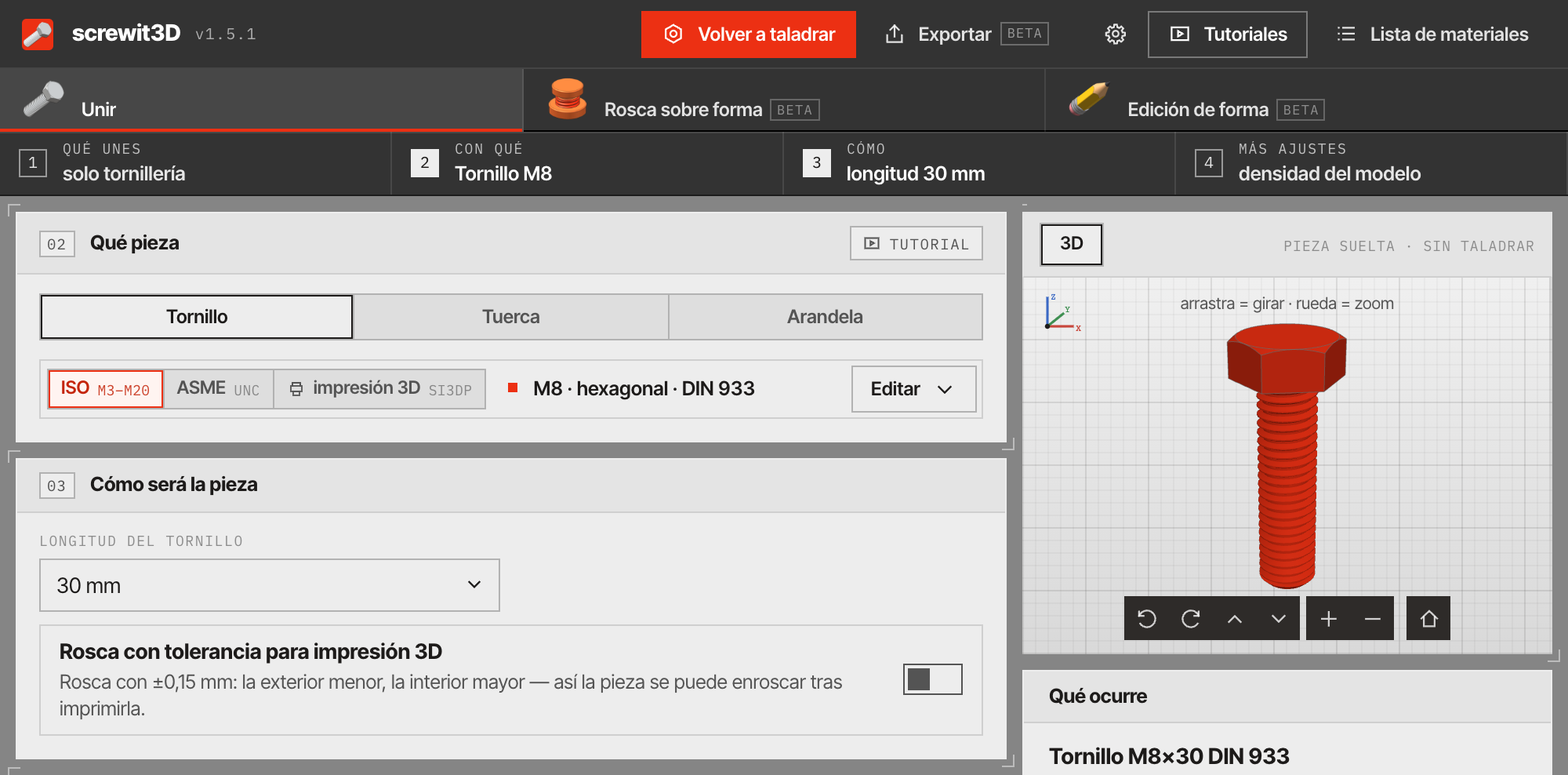
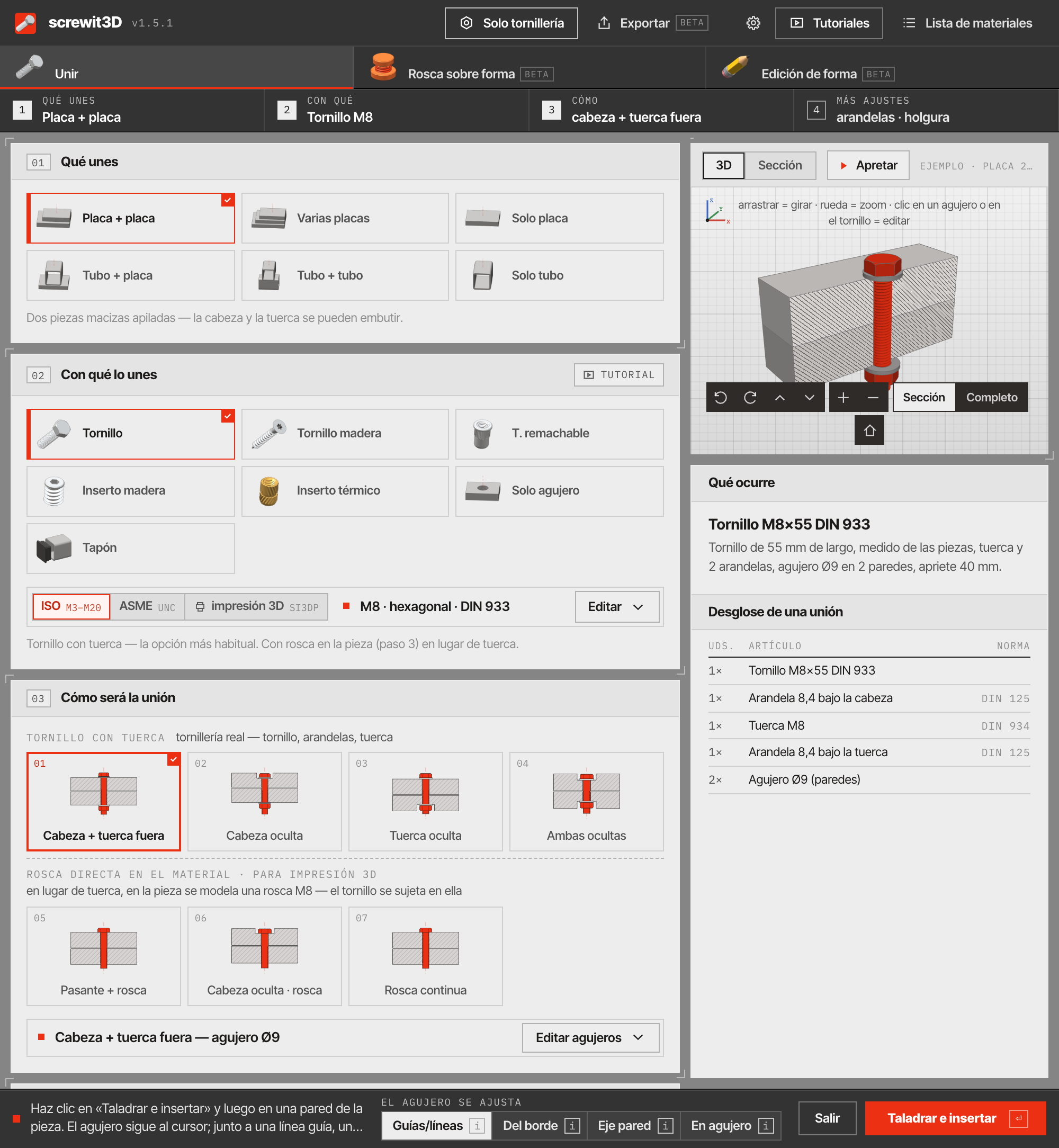
Todas las uniones se configuran igual. Recorre los pasos del panel de arriba abajo — la vista previa de la derecha muestra lo que va a pasar y enumera las piezas antes de taladrar nada.

  1. Qué unes. Placa con placa, varias placas, tubo con placa, tubo con tubo — o una sola pieza.
  2. Con qué. Tornillo, tornillo para madera, tuerca remachable, inserto roscado para madera, inserto térmico, solo agujero o tapón. Después, la norma y el tamaño.
  3. Cómo será la unión. Solo se ofrecen las variantes que tienen sentido para esas piezas, cada una dibujada en sección. Más ajustes, en el paso 4, reúne las arandelas, las holguras y otros detalles.
  4. Pulsa Taladrar e insertar y haz clic en una cara de la pieza en el modelo. El agujero y la tornillería se muestran primero bajo el cursor; el clic taladra todas las paredes del eje y coloca la tornillería.

Las piezas en contacto, incluso dentro de grupos, se detectan solas; Solo placa y Solo tubo taladran únicamente la pieza en la que haces clic. Cerca del borde de una pieza el límite es el borde de la cabeza — el rebaje o el agujero de acceso se reducen ahí solos. Esc o Salir termina el taladrado.
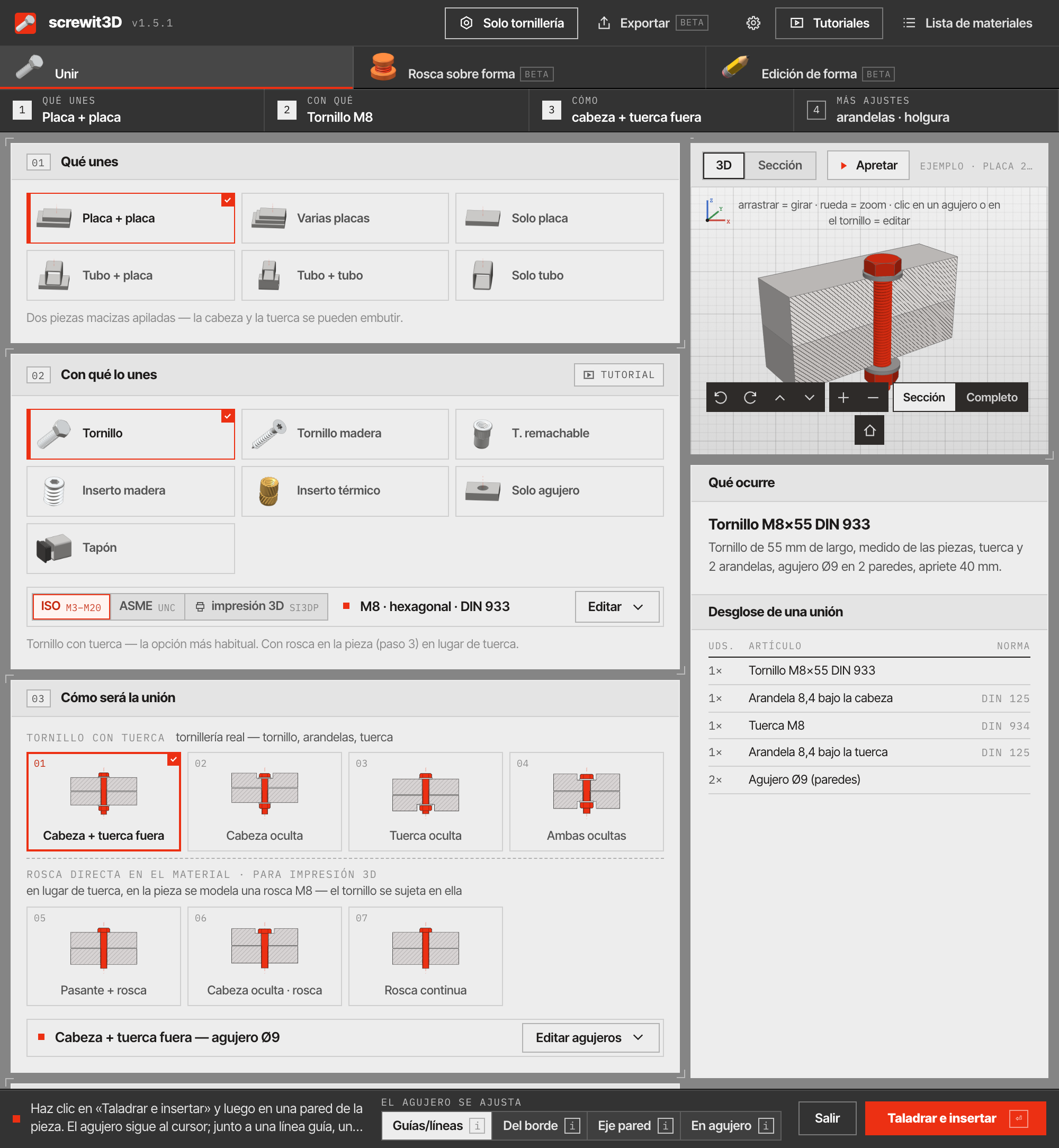
screwit3D panel1234

—02 – 08

Uniones

Un tutorial para cada opción del paso 2.

02Paso 2 · Tornillo

Tornillos y tuercas

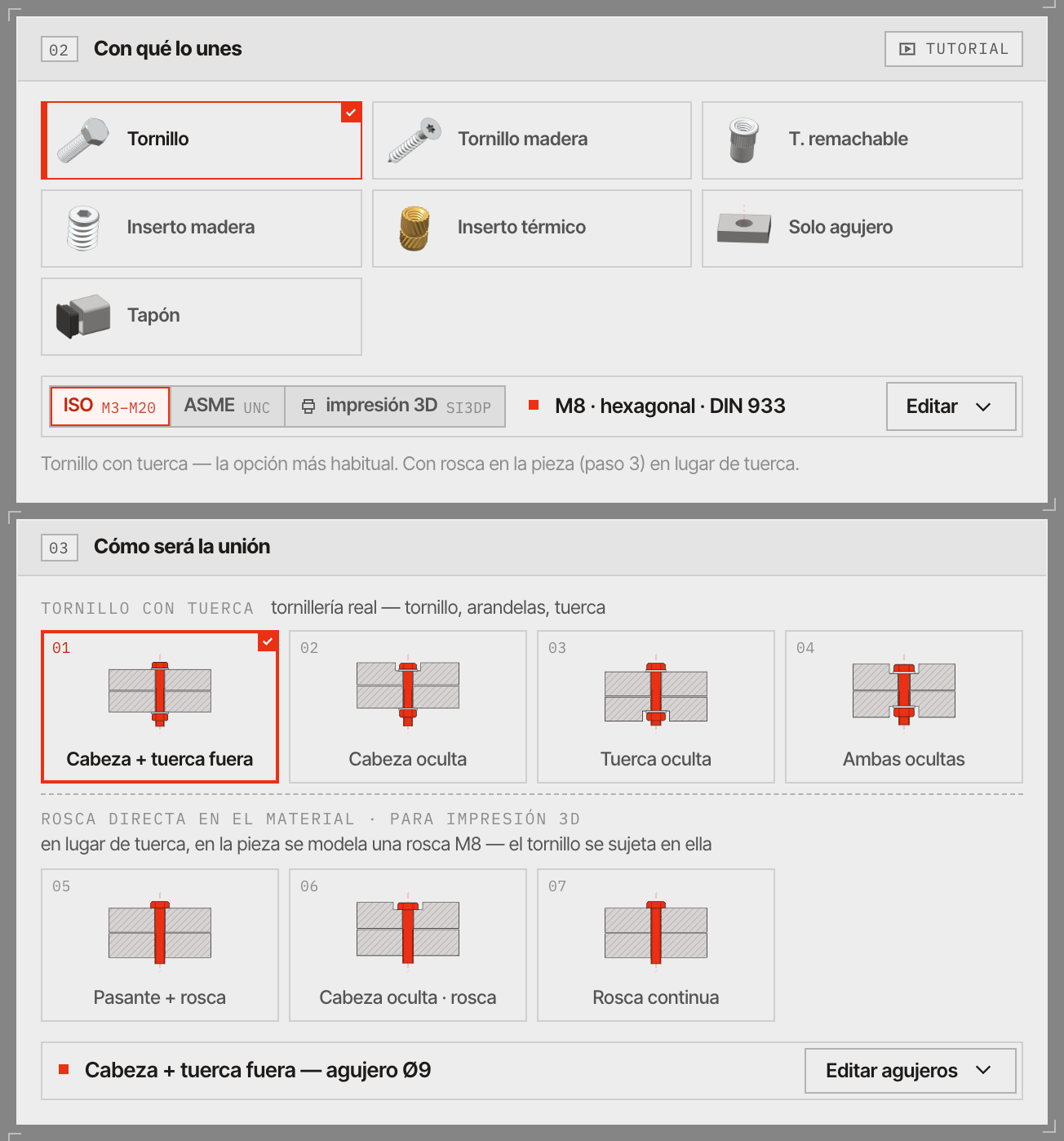
Un tornillo con arandelas y tuerca a través de todo lo que hay en el eje — o un tornillo en una rosca tallada en la última pieza. ISO métrica, ASME en pulgadas o SI3DP para impresión 3D.

  1. En el paso 2 elige Tornillo, después la norma — ISO, ASME o impresión 3D — y por último el tamaño y la cabeza.
  2. En el paso 3 elige la variante: cabeza y tuerca fuera, cabeza oculta, tuerca oculta, ambas ocultas — o una rosca directa en el material.
  3. Deja la longitud en Medir piezas: se calcula a partir de lo que atraviesa el tornillo y se redondea a una longitud comercial.
  4. Pulsa Taladrar e insertar y haz clic en la pieza. Cada pared del eje recibe su agujero pasante; el tornillo, las arandelas y la tuerca llegan como un solo grupo.

Los perfiles huecos se cortan por las dos paredes. Una cabeza oculta dentro de un tubo recibe un agujero de acceso para la llave.

screwit3D panel1123
Tornillos a través de dos tableros — grabación real de pantalla. Diseño anterior del panel

03Paso 2 · Tornillo madera

Tornillos para madera

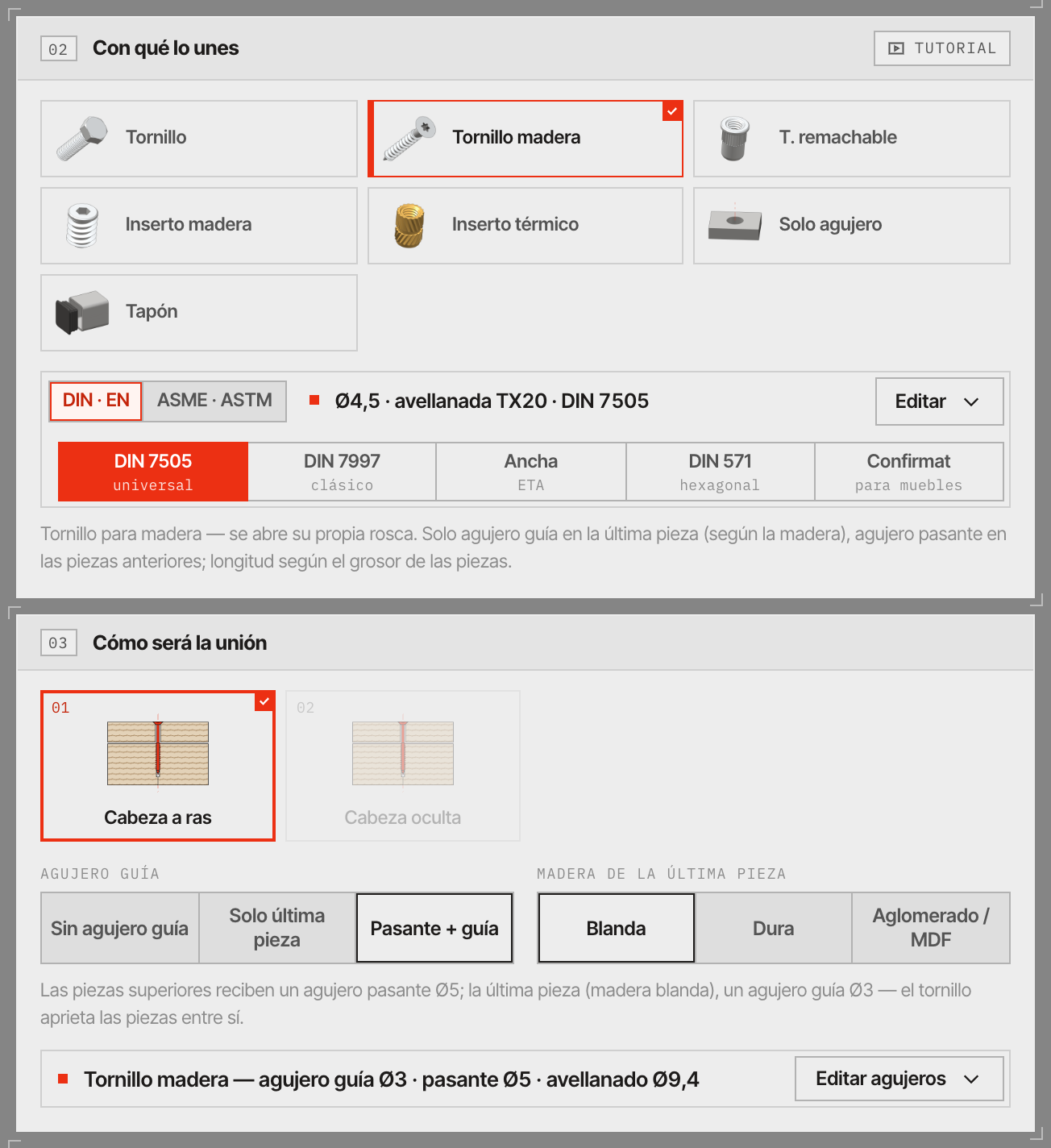
Tornillos para aglomerado, clásicos, de cabeza ancha, tirafondos hexagonales DIN 571 y confirmat — o, en pulgadas, tornillos para madera, para tarima, tirafondos y para placa de yeso. Solo se ofrecen cabezas, accionamientos, diámetros y longitudes que existen.

  1. En el paso 2 elige Tornillo madera y el sistema: DIN · EN o ASME · ASTM.
  2. Escoge la familia, el diámetro, la cabeza y el accionamiento.
  3. Elige el tipo de madera para el agujero guía de la última pieza — madera blanda, madera dura, aglomerado / MDF — y si las piezas anteriores reciben un agujero pasante.
  4. Pulsa Taladrar e insertar y haz clic. La longitud sale de las piezas y siempre es una longitud comercial; también vale una longitud fija.

Un tornillo para madera hace su propia rosca — nunca se modela una rosca en el material.

screwit3D panel1123

04Paso 2 · T. remachable

Tuercas remachables

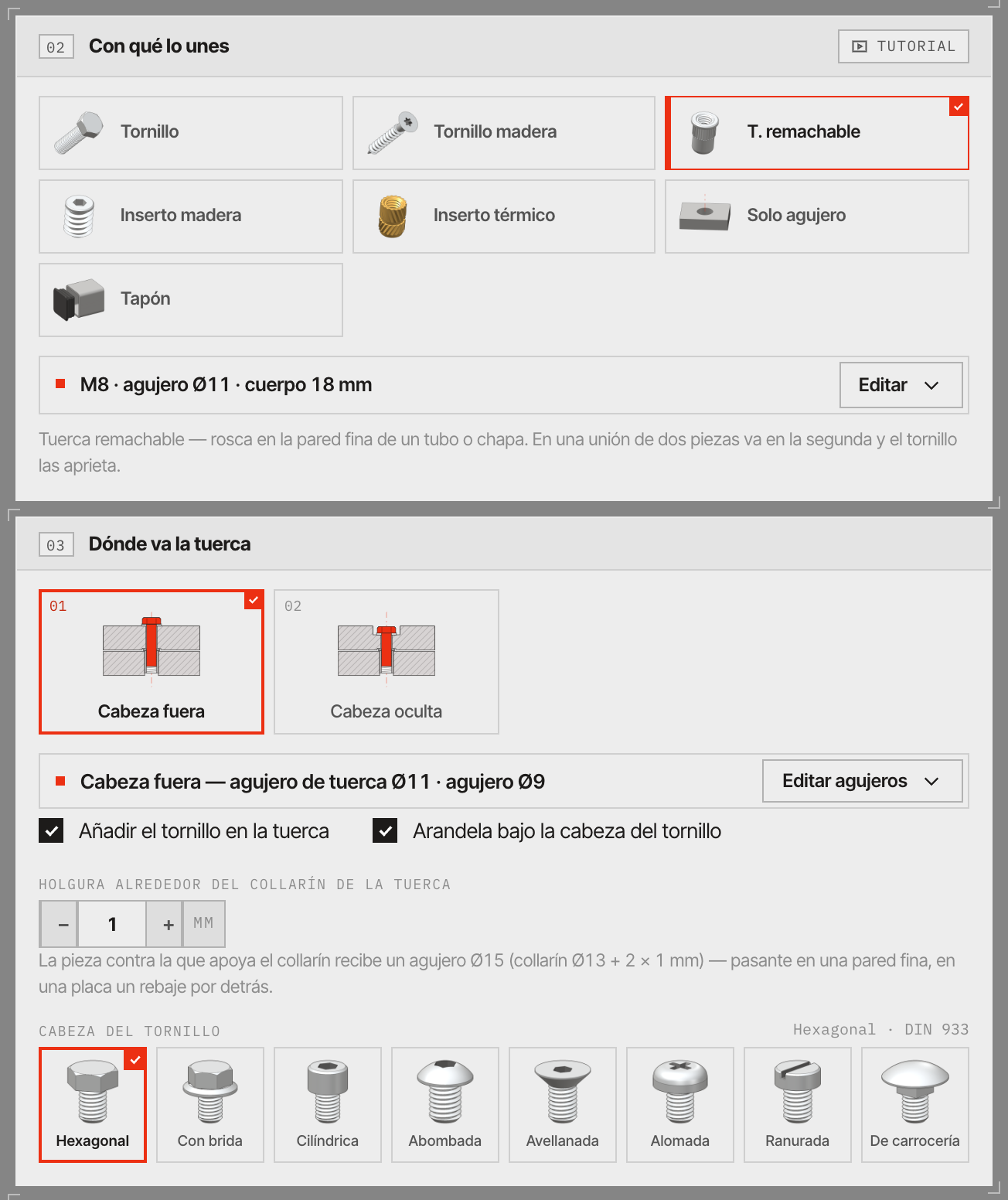
Una rosca en una pared delgada: una tuerca remachable colocada en un tubo o en una chapa, con el agujero según catálogo — sola, o uniendo una segunda pieza con el tornillo correspondiente.

  1. En el paso 2 elige T. remachable y el tamaño de la rosca.
  2. En el paso 3 elige dónde va la tuerca y si un tornillo une a ella otra pieza.
  3. Pulsa Taladrar e insertar y haz clic en la pared. La pared recibe el agujero para el cuerpo de la tuerca; la pieza de delante, un agujero pasante para el tornillo.
screwit3D panel122
Una tuerca remachable en un soporte de acero. Diseño anterior del panel

05Paso 2 · Inserto madera

Insertos roscados para madera

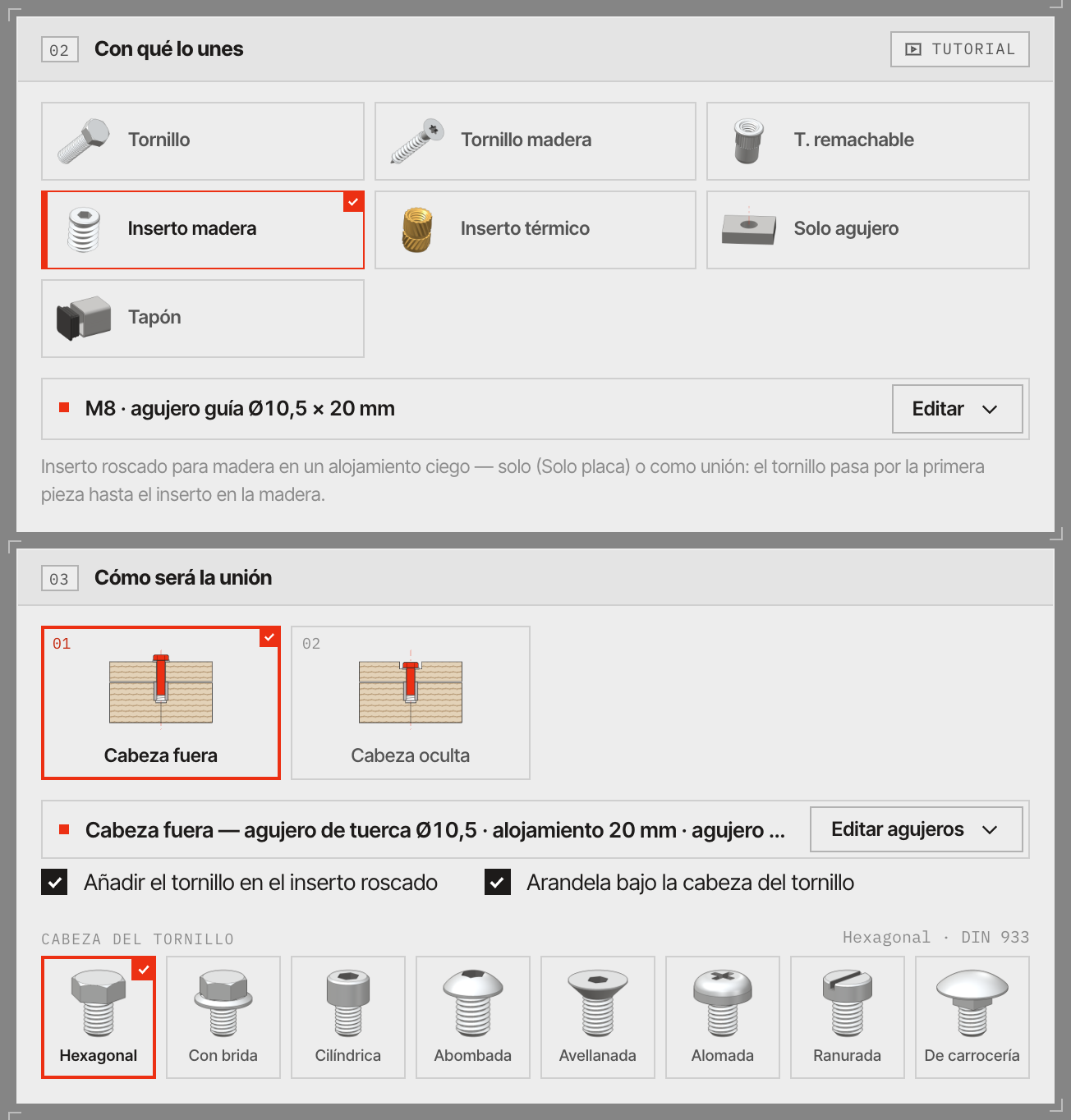
Una rosca de acero en la madera: el inserto se enrosca en un alojamiento guía de la última pieza y el tornillo aprieta las piezas entre sí — una unión que puedes desmontar una y otra vez.

  1. En el paso 2 elige Inserto madera y el tamaño.
  2. En el paso 3 elige cabeza fuera o cabeza oculta, y marca si se insertan también el tornillo y una arandela.
  3. Pulsa Taladrar e insertar y haz clic en la primera pieza. La última pieza recibe el alojamiento guía para el inserto; las anteriores, un agujero pasante para el tornillo.

Con Solo placa en el paso 1 obtienes solo el inserto en su alojamiento.

screwit3D panel122
Un inserto roscado en la pata de una mesa. Diseño anterior del panel

06Paso 2 · Inserto térmico

Insertos térmicos para impresiones 3D

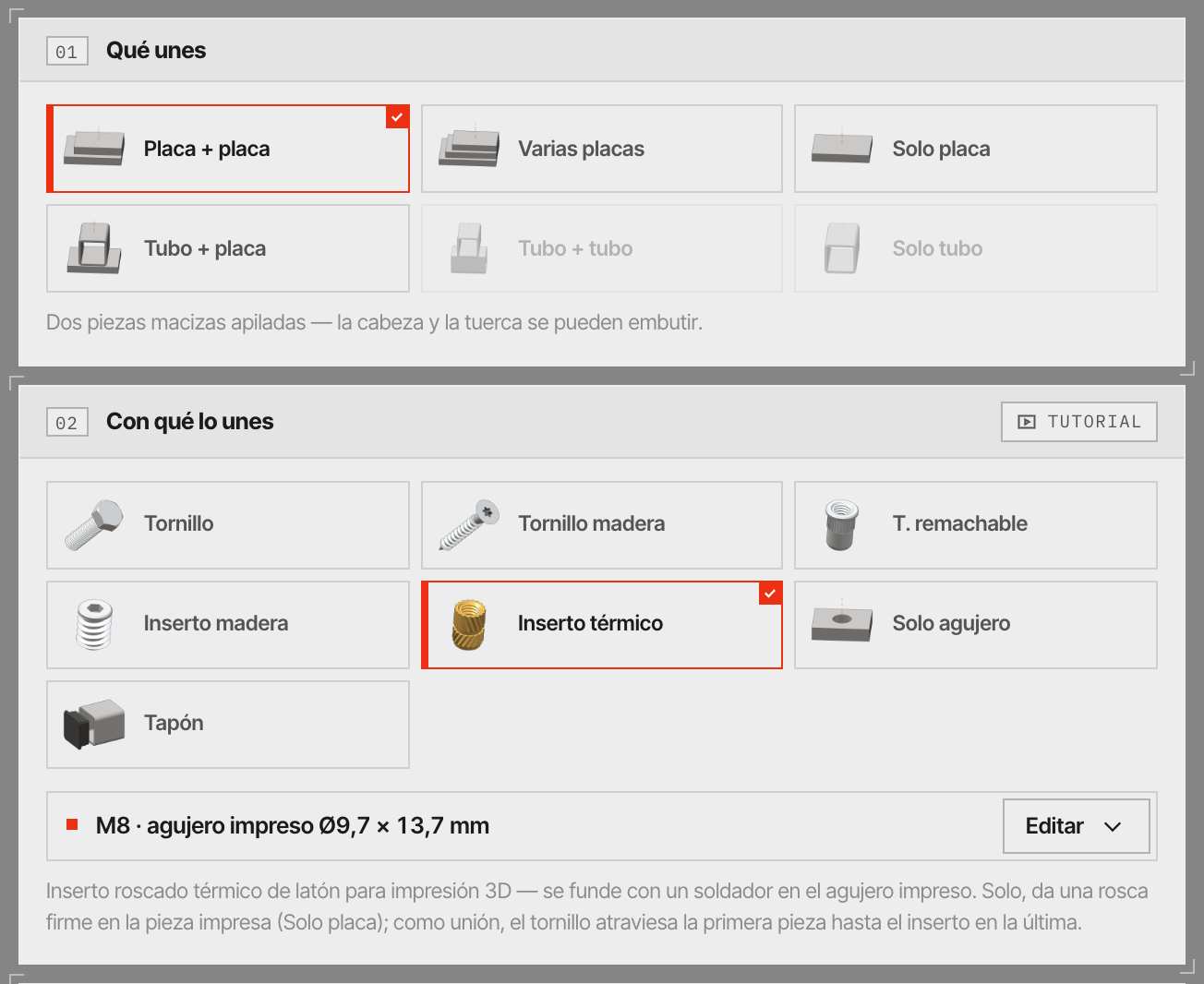
Insertos de latón M3–M8 que se funden con un soldador en una pieza impresa — para tornillos de acero en plástico. El alojamiento tiene la medida del inserto.

  1. En el paso 2 elige Inserto térmico y el tamaño.
  2. Con Solo placa en el paso 1, la pieza impresa recibe solo el alojamiento y el inserto. Como unión, el tornillo atraviesa la primera pieza y entra en el inserto de la última.
  3. Pulsa Taladrar e insertar y haz clic. Imprime la pieza y después funde el inserto en su alojamiento.

El inserto va en una pieza impresa maciza, no en un tubo.

screwit3D panel12

07Paso 2 · Solo agujero

Agujeros: pasantes, ciegos, con rosca

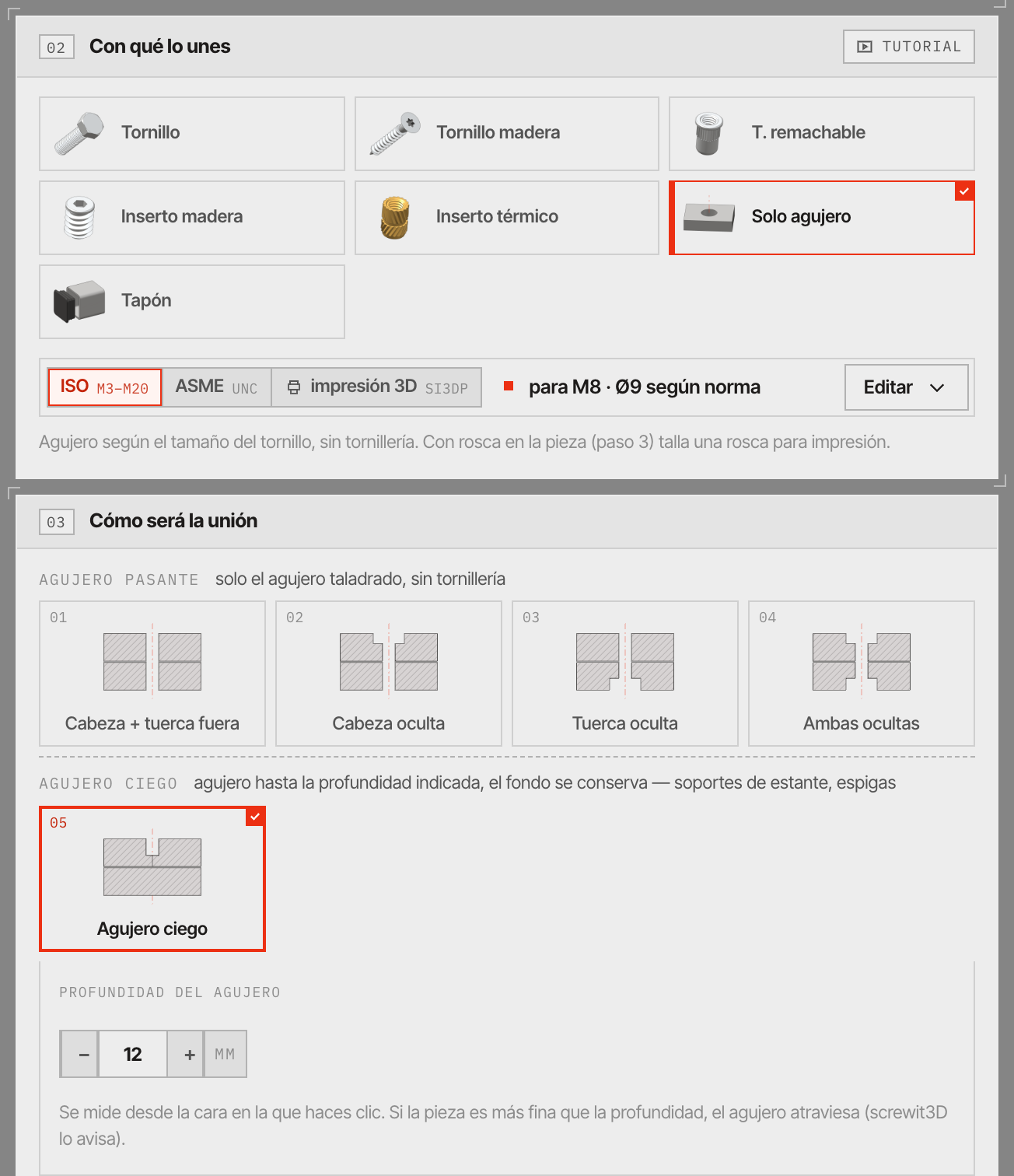
Solo un agujero, sin tornillería — para un cable, una espiga o un tornillo que añadirás después. La medida sale de la rosca o la escribes con precisión de una décima de milímetro.

  1. En el paso 2 elige Solo agujero y el tamaño.
  2. En el paso 3 elige la forma: un agujero pasante simple, un rebaje para una cabeza o una tuerca, Agujero ciego, con una profundidad en mm medida desde la cara en la que haces clic — o una rosca directa en el material, modelada para impresión 3D.
  3. Pulsa Taladrar y haz clic en la pieza.

Si la pieza es más fina que la profundidad, el agujero la atraviesa y screwit3D lo avisa.

screwit3D panel122

08Paso 2 · Tapón

Tapones, patas y tapones embellecedores

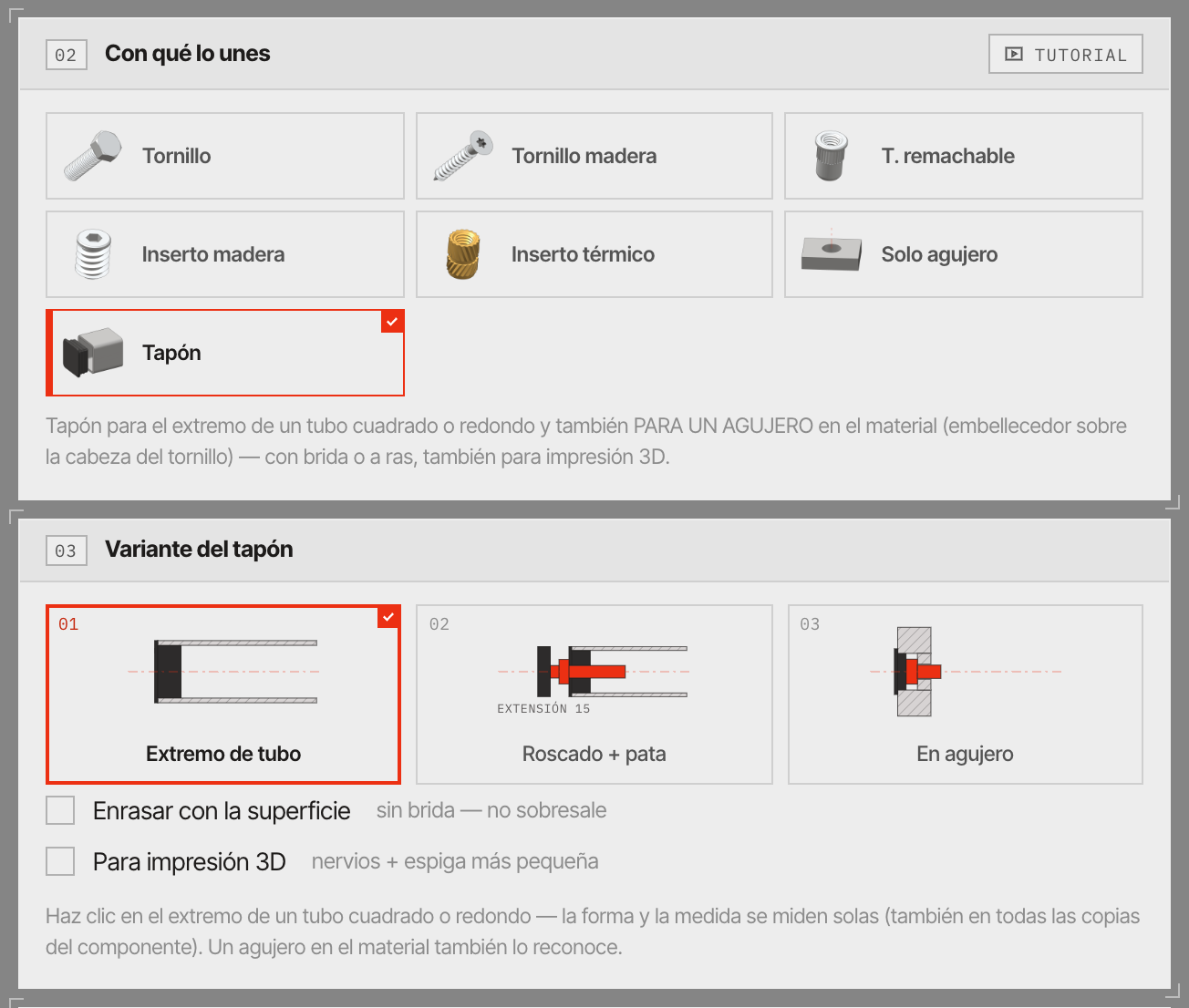
Tapones para el extremo abierto de un tubo cuadrado o redondo, tapones roscados con pata niveladora y tapones embellecedores que cubren un agujero o la cabeza de un tornillo — comprados o hechos para impresión 3D.

  1. En el paso 2 elige Tapón y después el tipo: Extremo de tubo, Roscado + pata o En agujero.
  2. Marca Enrasar con la superficie para un tapón sin brida y Para impresión 3D para una versión imprimible.
  3. Pulsa Insertar tapón y haz clic en el extremo del tubo — la medida se toma de esa cara — o justo al lado del borde del agujero.

Haz clic en un tapón ya colocado para cambiar la pata, su extensión, el enrasado o la variante para impresión.

screwit3D panel1122
Tapones embellecedores sobre cabezas de tornillo embutidas. Diseño anterior del panel

—09 – 10

Colocación del agujero

Pon el agujero exactamente donde toca — y hazlo exactamente de la medida que necesita.

09Barra inferior · El agujero se ajusta

Dónde va el agujero

Cuatro formas de colocar un agujero con exactitud; se cambian en la parte inferior del panel. El icono i junto a cada una reproduce una breve demostración.

  • Guías/líneas — el agujero va bajo el cursor y se ajusta a una línea guía (Medir) o a una línea dibujada sobre la cara (Línea, Equidistancia); exactamente en un cruce y, en un tubo, en el eje de la pared.
  • Del borde — escribe una distancia, por ejemplo 20 mm: el centro del agujero se ajusta a esa distancia del borde recto más cercano; en una esquina, de ambos bordes.
  • Eje pared — siempre en el eje de la pared; se detiene en una línea guía o en una línea dibujada que cruce el eje.
  • En agujero — señala un agujero o un agujero alargado que la pieza ya tiene: el tornillo va a su centro o al eje del agujero alargado. Esa pieza no se taladra, solo lo que hay debajo.
Mayús
en cualquier punto fuera del eje
Alt · Opción en Mac · Ctrl en Windows
otro modo de ajuste por un momento
número + Enter
distancia al borde
clic derecho
opciones rápidas
Hole snaps to: Guides & lines, From edge, Wall axis, Into hole
Las demostraciones del panel: guías y líneas · desde el borde · eje de la pared · en un agujero.

10Vista previa · clic en un agujero

Cambiar la medida de un agujero

Cada agujero alrededor de la cabeza y de la tuerca se puede ajustar — en el panel antes de taladrar y, más tarde, en la ventana de edición.

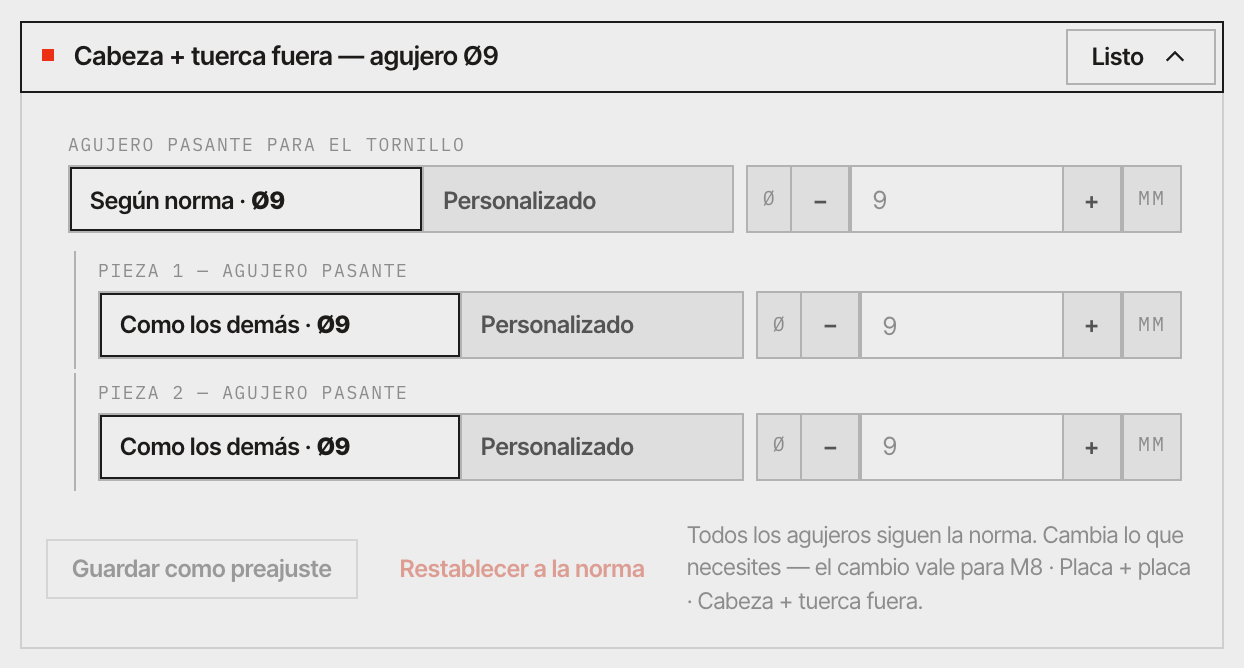
  1. Haz clic en el agujero directamente en la vista previa de la derecha — un rebaje, un agujero de acceso o un agujero pasante. Se resalta y aparecen los botones − y + junto al dibujo.
  2. Cada agujero se cambia por separado: la pieza 1 puede tener un diámetro distinto al de la pieza 2.
  3. Para cambiarlos todos a la vez, usa la fila común de Editar agujeros, en el paso 3.

Las medidas cambian en pasos de ±0,5 mm o se escriben a mano, se pueden guardar como preajuste y devolver a la norma.

screwit3D panel1
screwit3D panel32

—11 – 15

Edición de uniones ya hechas

Una unión nunca es definitiva: muévela, cambia el tornillo, convierte dos tornillos en una fila, añade una placa, muéstrala desatornillada.

11Clic en una unión ya hecha

Editar una unión ya hecha

Cada unión recuerda sus paredes. Haz clic en ella más tarde y cámbiala — los agujeros se cierran y se vuelven a cortar, roscas incluidas.

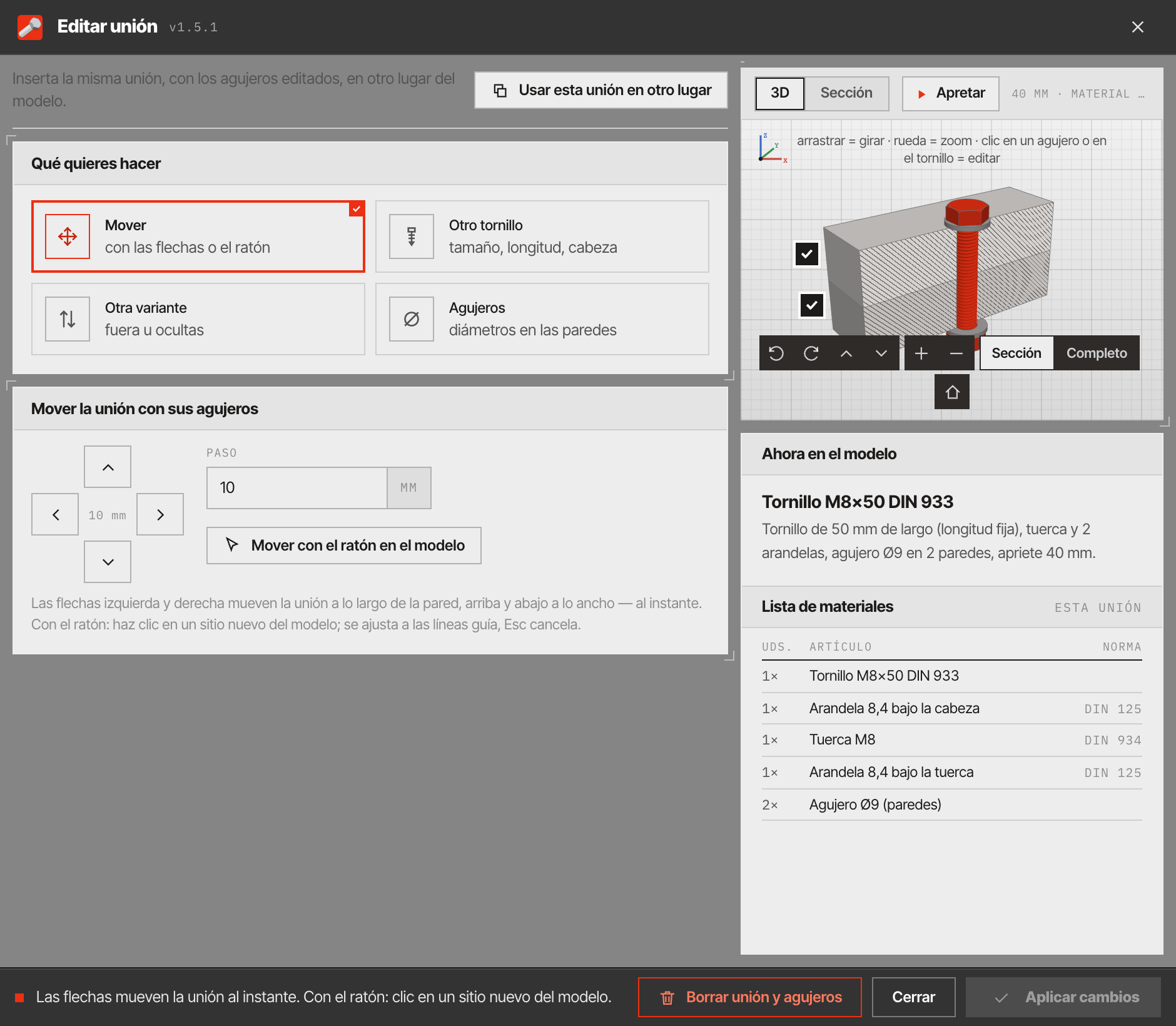
  1. Haz clic en la unión en el modelo. Se abre la ventana Editar unión.
  2. Elige qué hacer: Mover, Otro tornillo, Otra variante o Agujeros.
  3. Para moverla, usa las flechas con el paso que ajustes — o Mover con el ratón en el modelo y haz clic en el nuevo sitio; se ajusta a las líneas guía, Esc cancela. El movimiento se aplica al instante.
  4. Los demás cambios se confirman con Aplicar cambios. Borrar unión y agujeros quita la tornillería y cierra las paredes.

Selecciona varias uniones idénticas y la ventana indica edición en lote — cada cambio se aplica a todas. Las copias de un componente se editan juntas.

screwit3D panel234
La cabeza de un tornillo pasa de fuera a oculta y después se ajusta la medida del rebaje. Diseño anterior del panel

12Editar unión · tornillo, variante, agujeros

Otro tornillo, otra variante, otros agujeros

Cambia de qué está hecha la unión sin volver a taladrar: el tamaño, la longitud y la cabeza, la variante o el diámetro de cada agujero.

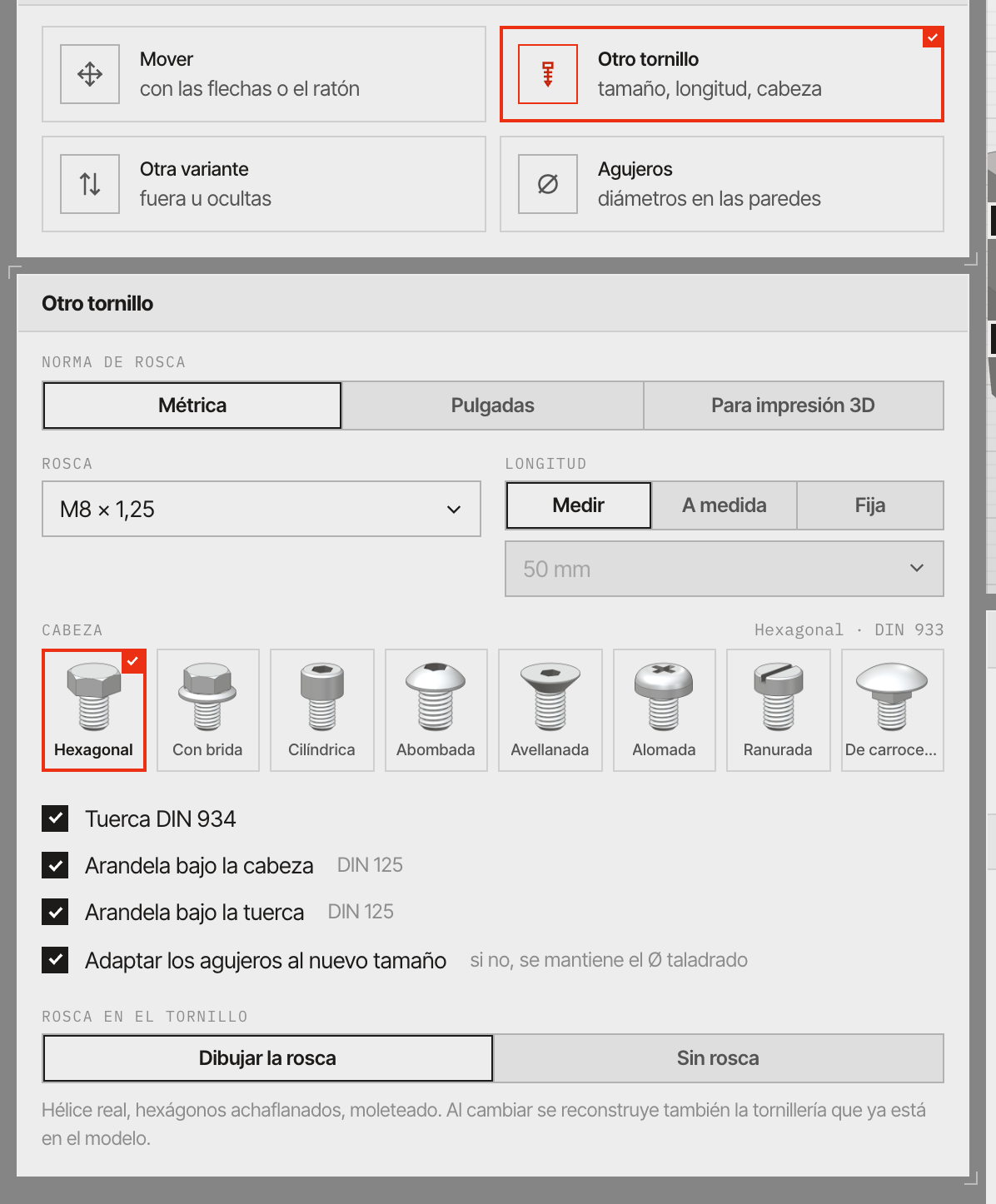
  • Otro tornillo — la norma de rosca (Métrica, Pulgadas, Para impresión 3D), el tamaño, la longitud, la cabeza, la tuerca y las arandelas. Adaptar los agujeros al nuevo tamaño vuelve a cortar los agujeros para el nuevo tornillo.
  • Otra variante — cabeza y tuerca fuera u ocultas, o una rosca directa en el material. La tarjeta marcada «ahora» es lo que tiene el modelo.
  • Agujeros — haz clic en un agujero de la vista previa o en una pared de la lista y cambia su diámetro y lo que rodea la cabeza y la tuerca: rebaje, avellanado, profundidad del alojamiento.

Confirma con Aplicar cambios — los agujeros se cierran y se vuelven a cortar, roscas incluidas.

screwit3D panel

13Editar unión · Rellenar entre · Fila

Filas de uniones

Dos tornillos en los extremos de un tablero y el resto se rellena solo — repartido por igual, la misma tornillería, los mismos agujeros.

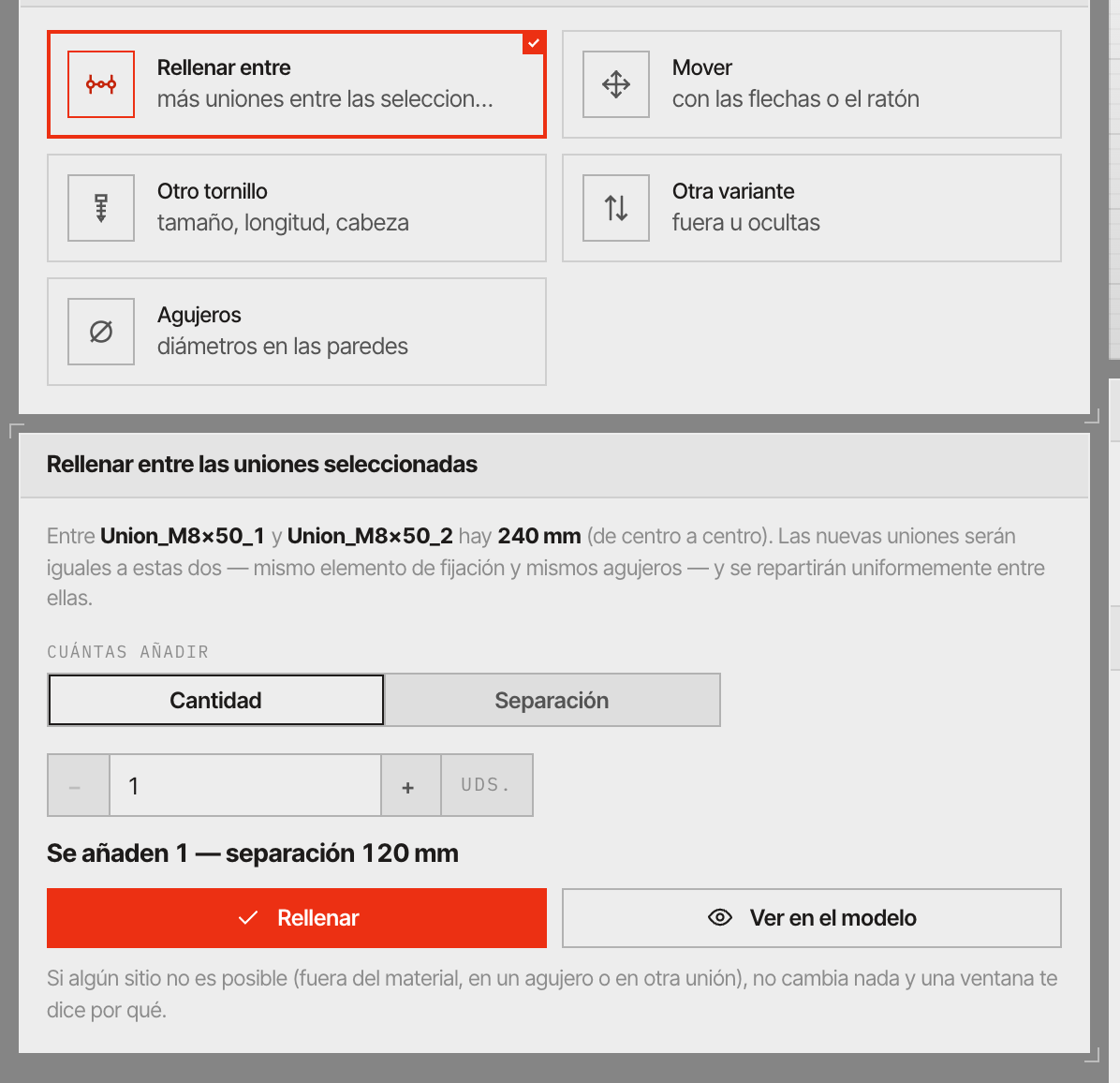
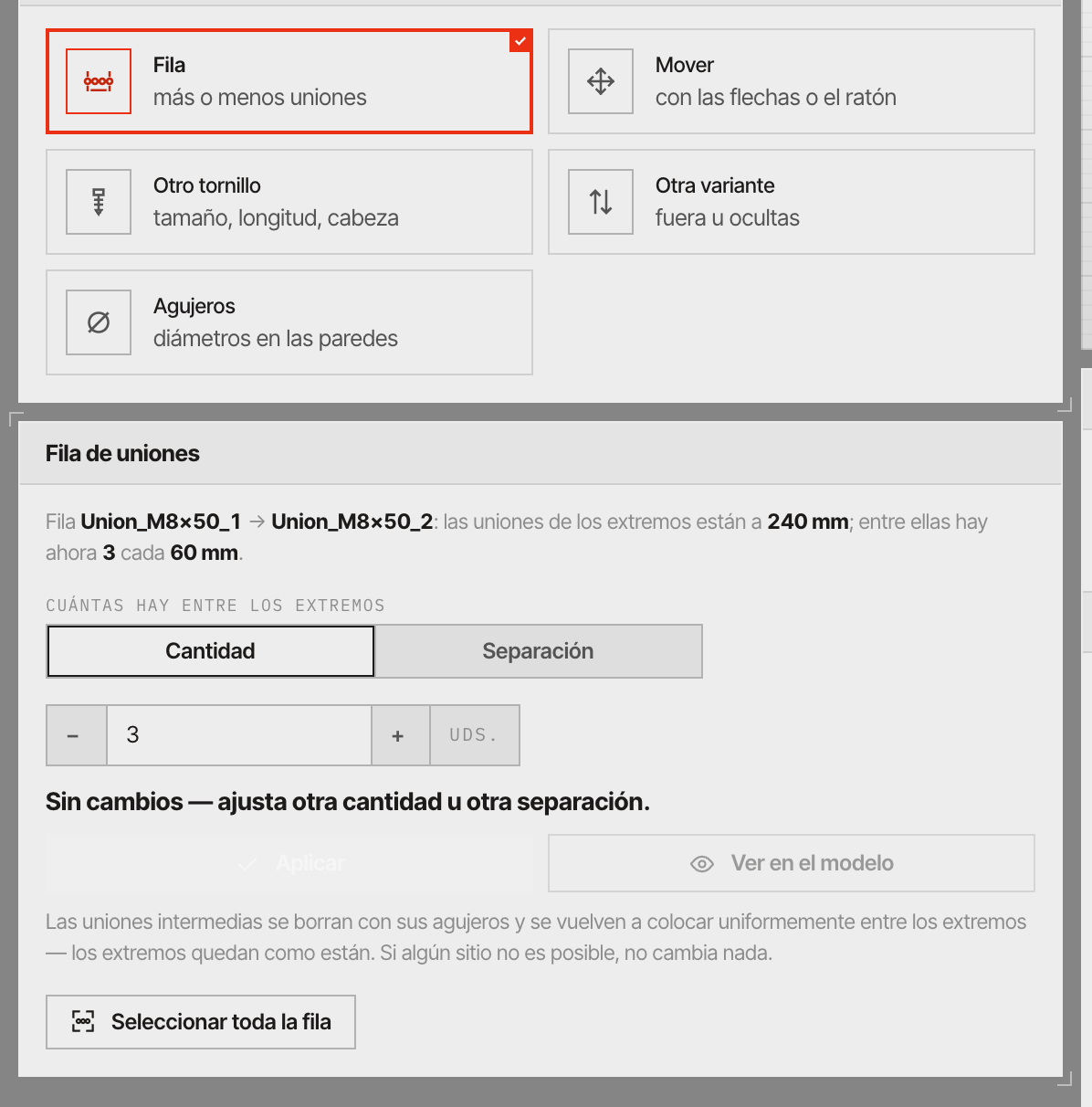
  1. Haz dos uniones idénticas en los extremos y selecciona las dos en el modelo. La ventana de edición ofrece Rellenar entre.
  2. Indica una Cantidad o la Separación máxima. Ver en el modelo muestra dónde irán las nuevas uniones antes de cambiar nada.
  3. Pulsa Rellenar. Un solo Deshacer revierte todo el relleno.
  4. Para cambiar la fila más tarde, haz clic en cualquiera de sus uniones y elige Fila: indica otra cantidad u otra separación y pulsa Aplicar.

Las uniones de los extremos se quedan donde están; las intermedias se reparten de nuevo. Si algún sitio no es posible — fuera del material, en un agujero o en otra unión — no cambia nada y la ventana dice por qué. Seleccionar toda la fila elige todas sus uniones a la vez.

screwit3D panel123
screwit3D panel44
Rellenar entre en un panel de contrachapado — dos tornillos se convierten en una fila de cinco, primero con la vista previa en el modelo. Grabación real de pantalla. Diseño anterior del panel

14Editar unión · casillas en la vista previa

Una pieza más — o una pared menos

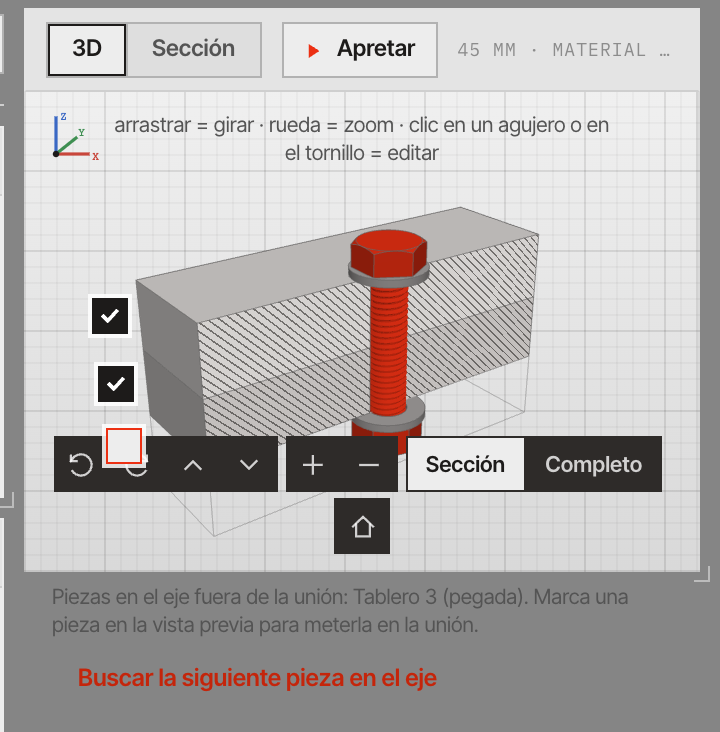
Una placa que toca las piezas unidas pero aún no está en la unión aparece en la ventana de edición — transparente, con la casilla vacía.

  1. Haz clic en el tornillo en el modelo. En la vista previa, cada pieza del eje tiene una casilla.
  2. Marca la pieza transparente y pulsa Aplicar cambios: se taladra, el tornillo se alarga y el rebaje para la tuerca o la cabeza se mueve.
  3. Desmarca una pared para dejarla fuera de la unión — cuando el tornillo atraviesa más paredes de las que quieres, por ejemplo un perfil en U dentro de un tubo.

Buscar la siguiente pieza en el eje busca más allá, a lo largo del tornillo, otra pieza que añadir.

screwit3D panel23

15Editar unión · Posición del tornillo

Atornillado, desatornillado, con animación

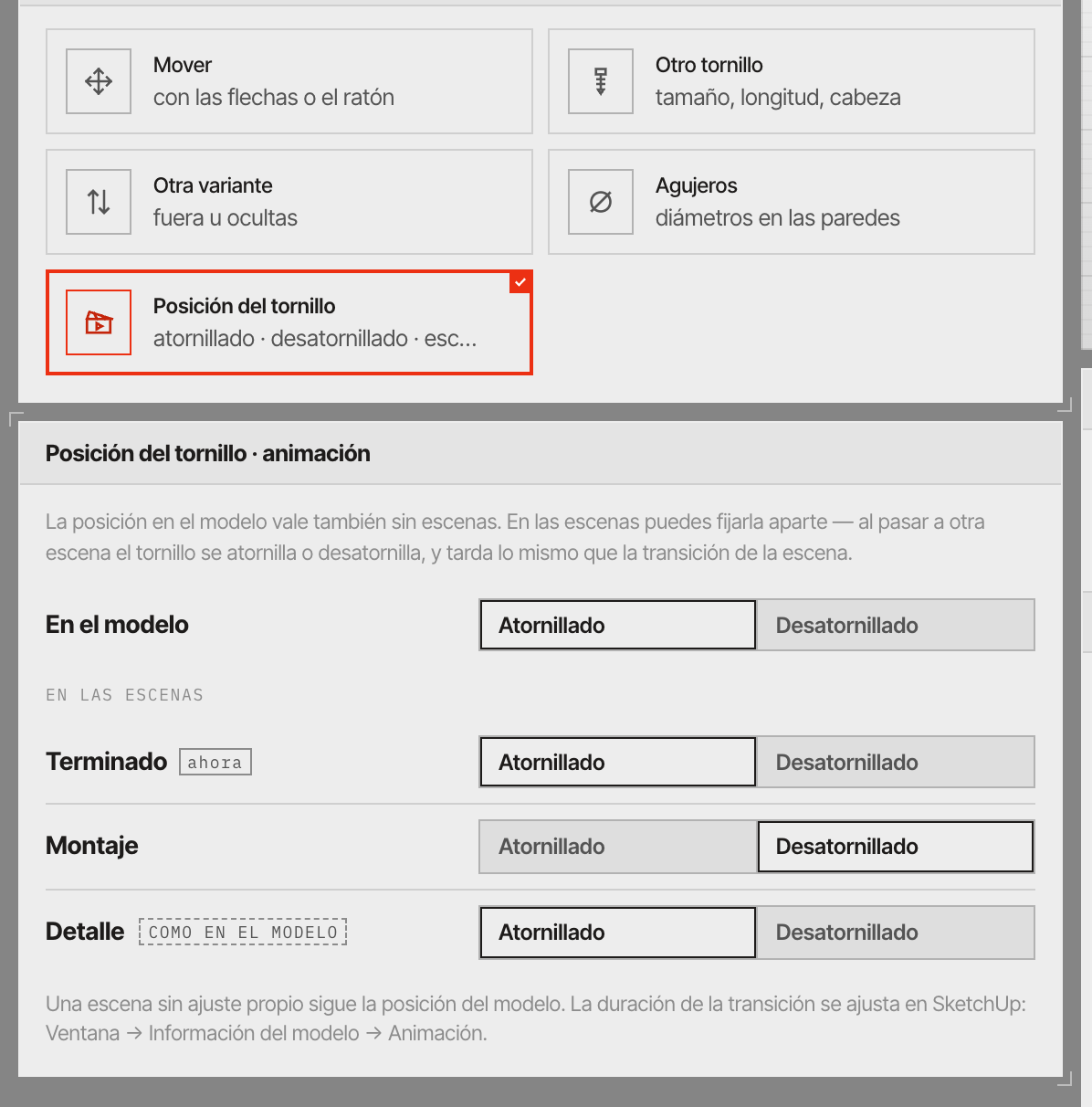
Muestra un tornillo junto a su agujero para un plano de montaje, ajústalo escena por escena o mira cómo entra.

  1. En la ventana de edición elige Posición del tornillo.
  2. En el modelo: Atornillado o Desatornillado. El ajuste se aplica al instante y se mantiene después de guardar y volver a abrir el archivo.
  3. En las escenas: ajusta cada escena por separado. Al cambiar de escena, el tornillo se atornilla o desatornilla durante lo que dura la transición.
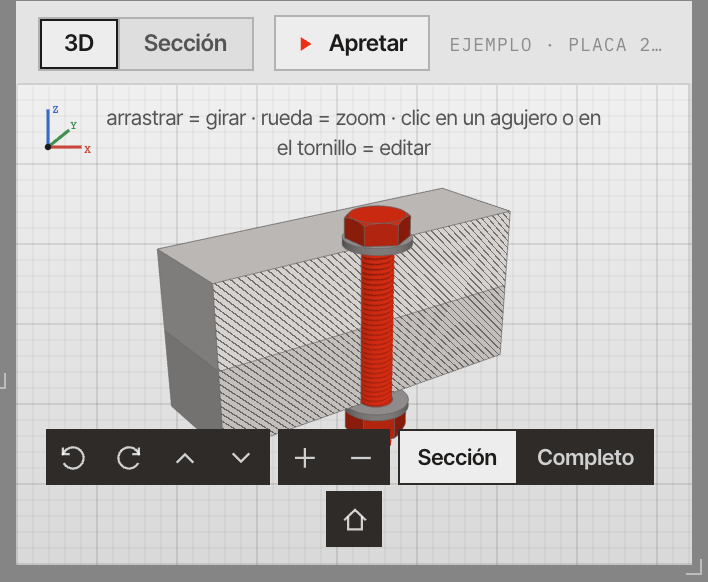
  4. ▶ Apretar, encima de la vista previa, reproduce cómo entra la tornillería en el material — en la vista previa y, desde la ventana de edición, directamente en el modelo.

La animación no cambia nada en tu modelo: las piezas vuelven a su sitio al final y no se añade nada a Deshacer. La duración de la transición se ajusta en SketchUp: Ventana → Información del modelo → Animación.

screwit3D panel123
Atornillar, reproducido en el modelo — tornillo, arandela y tuerca a través de una placa y un listón Diseño anterior del panel

—16 – 19

Piezas, formas, exportación

Más allá de la unión: tornillería suelta, roscas en tus propias formas, redondeos y archivos para la impresora, la cortadora y el CAD.

16Barra superior · Solo tornillería

Una pieza suelta en el cursor

¿Necesitas solo un tornillo, una tuerca o una arandela — para colocar a mano, exportar o imprimir? Solo tornillería cuelga la pieza del cursor y no taladra nada.

  1. Pulsa Solo tornillería en la barra superior del panel.
  2. Elige la tornillería, después Tornillo, Tuerca o Arandela, la norma y el tamaño — ISO, ASME o SI3DP para imprimir.
  3. Pulsa Insertar pieza y haz clic en el modelo donde deba ir.

Para impresión 3D, selecciona la pieza y pulsa Exportar — mira Imprimir y exportar.

screwit3D panel122
Tornillos y una tuerca SI3DP colocados como piezas sueltas. Diseño anterior del panel

17Barra de modos · Rosca sobre forma

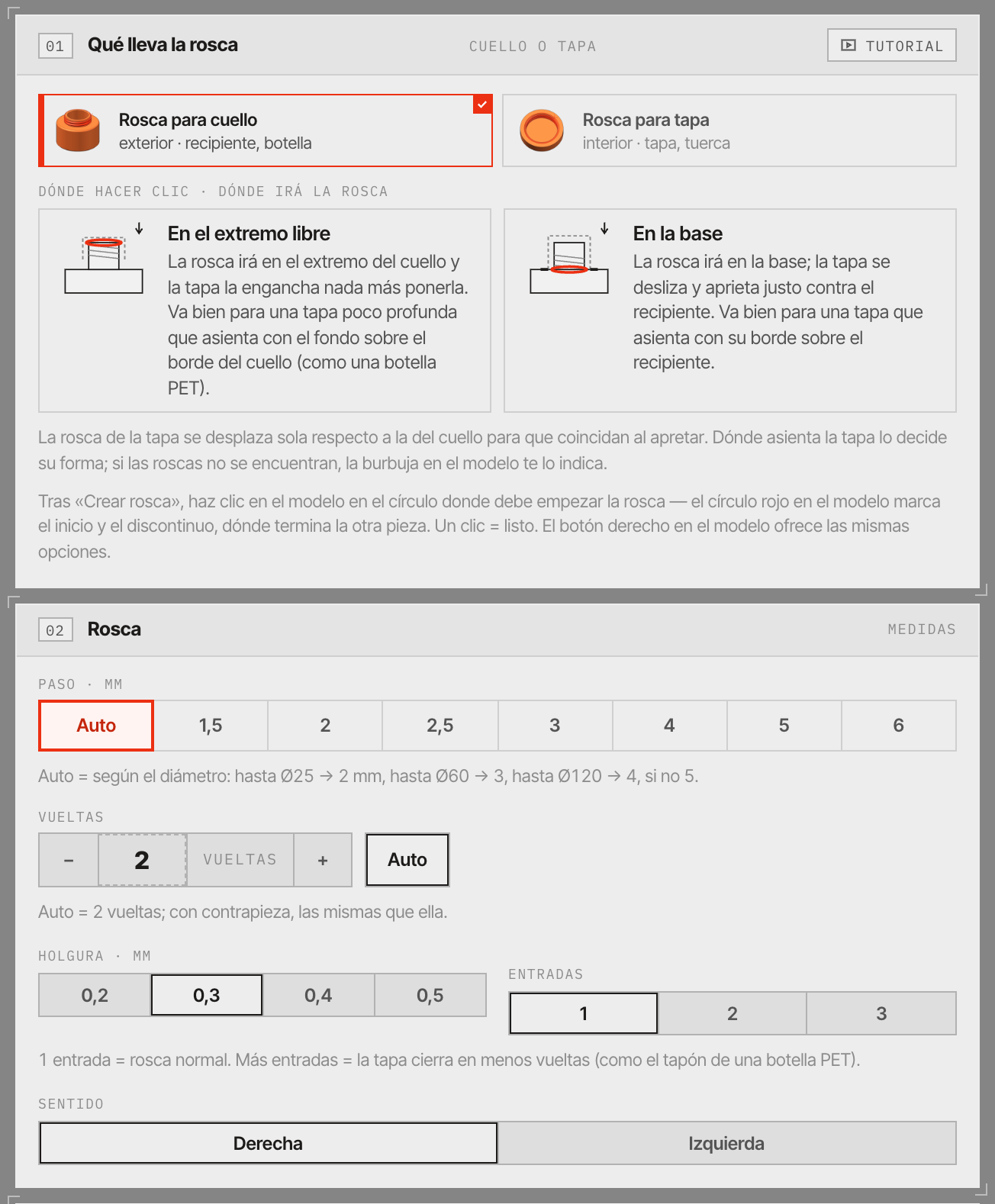
Un recipiente y una tapa que se enroscan

Modela el cuello de un recipiente y su tapa como cilindros simples. screwit3D pone en los dos una rosca a 45°, a la medida de tu impresora, para que asienten uno contra otro.

  1. Cambia el panel a Rosca sobre forma.
  2. Elige Rosca para cuello, ajusta el paso y la holgura, pulsa Crear rosca y haz clic en el cuello.
  3. Elige Rosca para tapa y haz clic en la tapa — toma su rosca del cuello y se desplaza para que las marcas coincidan al apretar.
  4. Colocar la tapa la asienta sobre el recipiente tal como queda después de apretar; Disponer para imprimir la devuelve junto al recipiente.

Edita el par cuando quieras — paso, vueltas, holgura, entradas — y las dos piezas cambian juntas.

screwit3D panel223

18Barra de modos · Edición de forma

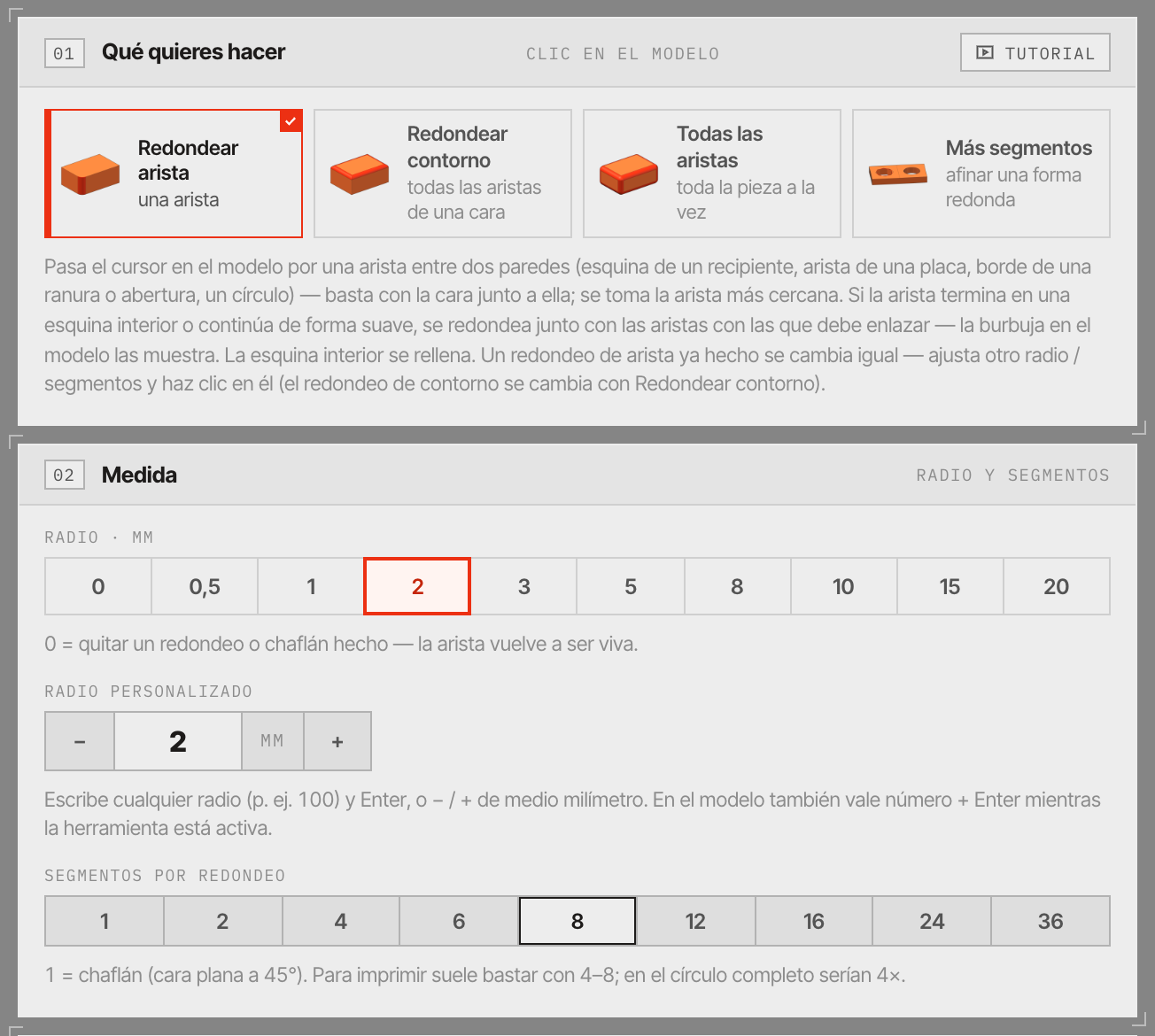
Redondeos, chaflanes, segmentos

Redondea o achaflana una arista, un contorno o una pieza entera con un clic — y reconstruye las piezas redondas con más segmentos.

  1. Cambia el panel a Edición de forma y elige: Redondear arista, Redondear contorno, Todas las aristas o Más segmentos.
  2. Ajusta el radio y el número de segmentos. Un segmento hace un chaflán.
  3. Pulsa Redondear, pasa el cursor en el modelo por una arista, una cara o una pieza y haz clic.

Los redondeos hechos siguen siendo editables — ajusta un radio o unos segmentos nuevos y vuelve a hacer clic en ellos. Solo en la versión completa.

screwit3D panel122

19Barra superior · Exportar

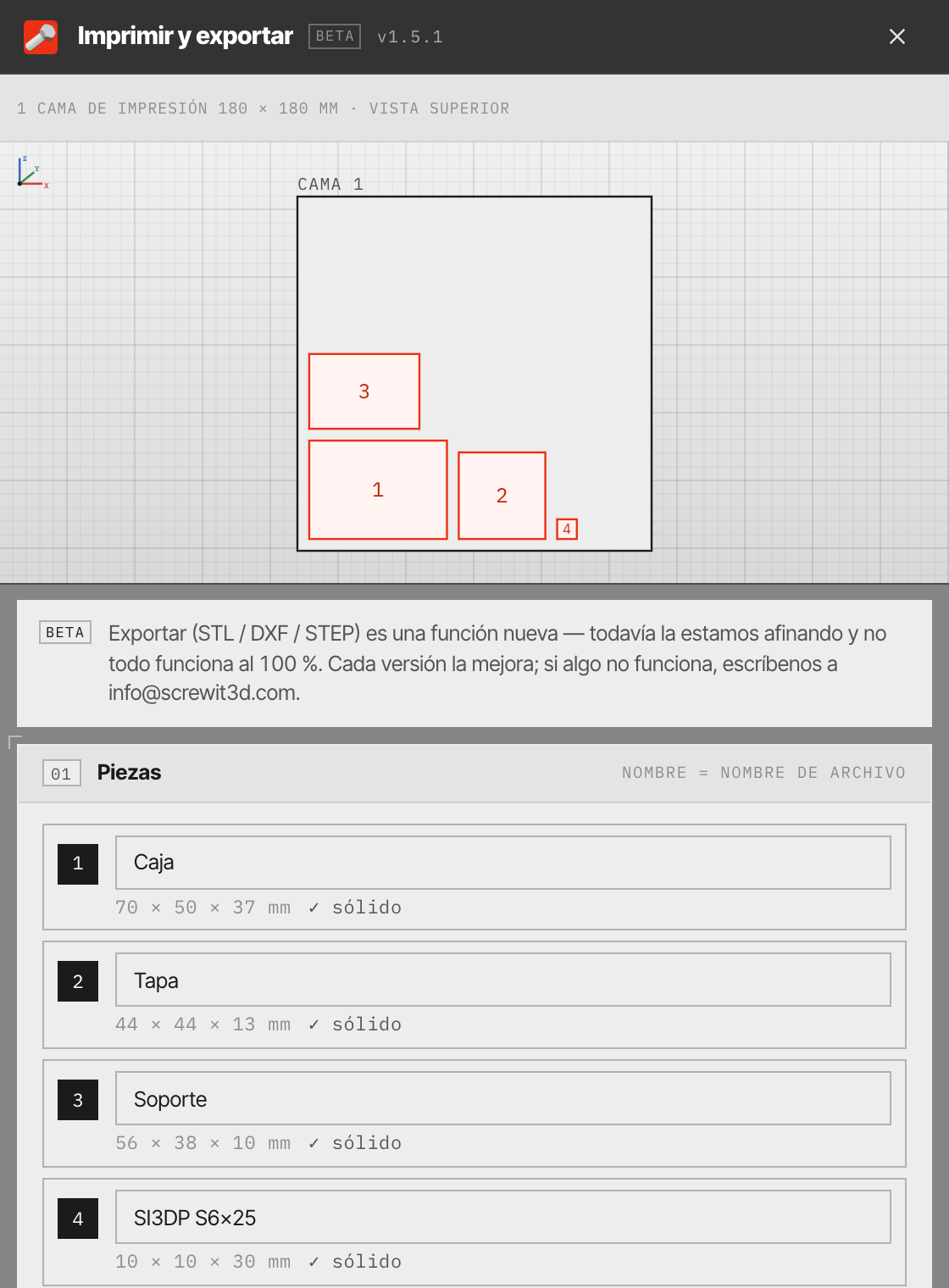
Imprimir y exportar: STL, DXF, STEP

Del modelo a la impresora, al láser o al CAD en una sola ventana.

  1. Selecciona las piezas en el modelo y pulsa Exportar en la barra superior.
  2. Pon nombre a las piezas y elige el formato: STL para impresión 3D, DXF para corte CNC y láser, STEP para CAD.
  3. Indica el tamaño de tu cama de impresión o del tablero. Las piezas se disponen planas con un espacio entre ellas; lo que no cabe se reparte en varias camas — antes se te pregunta.

Una unión seleccionada se separa en tornillo, tuerca y arandelas, cada uno como pieza independiente. Disponer en el modelo coloca copias junto a tu modelo.

Print and export window with parts laid out on the print bed
Imprimir y exportar: piezas dispuestas sobre la cama de impresión.